苹果手机怎么截屏_苹果手机怎么截屏

 时间:2026-04-25 15:35:12

1、这个比较快捷我们同时按右侧【开机电源】键+【Home】键,就会听到“咔嚓”的拍照声出现, 这样就截屏成功了,截屏蔽保存在手机的相册中。

苹果手机怎么截屏_苹果手机怎么截屏

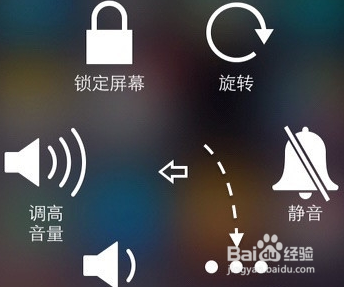
1、苹果6默认是关闭处级功能了,下面我们介绍开启Assistive Touch功能:

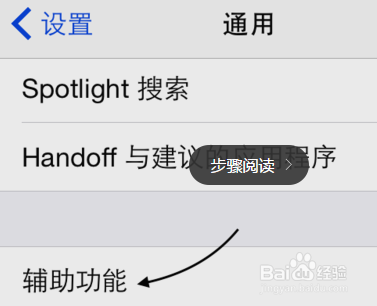
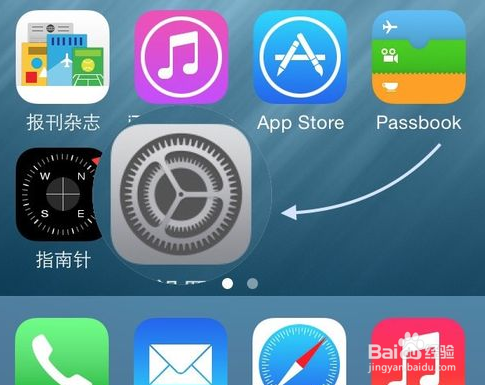
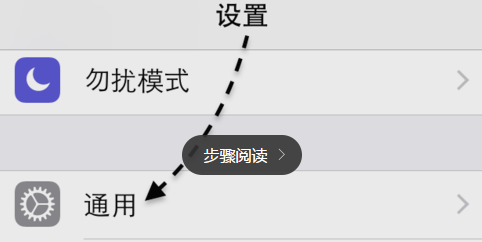
2、在你的iphone【设置】-【通用】选项。
苹果手机怎么截屏_苹果手机怎么截屏

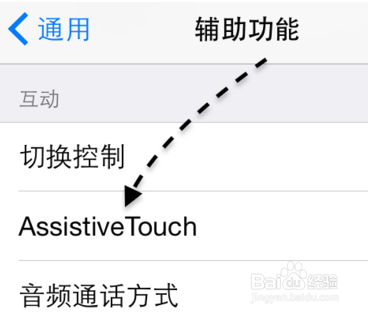
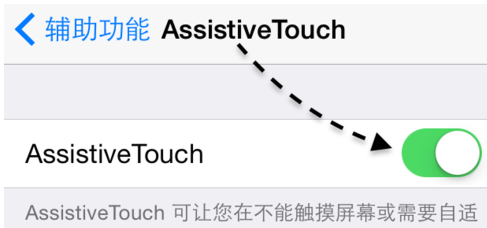
3、然后我们在手机的“通用”里的【辅助功能】-【Assistive Touch】功能打开。
苹果手机怎么截屏_苹果手机怎么截屏

苹果手机怎么截屏_苹果手机怎么截屏

苹果手机怎么截屏_苹果手机怎么截屏

苹果手机怎么截屏_苹果手机怎么截屏

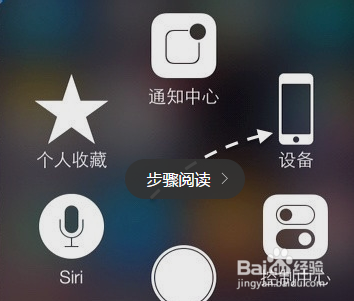
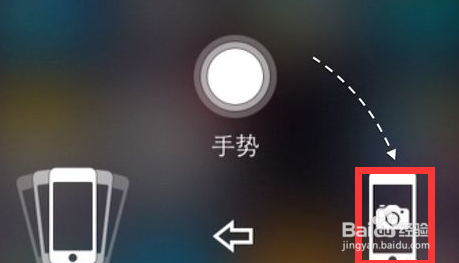
4、现在我们【小点】,选择【设备】菜单,然后是【更多】选项。

苹果手机怎么截屏_苹果手机怎么截屏

苹果手机怎么截屏_苹果手机怎么截屏

苹果手机怎么截屏_苹果手机怎么截屏

5、然后会看到一个【屏幕快照】图标,点击后就能实现屏幕截图的效果。

苹果手机怎么截屏_苹果手机怎么截屏

6、Assistive Touch的操作界面和屏幕界面是同时存在的,但截图效果中不会出现截图程序本身的操作画面。

  • iphone6按键声怎么关闭 苹果6按键声怎么关闭
  • 苹果手机怎样清理内存
  • 教你iPhone 6s手机如何关闭备忘录通知分组。
  • 苹果11如何关机开机
  • 苹果手机怎么调出虚拟触控白点
  • 热门搜索
    饥荒代码大全 汗管瘤的治疗方法 花甲怎么做好吃又简单 家常烙饼 红焖羊肉的家常做法 插件怎么安装 蜂蜡怎么吃 咸鱼干怎么做好吃 克莱斯勒怎么样 英文名大全