方正君逸A410一体机一键U盘重装系统教程图解

 时间:2026-04-23 05:42:45

1、利用U盘启动盘制作工具将手中的u盘制作成启动盘,并把之前下载好的系统放入CHO文件夹内。

方正君逸A410一体机一键U盘重装系统教程图解

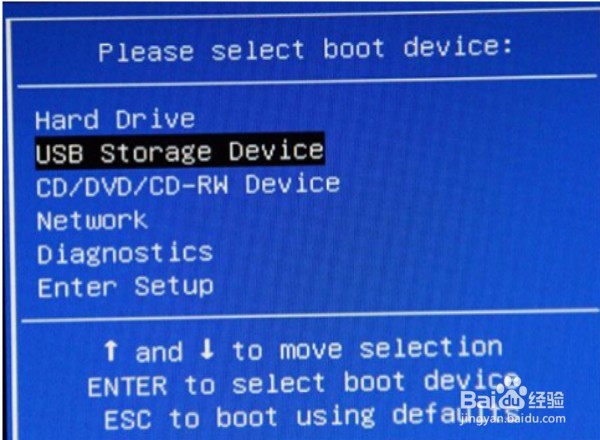
2、把已经制作好的U盘启动盘连接上电脑,并在开机的状态下迅速的按下u盘启动快捷键,进入启动项。
方正君逸A410一体机一键U盘重装系统教程图解

3、这个时候我们利用键盘的上下键选择【01】运行U盘大师win8PE装机维护版(新机器),进入pe系统后,系统就会自动加载U盘装机大师一键装机工具。

方正君逸A410一体机一键U盘重装系统教程图解

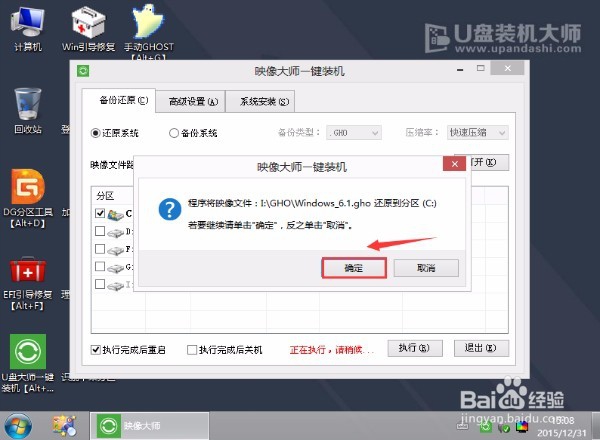
4、把系统安装到指定的盘符,并按下确认的执行操作。

方正君逸A410一体机一键U盘重装系统教程图解

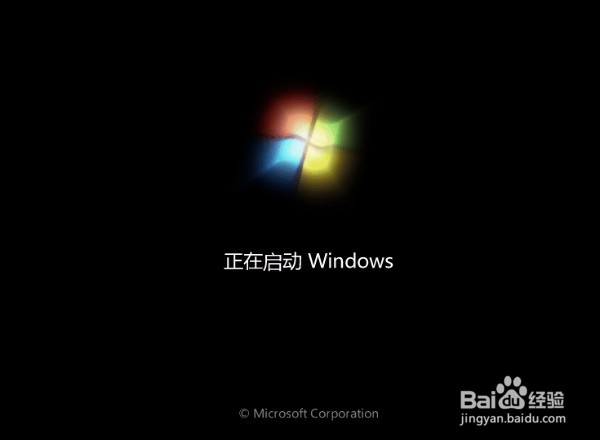
5、完成上述操作后,我们只需要静静的等待上几分钟,系统会自动重启完成最后的操作步骤。
方正君逸A410一体机一键U盘重装系统教程图解

6、综上所述,就是方正君逸A410一体机一键U盘重装系统教程图解的详细介绍了。

  • win7系统如何管理开机启动项?
  • win7怎么关闭自动更新
  • 关闭win10禁止自动配置ipv4
  • 打开组策略的命令
  • win7强制进入安全模式
  • 热门搜索
    李宁怎么了 泡菜的做法大全家常 牙龈肿怎么办 于成龙简介 温州鼓词大全 u盘下载歌曲怎么下 南昌景点大全 钓鱼图片大全 磊科路由器怎么设置 中国黄页大全