隐藏Excel2010工作表中的默认网格线

 时间:2026-04-30 08:12:58

1、在桌面Excel2010工作表图标双击鼠标左键,将其打开运行。启动Excel2010工作表编辑程序。如图所示;

隐藏Excel2010工作表中的默认网格线

2、在Excel2010工作表窗口,依次在菜单栏点击“文件-->选项”命令选项。如图所示;

隐藏Excel2010工作表中的默认网格线

3、点击“选项”后,这个时候会弹出“Excel 选项”对话窗口。如图所示;

隐藏Excel2010工作表中的默认网格线

4、在Excel 选项对话窗口中,找到左侧窗格的“高级”选项并点击选中它。如图所示;

隐藏Excel2010工作表中的默认网格线

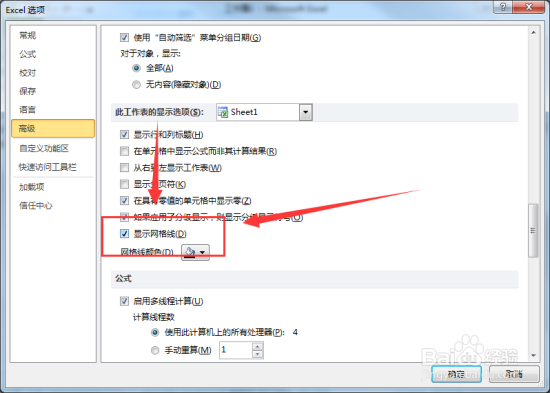
5、在高级选项的右侧窗格中的“此工作表的显示选项”选项区域中,我们看到这么一项“显示网格线”,在默认的情况下它的复选框是被勾选的。如图所示;
隐藏Excel2010工作表中的默认网格线

6、我们将“显示网格线”复选框的“√”给取消。然后再点击“确定”按钮。如图所示;

隐藏Excel2010工作表中的默认网格线

7、返回到Excel2010工作表编辑窗口,看到里面的网格线已经不显示了。如图所示;

隐藏Excel2010工作表中的默认网格线

  • word2016如何快速生成随机英文文本?
  • excel2010中如何调整行高和列宽
  • ACCESS二级:窗体加载标签显示系统日期的宏设置
  • ppt中如何从当前幻灯片进行播放
  • excel如何做一个菱形图
  • 热门搜索
    珍珠丸子的家常做法 我的世界怎么做栅栏 鲈鱼怎么做好吃 达成率怎么算 路虎卫士怎么样 雀斑是怎么形成的 红烧肥肠的家常做法 摘抄大全好词好句好段 壁纸图片大全墙纸霸气 罩杯怎么分