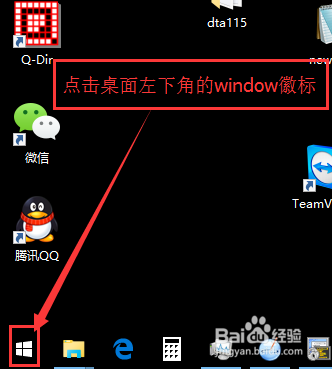
1、点击桌面左下角的window徽标,如图所示
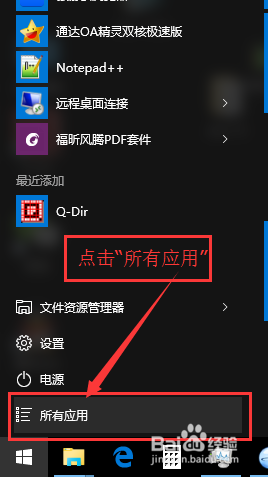
2、在弹出的菜单,点击“所有应用”
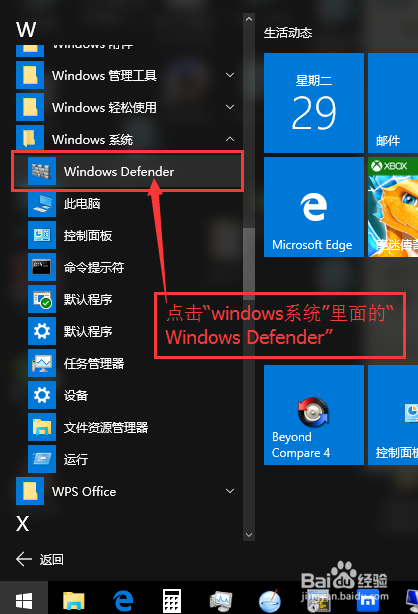
3、找到“Windows系统”里面的“Windows Defender”,打开它
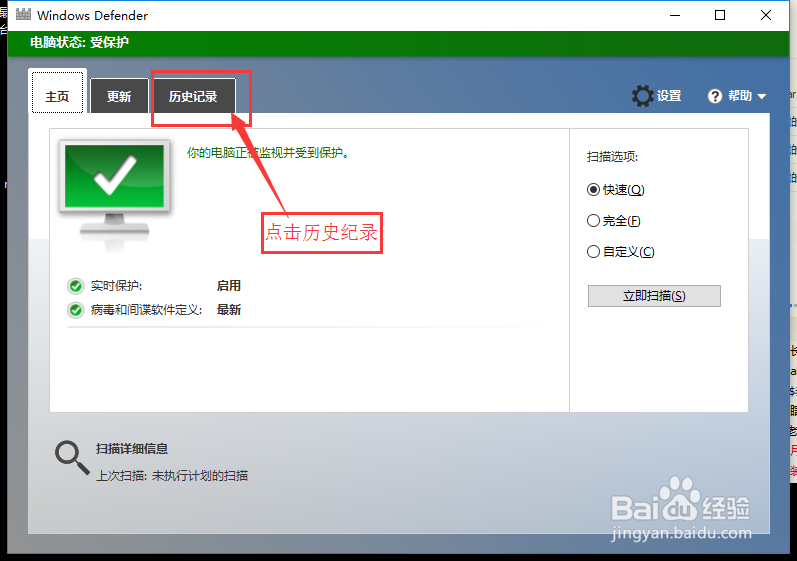
4、在主页面,打开“历史纪录”选项卡
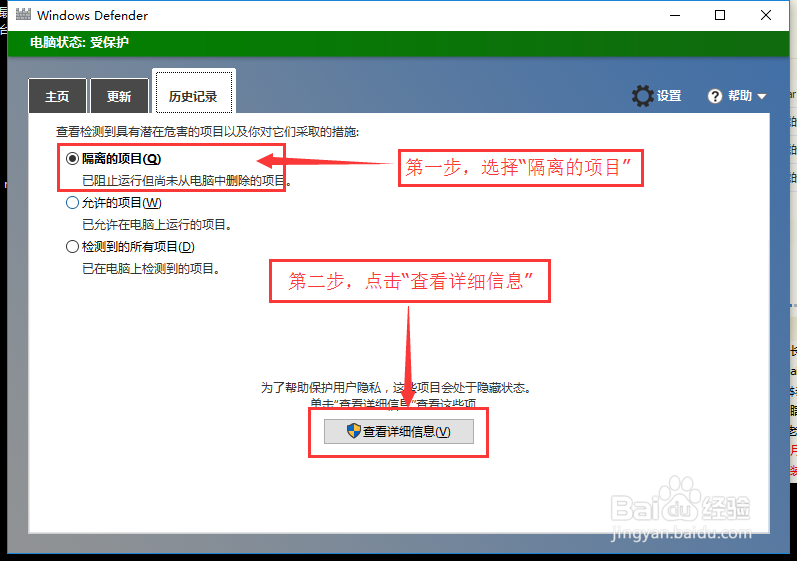
5、选择隔离的项目,点击“查看详细信息”
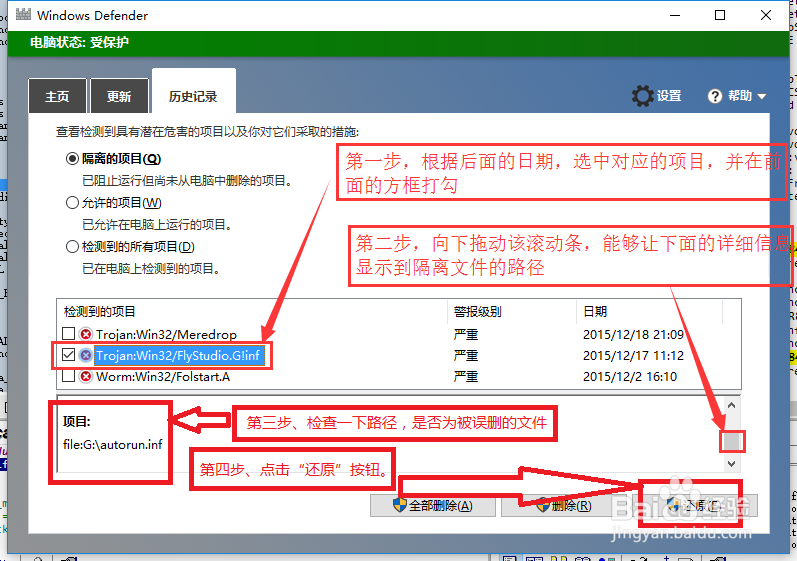
6、在出现的新页面,按照图片中的步骤,进行操作。找到被误删的文件,点击“还原”按钮。
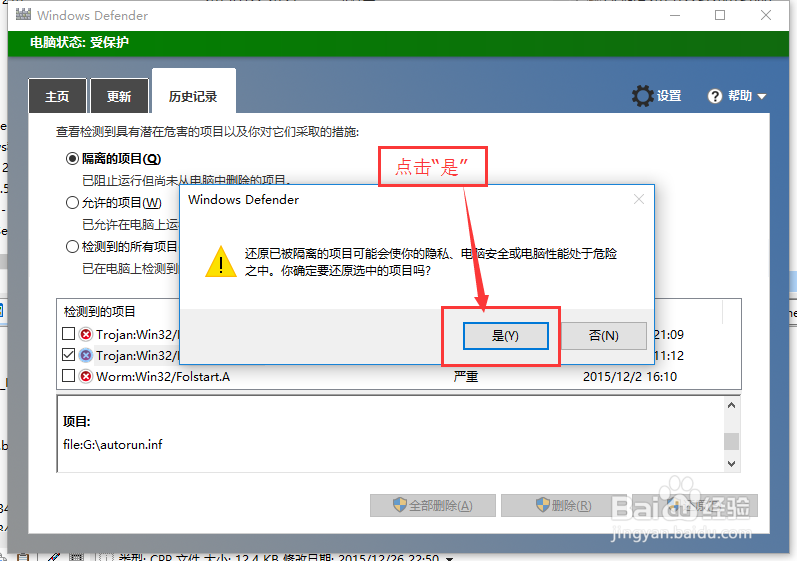
7、在弹出的菜单,选择“是(Y)”
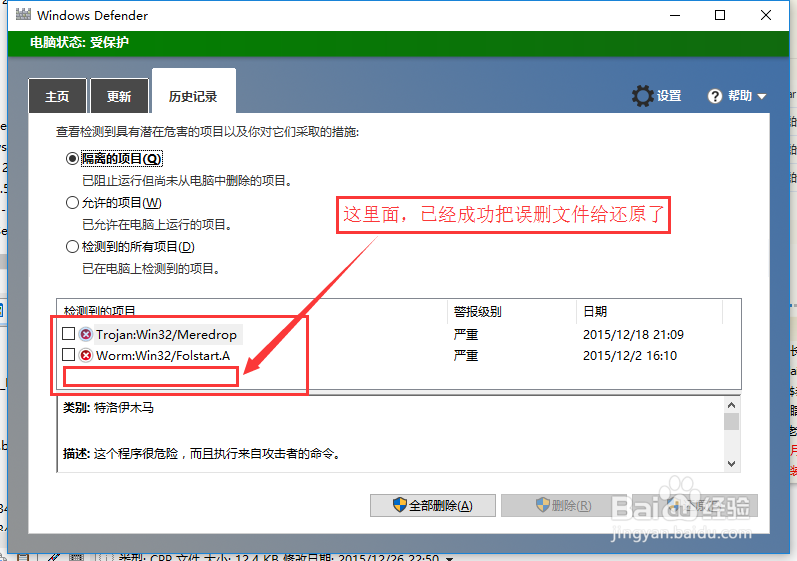
8、这时会返回刚才的页面,大家可以发现,刚才我们选中的文件已经被成功还原了。
时间:2026-05-03 20:25:57
1、点击桌面左下角的window徽标,如图所示
2、在弹出的菜单,点击“所有应用”
3、找到“Windows系统”里面的“Windows Defender”,打开它
4、在主页面,打开“历史纪录”选项卡
5、选择隔离的项目,点击“查看详细信息”
6、在出现的新页面,按照图片中的步骤,进行操作。找到被误删的文件,点击“还原”按钮。
7、在弹出的菜单,选择“是(Y)”
8、这时会返回刚才的页面,大家可以发现,刚才我们选中的文件已经被成功还原了。
