AI打印时如何设置裁切标记粗细

 时间:2026-02-15 22:14:23

1、如下图所示,首先打开AI这个软件。

AI打印时如何设置裁切标记粗细

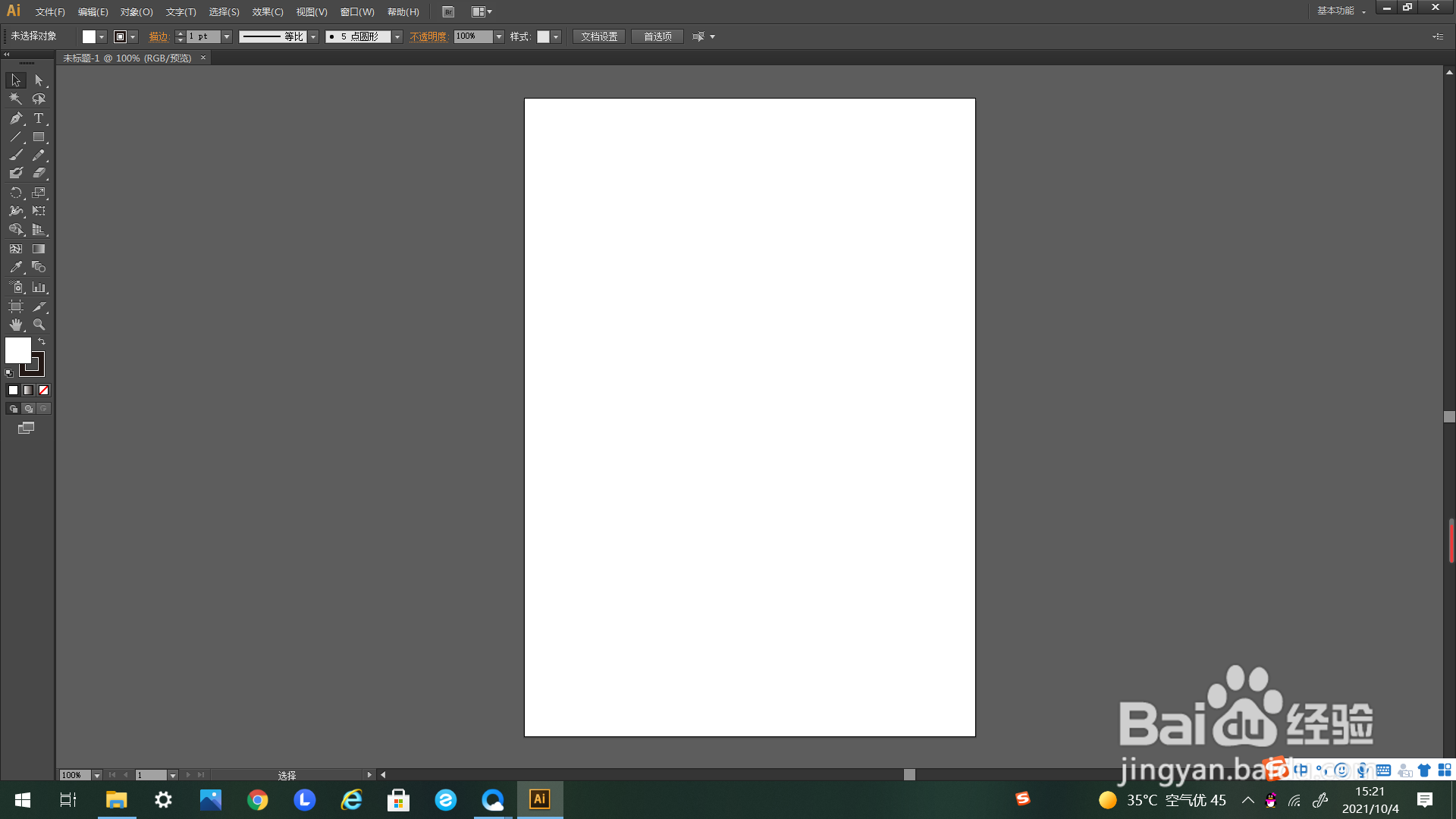
2、如下图所示,新建画布进行编辑。

AI打印时如何设置裁切标记粗细

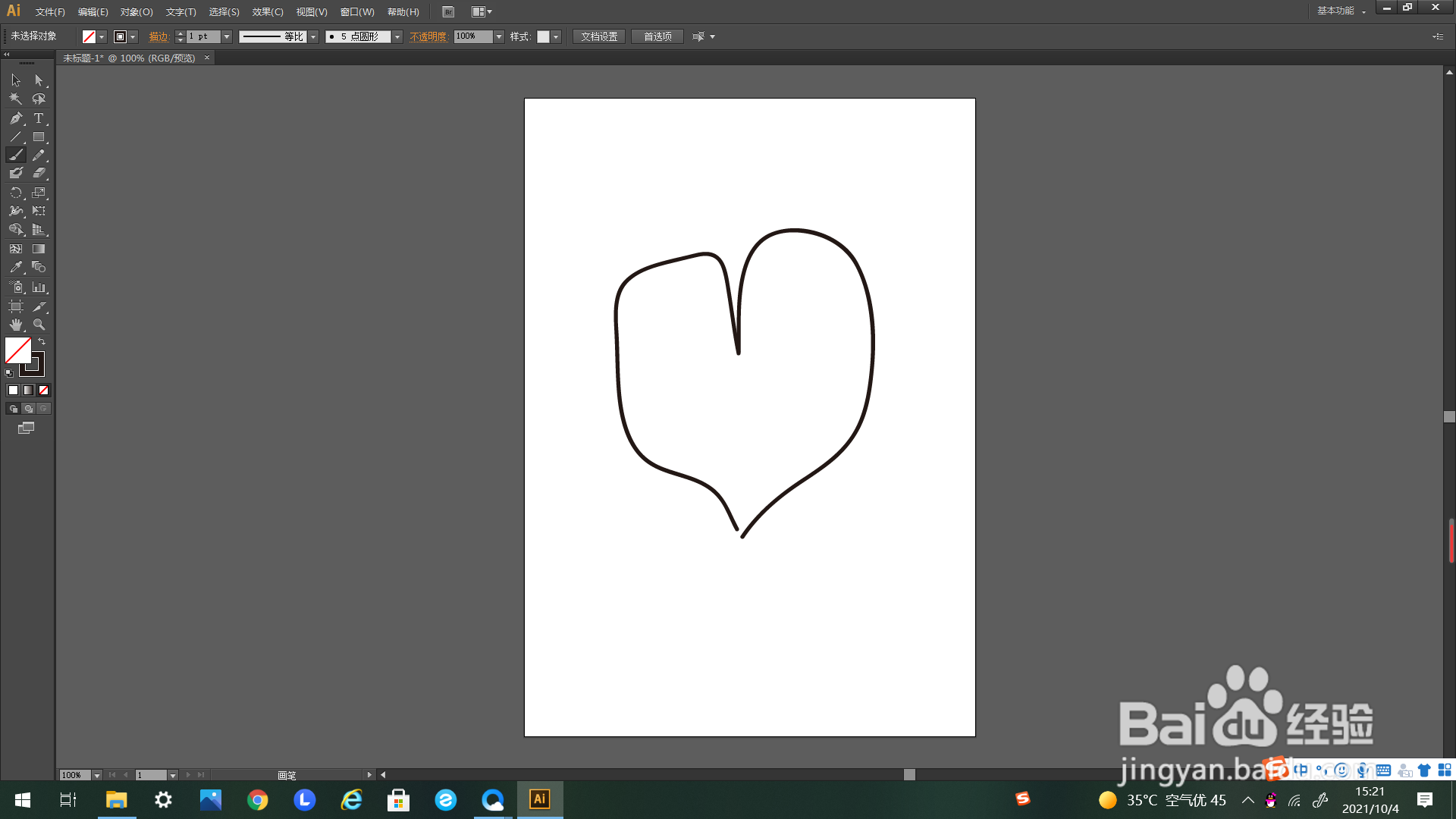
3、如下图所示,我们用画笔工具绘制一个图案作为示例。

AI打印时如何设置裁切标记粗细

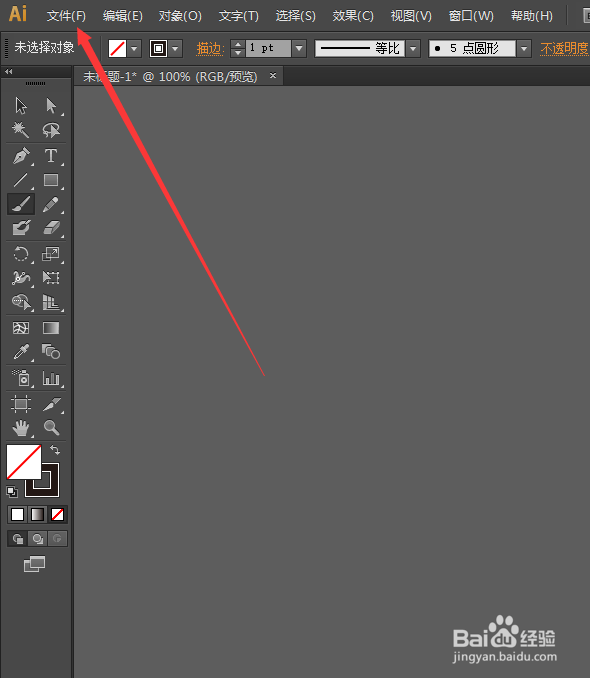
4、如下方箭头所示,点击上方选项卡里的“文件”。 

AI打印时如何设置裁切标记粗细

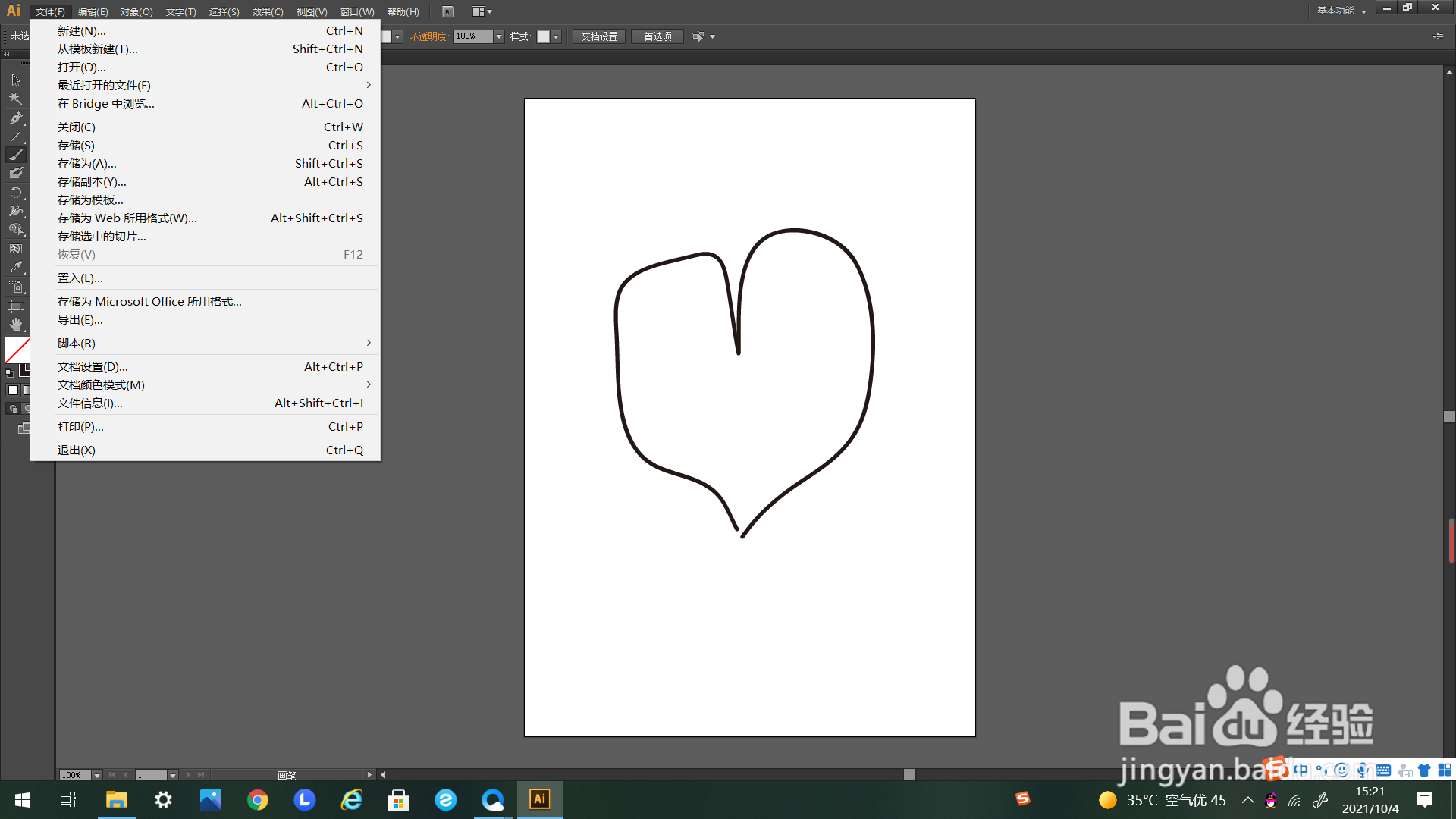
5、如下图所示,点击弹出“文件”的下选框。

AI打印时如何设置裁切标记粗细

6、如下方箭头所示,在下选框里选择“打印”。

AI打印时如何设置裁切标记粗细

7、如下图所示,点击后弹出“打印”的设置框。

AI打印时如何设置裁切标记粗细

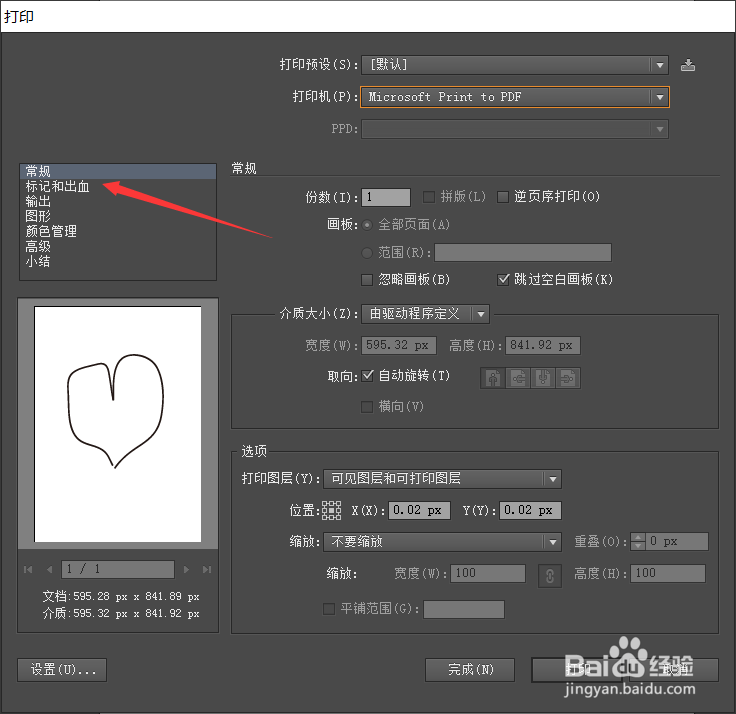
8、如下方箭头所示,找到编辑框里的“标记和出血”。

AI打印时如何设置裁切标记粗细

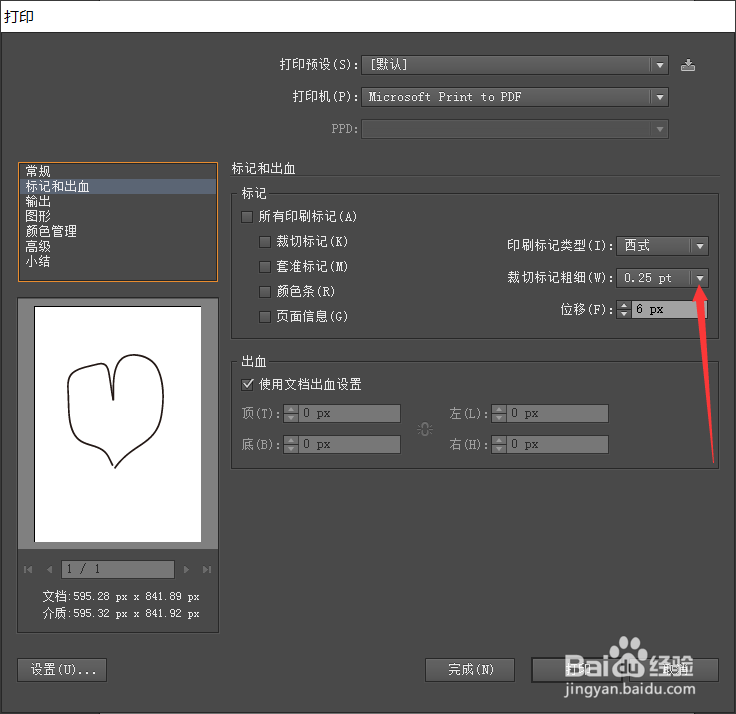
9、如下方箭头所示,找到裁切标记粗细的下选标。

AI打印时如何设置裁切标记粗细

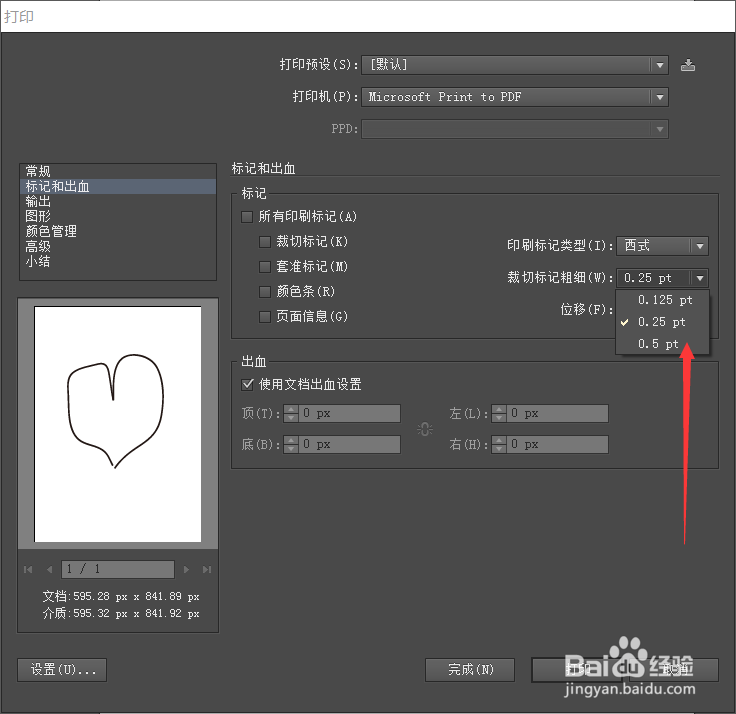
10、点击下选标弹出下选框,在下选框中选择需要的标记粗细。

AI打印时如何设置裁切标记粗细

11、如下方箭头所示,选择好后点击编辑框里的“打印”。

AI打印时如何设置裁切标记粗细

  • AI怎么使透明蒙版
  • ai怎么把图形变成波纹效果
  • AI如何制作菱形?
  • Ai纹理化效果教程
  • Ai怎样连续旋转复制
  • 热门搜索
    贴吧怎么发帖 咳嗽怎么治最有效 学历认证报告怎么弄 万五笔怎么打 烤箱怎么烤红薯 正新轮胎质量怎么样 月饼怎么画 云顶之弈怎么玩 摩托车电瓶怎么充电 同比增长怎么算