1、当我们进入到电脑桌面后,双击打开”我的电脑“。

2、双击即进入我的电脑管理面板中。
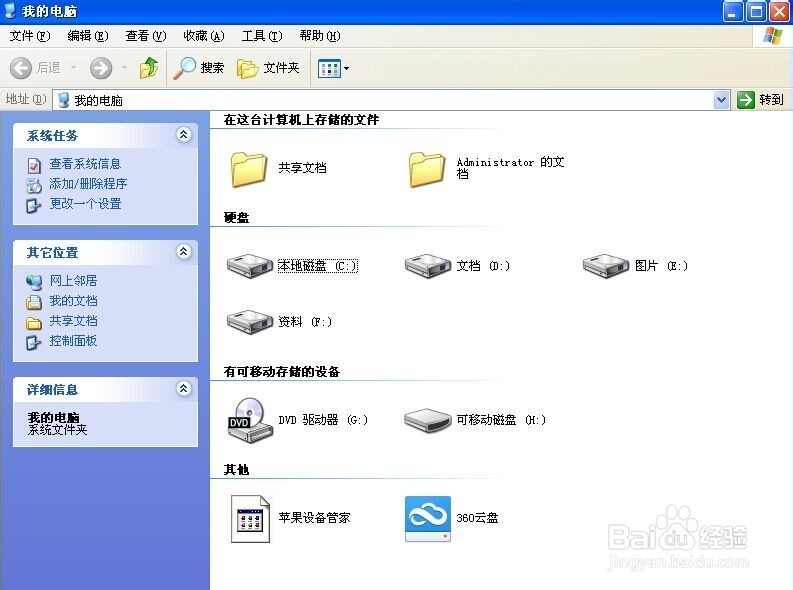
3、在面板中,我们点击上方的”工具“。

4、点击工具后弹出下拉选项,这时我们点选最后一个文件夹选项。

5、进入到文件夹选项窗口。
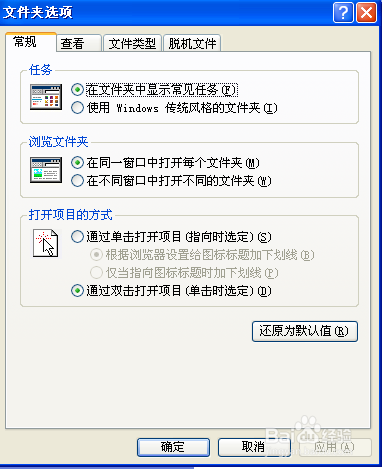
6、在窗口里,我们点击上方选项中的”查看“。

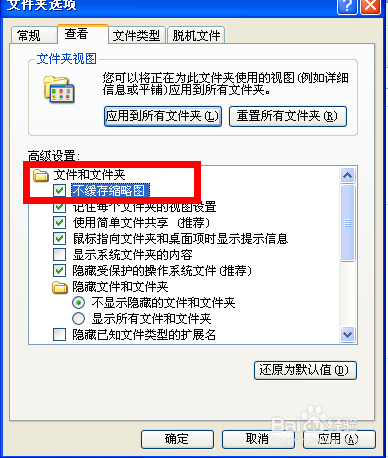
7、最后,在查看选项中我们找到”不缓存缩略图“选项,并将它√选即可。
时间:2026-04-23 23:13:10
1、当我们进入到电脑桌面后,双击打开”我的电脑“。
2、双击即进入我的电脑管理面板中。
3、在面板中,我们点击上方的”工具“。
4、点击工具后弹出下拉选项,这时我们点选最后一个文件夹选项。
5、进入到文件夹选项窗口。
6、在窗口里,我们点击上方选项中的”查看“。
7、最后,在查看选项中我们找到”不缓存缩略图“选项,并将它√选即可。
