怎么设置电脑的虚拟内存提高电脑的性能

 时间:2026-04-21 17:30:52

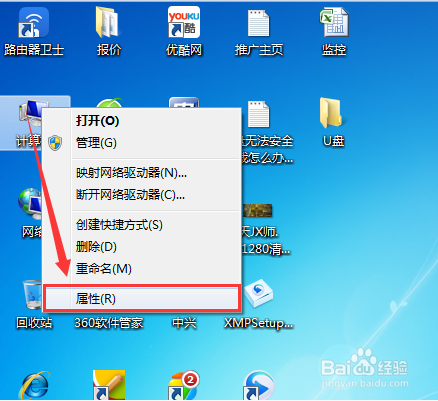
1、对着桌面上的【计算机】右键,选择【属性】打开。
怎么设置电脑的虚拟内存提高电脑的性能

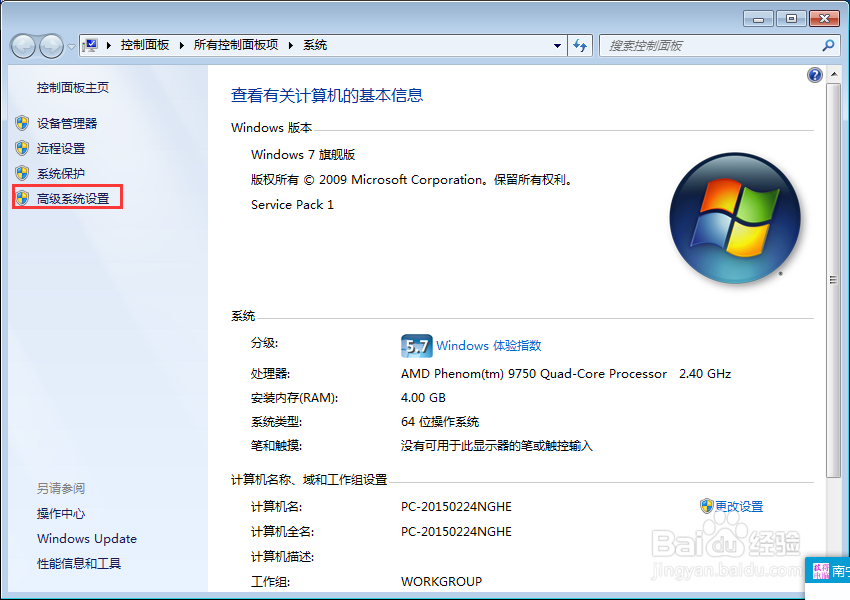
2、在系统面板下面点【高级系统设置】打开。

怎么设置电脑的虚拟内存提高电脑的性能

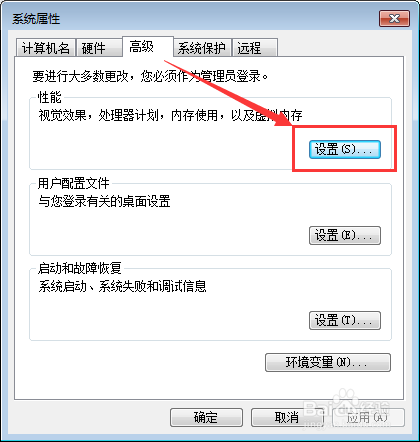
3、在【系统属性】里选择【高级】标签选项卡,在【性能】里选择【设置】打开。
怎么设置电脑的虚拟内存提高电脑的性能

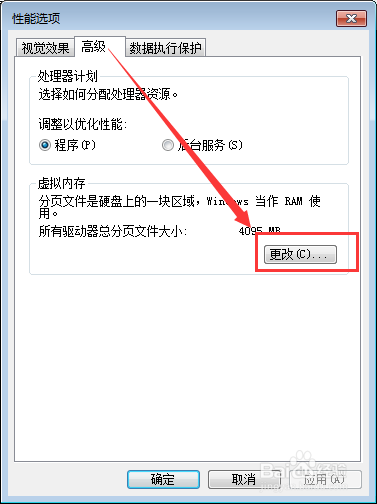
4、在打开的【性能选项】里选择【高级】,在【虚拟内存】下载选择【更改】打开。
怎么设置电脑的虚拟内存提高电脑的性能

5、在【虚拟内存】对话框里把【自动管理所有驱动器的分页文件大少(A)】前面的勾去掉,这样就可以对虚拟内存进行设置了。
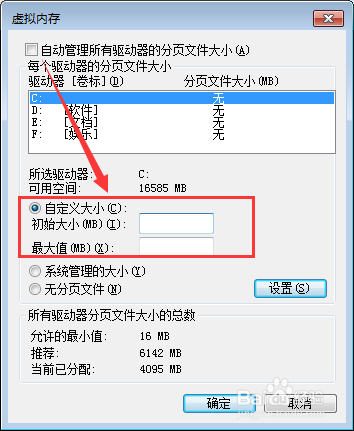
怎么设置电脑的虚拟内存提高电脑的性能

6、根据微软公司的建议,虚拟内存设为物理内存容量的1.5--3倍,2G的内存,虚拟内存设定为3072--4096MB。,如果设置得过小,就会影响系统程序的正常运行。可以重新调整虚拟内存大小,这里我的电脑设为4095,然后点击确定。这样虚拟内存就设置好了,如果你的内存不够,你也来试一下吧。
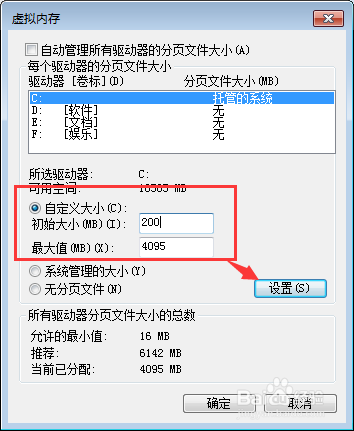
怎么设置电脑的虚拟内存提高电脑的性能

  • win7虚拟内存怎么设置最好
  • win7怎么禁用服务Diagnostic PolicyService
  • DirectX组件出错游戏进不去怎么办?一键修复
  • 如何设置电脑合适的虚拟内存
  • 4g的内存如何设置虚拟内存
  • 热门搜索
    笔仙游戏怎么玩 手机视频误删怎么恢复 夏枯草泡水喝的功效 早安的句子 朋友圈 泡椒凤爪怎么做好吃 如何贴膜 如何保护环境英语作文 营业税怎么计算 如何设置电脑开机密码 岳阳楼在哪里