1、打开计算机查找并单击word软件。

2、打开word2016软件后,为了演示如何先编辑空白文档中带有红线的文本。

3、编辑文本后,找到并单击左上角菜单栏中的“文件”命令。
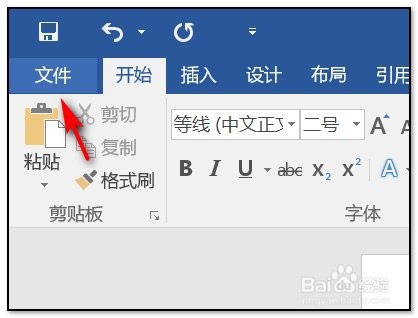
4、单击文件后,找到并单击下拉选项中的“选项”命令。
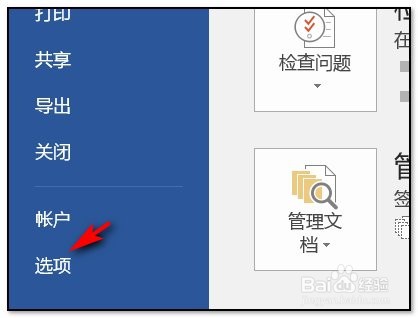
5、单击选项命令后,在弹出的界面框中查找并单击“校对”命令。
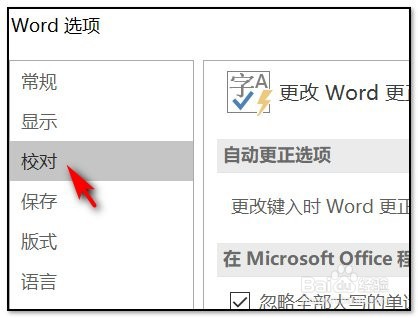
6、单击校对命令后,取消选中右侧界面框中的选项“纠正单词拼写和语法时”。
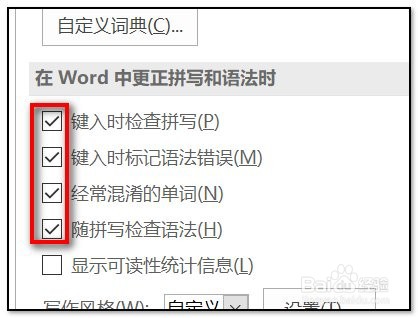
7、未选中时,文本内容下方的红线已被取消。

时间:2026-04-26 12:15:23
1、打开计算机查找并单击word软件。
2、打开word2016软件后,为了演示如何先编辑空白文档中带有红线的文本。
3、编辑文本后,找到并单击左上角菜单栏中的“文件”命令。
4、单击文件后,找到并单击下拉选项中的“选项”命令。
5、单击选项命令后,在弹出的界面框中查找并单击“校对”命令。
6、单击校对命令后,取消选中右侧界面框中的选项“纠正单词拼写和语法时”。
7、未选中时,文本内容下方的红线已被取消。
