PPT 2016 如何显示网格线及增加删除参考线

 时间:2026-02-14 19:42:54

1、在幻灯片上显示网格线和参考线可以在上面“视图”选项卡中给“网格线”或“参考线”打上勾。

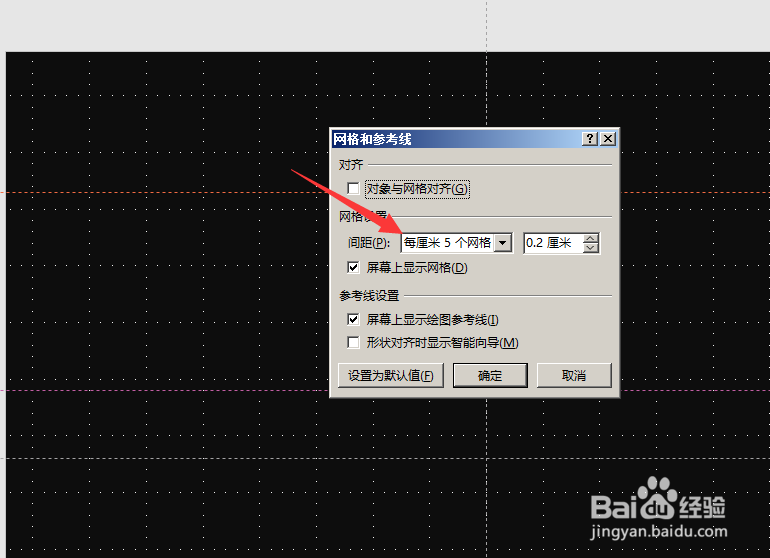
PPT 2016 如何显示网格线及增加删除参考线

2、也可以在幻灯片上面按鼠标右键,点“网格和参考线”,会出来对话框,在这里为“屏幕上显示网格”,和“屏幕上显示绘图参考线”打上勾,就可以显示了。
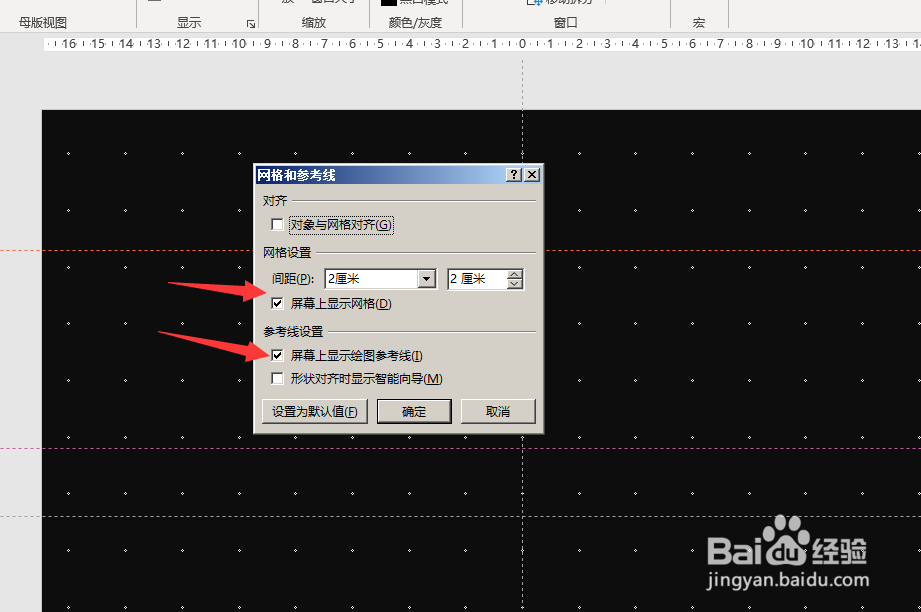
PPT 2016 如何显示网格线及增加删除参考线

3、网格的大小可以设置,在间距中选一个适当的值即可。

PPT 2016 如何显示网格线及增加删除参考线

4、参考线可以改变颜色,在参考线上右键,快捷菜单中便有“颜色”,选一种需要的颜色即可。
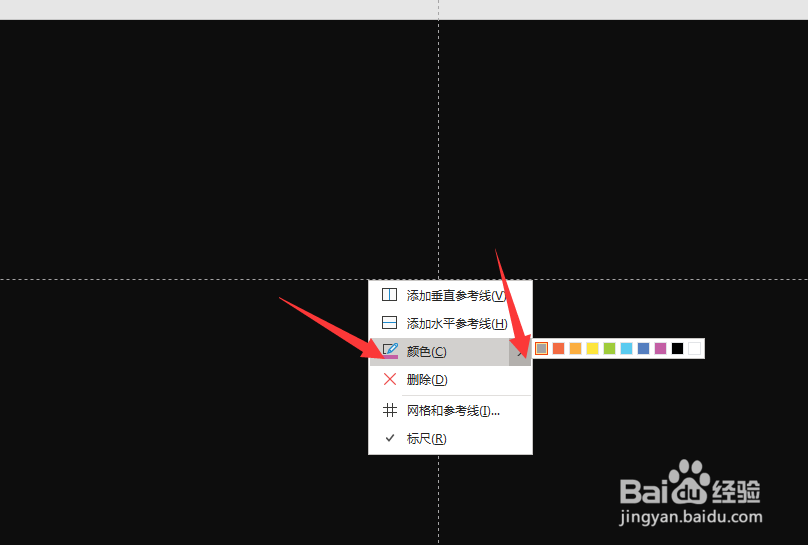
PPT 2016 如何显示网格线及增加删除参考线

5、参考线初始时屏幕上只有水平和垂直两条,需要增加时,可以按下ctrl键的同时,拖拽参考线,松开左键后,便会有一个新参考线产生。

PPT 2016 如何显示网格线及增加删除参考线

6、删除参考线,可以在按下ctrl的同时,将参考线拖出幻灯片版面即可;也可以在参考线上按下鼠标右键,选“删除”。

PPT 2016 如何显示网格线及增加删除参考线

  • 在ppt中创建连续循环
  • ppt2016怎么使幻灯片页面三等分
  • PowerPoint 2003如何在ppt中插入各种形状的图片
  • PPT中任意多边形的构建(含顶点)
  • PPT中平滑顶点的用法
  • 热门搜索
    水晶饺子皮的做法 消防证怎么考取需要什么条件 茆怎么读 炒肉丝的家常做法 儒怎么读 孔明灯怎么放 豆角炒肉的做法 海胆的做法 烤羊肉串的做法 茄子煲的家常做法