如何使计算机只关闭显示器不休眠防止下载中断

 时间:2024-10-14 07:41:13

1、第一步,点击计算机左下角的开始,弹出下拉菜单。

如何使计算机只关闭显示器不休眠防止下载中断

2、第二步,在搜索程序和文件处输入“电源选项”,进行搜索。

如何使计算机只关闭显示器不休眠防止下载中断

3、第三步,点击打开电源选项窗口。

如何使计算机只关闭显示器不休眠防止下载中断

4、第四步,点击左侧“选择关闭显示器的时间”或者“更改计算机睡眠时间”,进入到编辑计划设置页面。

如何使计算机只关闭显示器不休眠防止下载中断

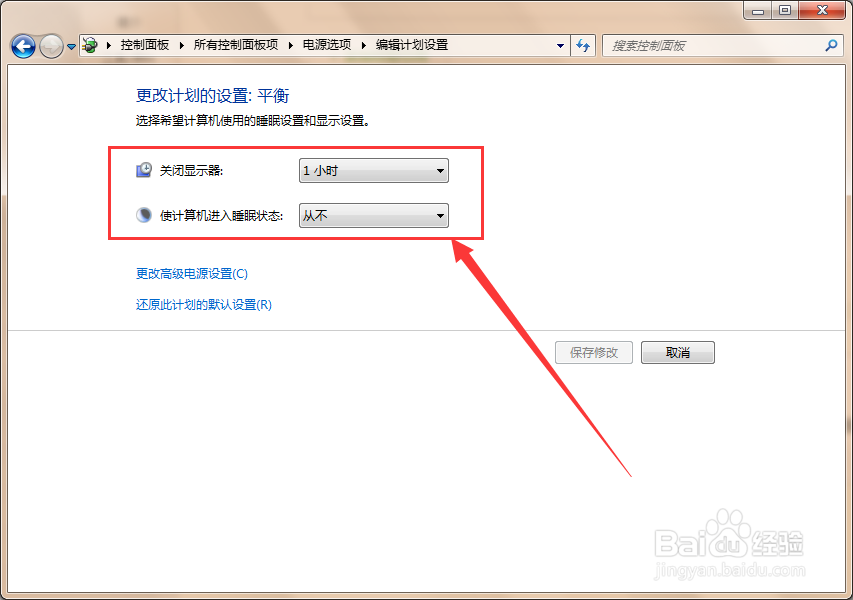
5、第五步,在页面上将“使计算机进入睡眠状态”设置为“从不”,关于“关闭显示器”的时间设置,根倌栗受绽据自己的需求设置,最后点击“保存修改”即可。

如何使计算机只关闭显示器不休眠防止下载中断如何使计算机只关闭显示器不休眠防止下载中断
  • 休眠和睡眠哪个对电脑好
  • Win10虚拟内存怎么设置
  • 最新win10激活不了的解决方法
  • Windows11更新后键盘灯不亮
  • Windows10系统打开管理员命令提示符的六种方法
  • 热门搜索
    天狗食日暗示什么 星期天有什么综艺节目 日本代购什么比较好 去泰国旅游穿什么 食言的意思 psu是什么意思 格力空调e享是什么意思 室内种植什么最赚钱 淘宝卖什么比较好卖 亚健康是什么意思