1、打开原图,复制一层,转为智能对象

2、执行滤镜当中的acr滤镜

3、进入hsl调整界面,进行背景和皮肤的处理


4、进入分离界面,对阴影和高光进行处理

5、进入校准界面,进行细微的颜色处理

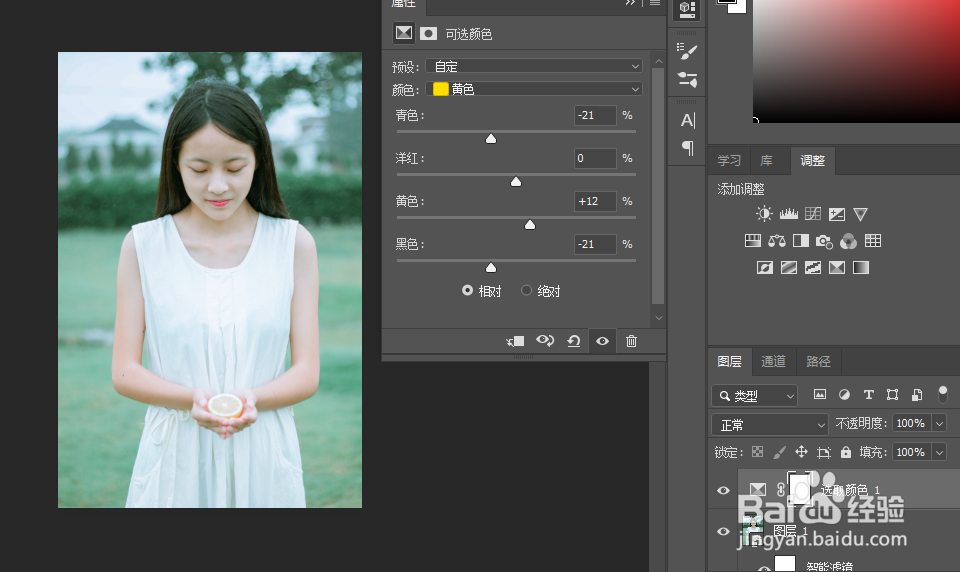
6、确定进入ps界面,添加可选颜色调整图层

时间:2026-04-21 19:43:15
1、打开原图,复制一层,转为智能对象
2、执行滤镜当中的acr滤镜
3、进入hsl调整界面,进行背景和皮肤的处理
4、进入分离界面,对阴影和高光进行处理
5、进入校准界面,进行细微的颜色处理
6、确定进入ps界面,添加可选颜色调整图层
