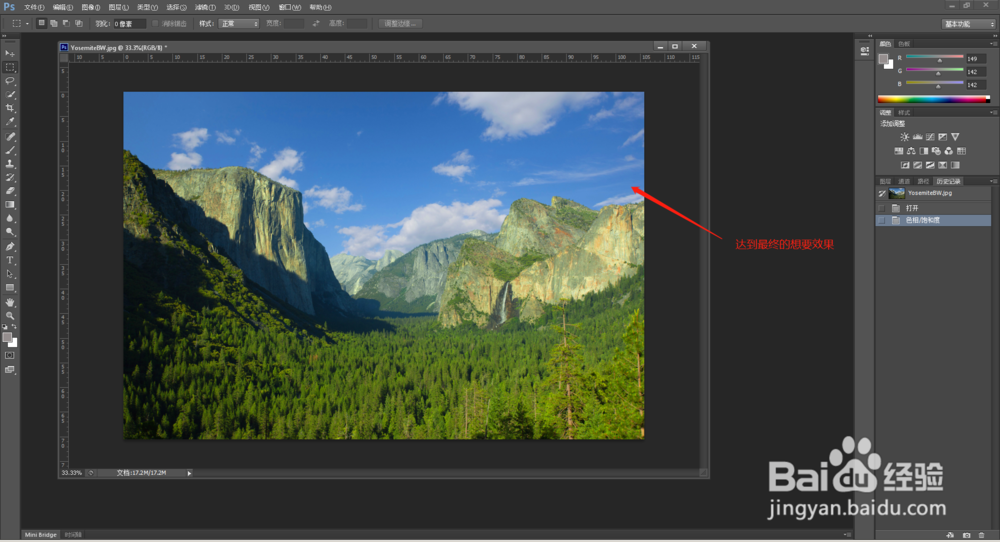
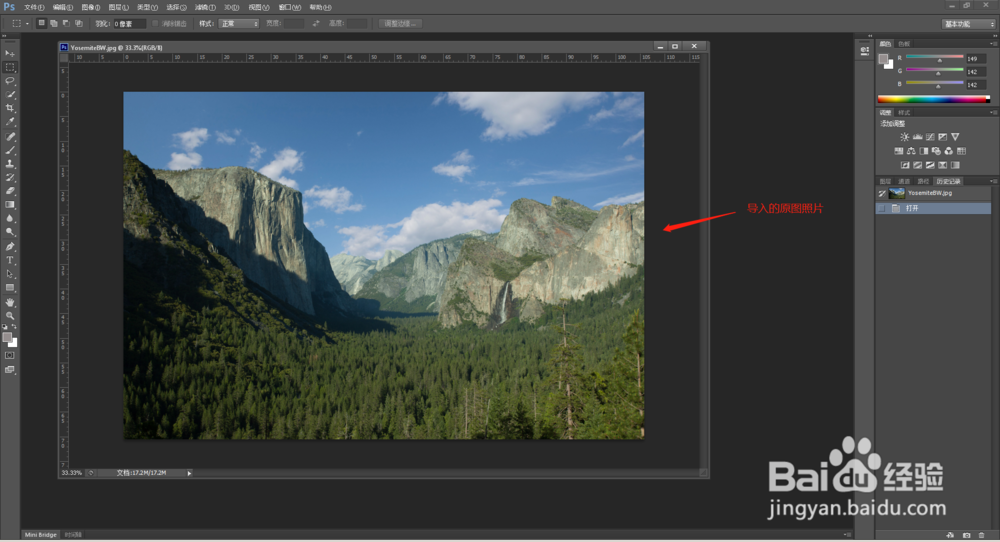
1、第一步: 打开PS 进入编辑窗口,先倒入一张原始图片吧,还是老话重提:一定要记得做个原图备份哦!!

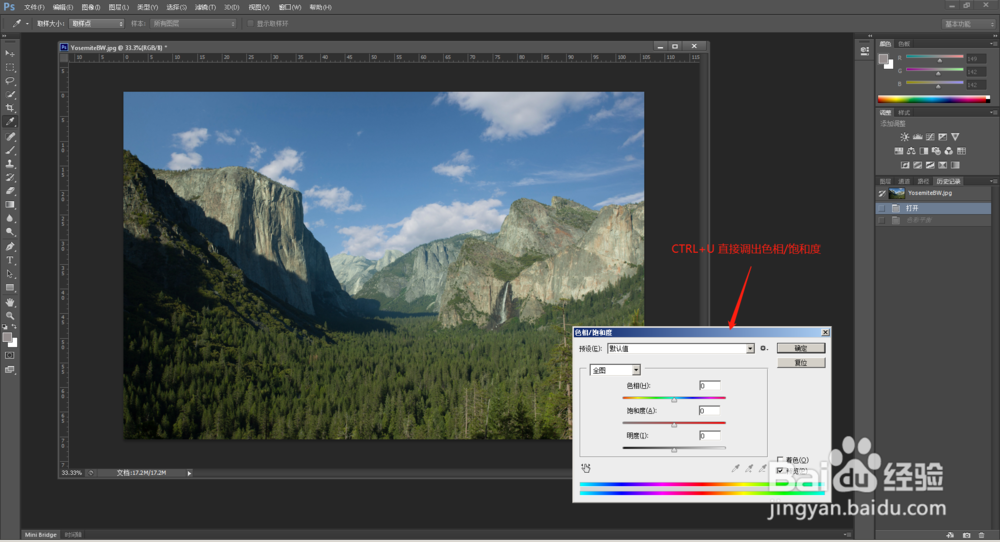
2、第二步:进入编辑窗口,导入照片之后,调出“色相/饱和度”这个调色工具;快捷键是:Ctrl+U ,
3、第三步:调出“色相饱和度”工具之后,将进行一些编辑参数设置,详细过程请看下图,
4、第四步:到了这一步基本上就是最重要环节了,千万别弄错参数设置,一定要看预览效果,再一步一步细调....
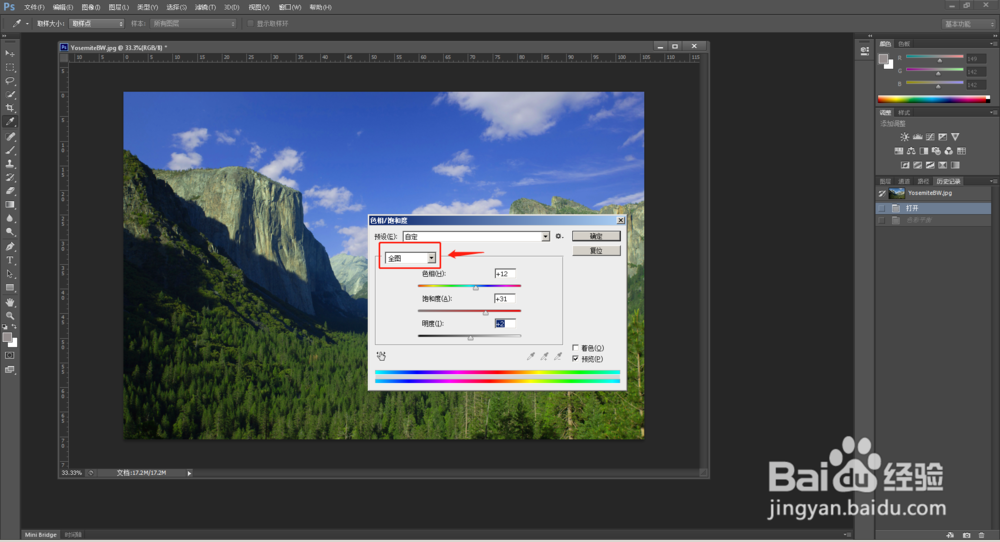
5、第五步: 自定义预设和通道参数调节,根据自己的思路来调到最佳状态位置,请看下图分析

6、第六步: 在这里进行细节色调调整,调到自己最满意为止,再来保存照片吧!

7、第七步:保存照片。通过细节调整到最佳效果后,你就可以直接保存照片啦,最后点击“确定”保存照片即可!!