华为手机如何定时开启免打扰模式

 时间:2026-05-01 18:55:35

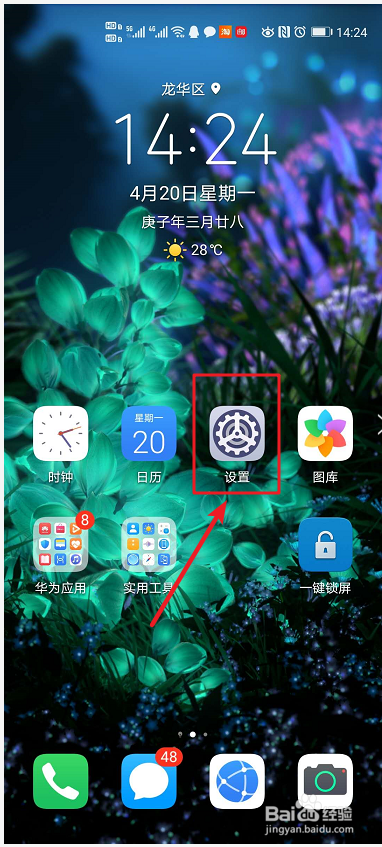
1、找到设置图标,点击进入

华为手机如何定时开启免打扰模式

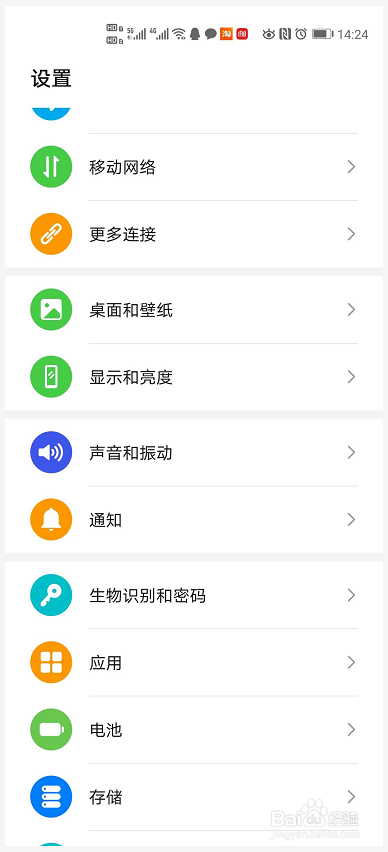
2、进入设置列表

华为手机如何定时开启免打扰模式

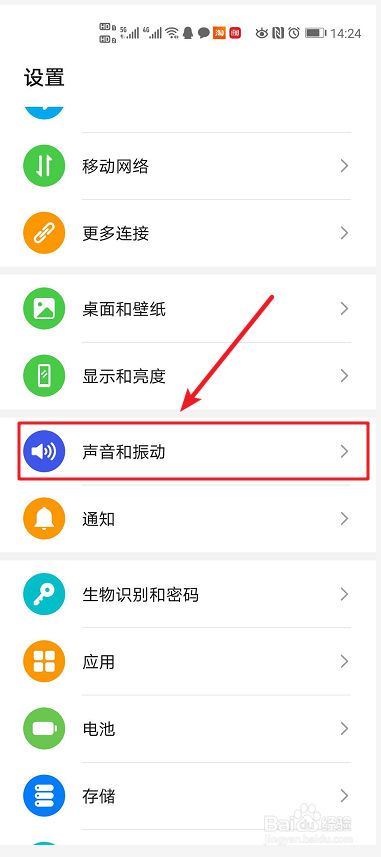
3、点击【声音和振动】

华为手机如何定时开启免打扰模式

4、进入声音和振动列表

华为手机如何定时开启免打扰模式

5、点击【免打扰】

华为手机如何定时开启免打扰模式

6、进入免打扰设置页面,点击【定时开启】开启功能

华为手机如何定时开启免打扰模式

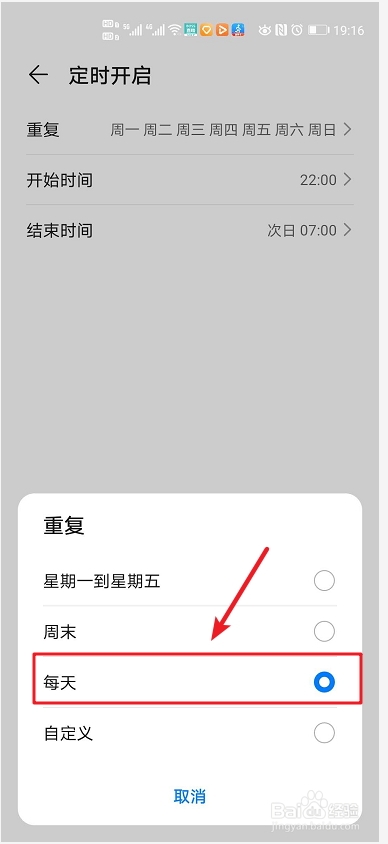
7、进入定时开启免打扰设置,点击【重复】进入重复设置

华为手机如何定时开启免打扰模式

8、根据需求,在弹出的重复设置总选择相应的重复时间,比如说每天,点选【每天】
华为手机如何定时开启免打扰模式

9、设置开始时间,点击【开始时间】

华为手机如何定时开启免打扰模式

10、弹出的开始时间的设置根据需求进行设置,比如每天的晚上十点开始,滑动至22:00,点击【确定】

华为手机如何定时开启免打扰模式

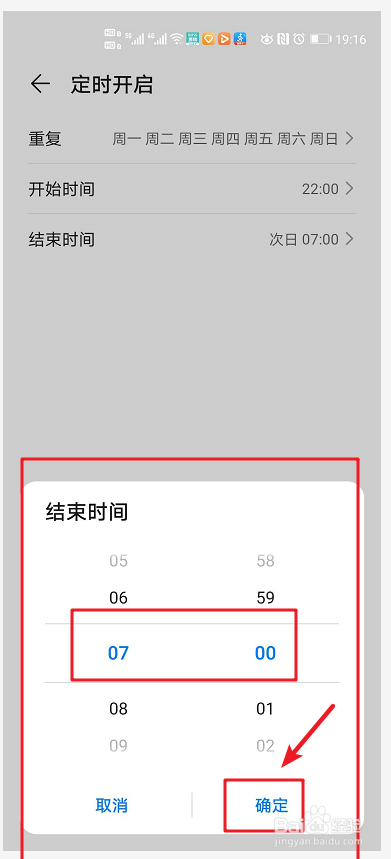
11、设置结束时间,点击【结束时间】,弹出结束时间的设置,根据需求进行设置,比如每天的早上七点结束,滑动至07:00,点击【确定】,定时免打扰设置就完成啦。
华为手机如何定时开启免打扰模式

  • 华为手机接收的图片如何上传到云收藏新建文件夹
  • 小红书怎么更换头像背景图?
  • 米可以用字母怎么表示
  • 电冰箱门出水怎么办
  • 女生健康书籍推荐,成为精致健康的猪猪女孩~
  • 热门搜索
    稻城旅游 奥马冰箱质量怎么样 怎么样让头发长得快 顺产后多久可以同房 斗鱼怎么送鱼丸 海带丝怎么凉拌 商丘师范学院怎么样 战神2攻略 可以组什么词 怎么知道电脑密码