1、打开360安全浏览器,再打开需要录制的视频所在网页。

2、鼠标移到网页里的视频播放器上,播放器右上角出现工具栏,点击“录制小视频”。

3、这时会弹出视频录制的窗口,先点击播放键,点击下方中间的红色圆形按扭开始录制。
注:左下角可以选择清晰度,电脑配置高可以选超清。

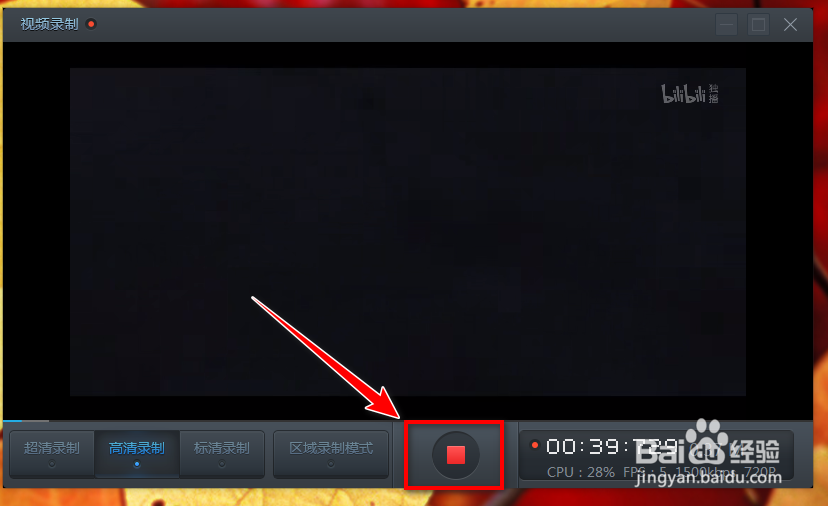
4、视频录制完成后,点击红色方形按扭停止录制。
5、停止录制后,会弹出“我录制的视频”窗口,这里有你录制的视频目录,点击视频右侧的文件夹图标可以打开录制视频的保存目录。
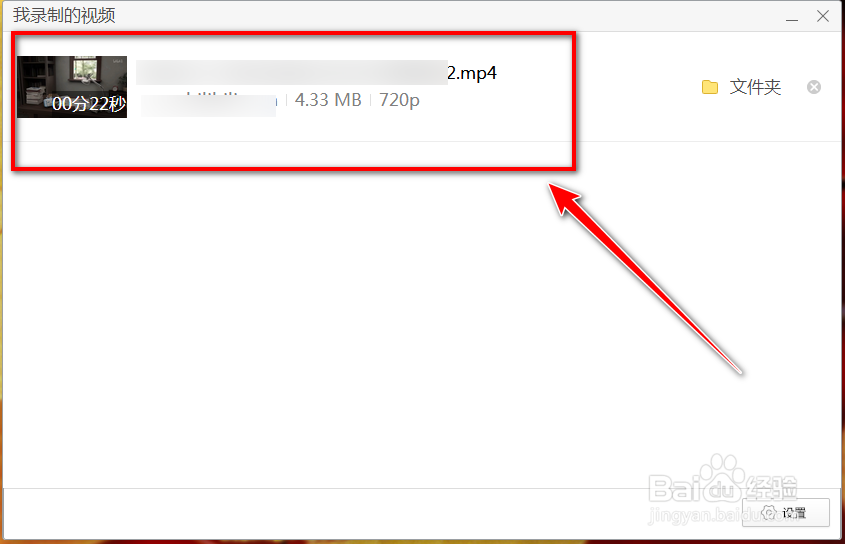
6、之前录制视频时选择的是“高清录制”,看下图清晰度还是不错的。

1、1.打开360安全浏览器
2.打开需要录制的视频所在网页
3.鼠标移到网页里的视频播放器上
4.点击“录制小视频”按扭
5.点击播放键,再点击下方中间的红色圆形按扭开始录制
6.视频录制完成后,点击红色方形按扭停止录制
7.录制完成后,可以点击360安全浏览器状态栏上的“我的视频”查看录制的视频
