如何用PS去除身份证网纹

 时间:2024-10-14 00:19:10

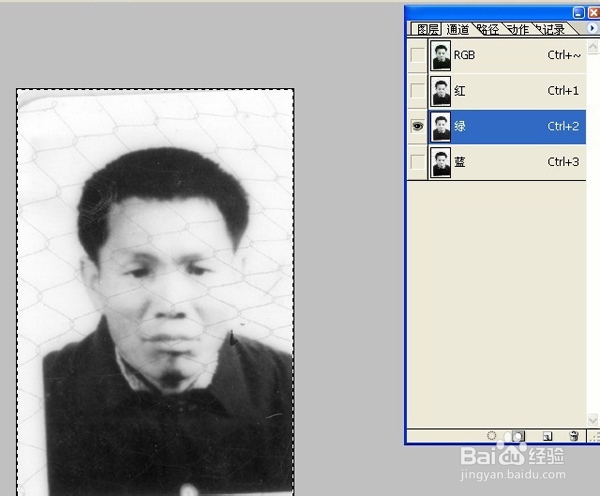
1、先打开一张有网纹的身份证照。本来想找个美女给大家发福利,可惜木有啊,就这张将就着学吧。

如何用PS去除身份证网纹

2、点击通道,选择红色通道,ctrl+a,ctrl+c,切换到图层里点击背景ctrl+j。复制红色通道。

如何用PS去除身份证网纹如何用PS去除身份证网纹如何用PS去除身份证网纹

3、将刚复制好的红色通道前的小眼睛关掉,点击背景,选择通道里的绿色通道,ctrl+a,ctrl+c,切换到图层里点击背景ctrl+j。复制绿色通道。

如何用PS去除身份证网纹如何用PS去除身份证网纹如何用PS去除身份证网纹

4、将复制好的红图层反相ctrl+i。

如何用PS去除身份证网纹

5、调整红图层右上的透明度至图上数值。

如何用PS去除身份证网纹

6、合并图层,并ctrl+l,如图调整一下色阶。

如何用PS去除身份证网纹如何用PS去除身份证网纹

7、调好后,合并所有图层,一张身份证图片的网纹已经去掉了,是不是很简单。

如何用PS去除身份证网纹如何用PS去除身份证网纹
  • 如何用PS去除身份证网纹
  • 如何用PS去除身份证网纹
  • Excel函数公式:序号(No)构建技巧解读
  • 如何在电脑中使用虚拟打印机
  • CDR如何录制宏
  • 热门搜索
    up主什么意思 运动海报 什么机油最好 醋泡洋葱的功效与作用 什么叫996 八年级上册生物知识点 黑糯米酒的功效与作用 运动游戏 氯雷他定片的功效与作用 运动系统由什么组成