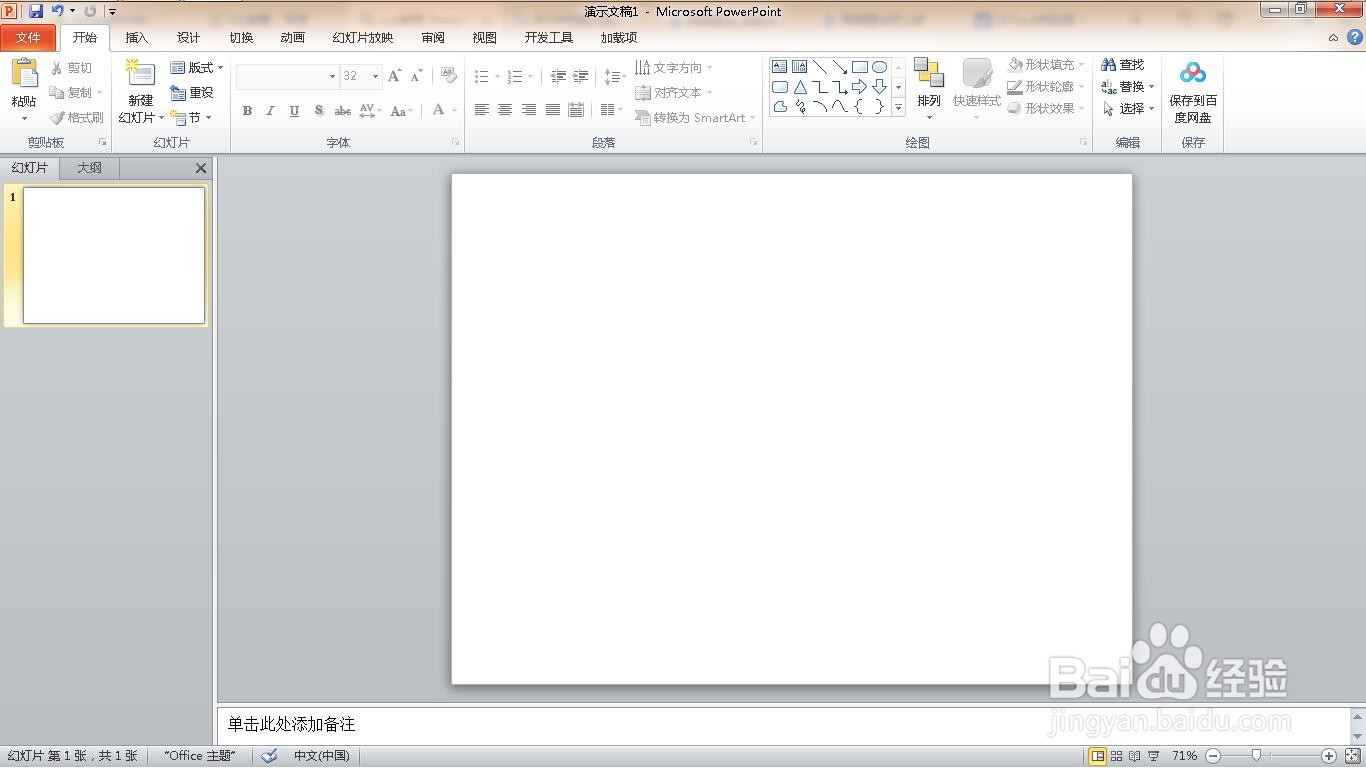
1、新建一个空白的ppt文稿。
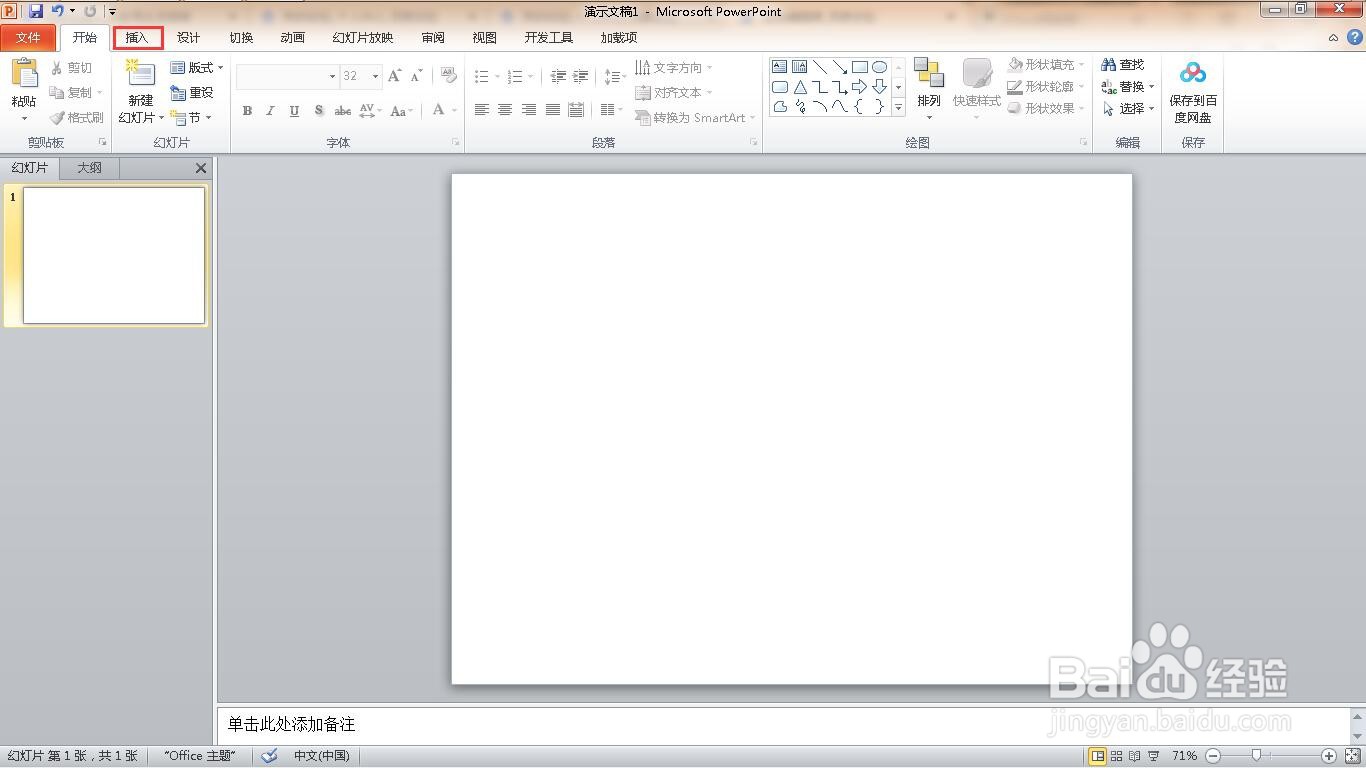
2、点击“插入”菜单。
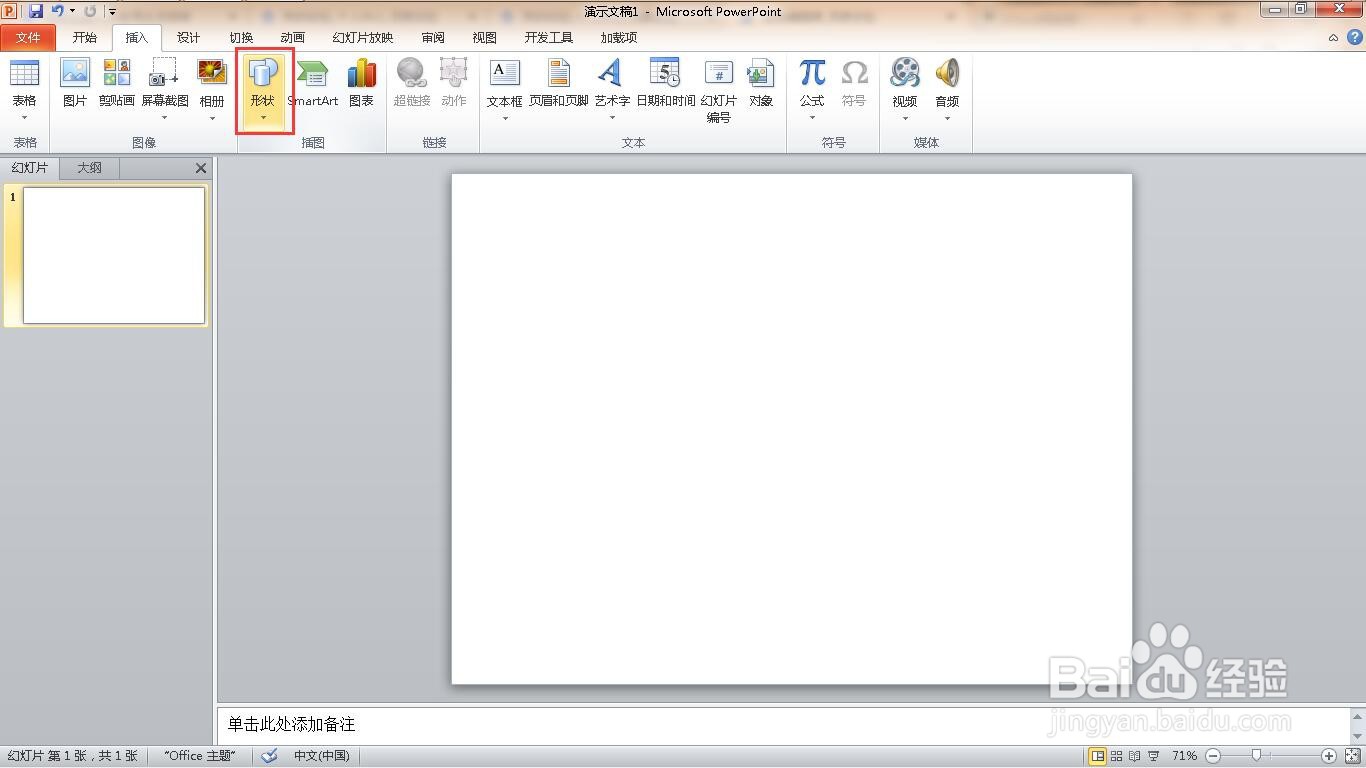
3、单击“形状”选项。
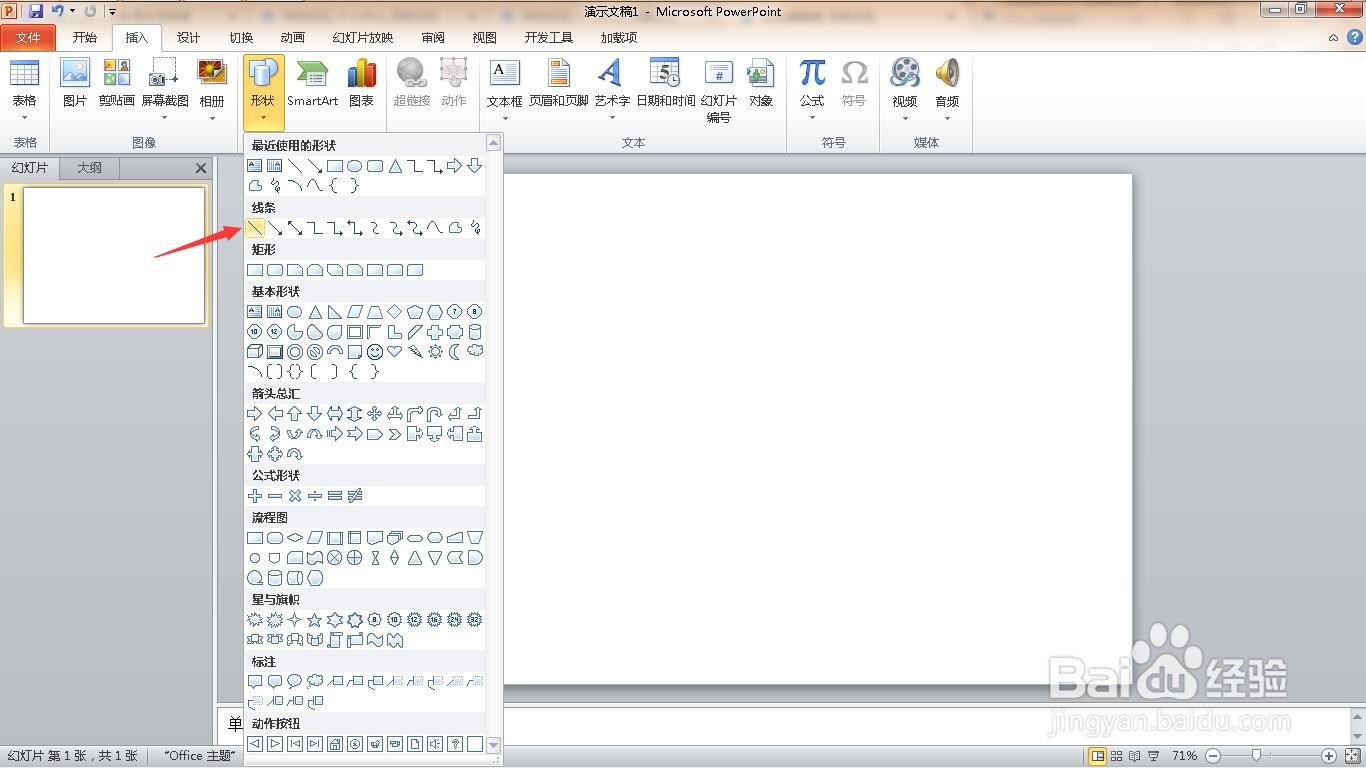
4、选择直线。
5、画出对角线。

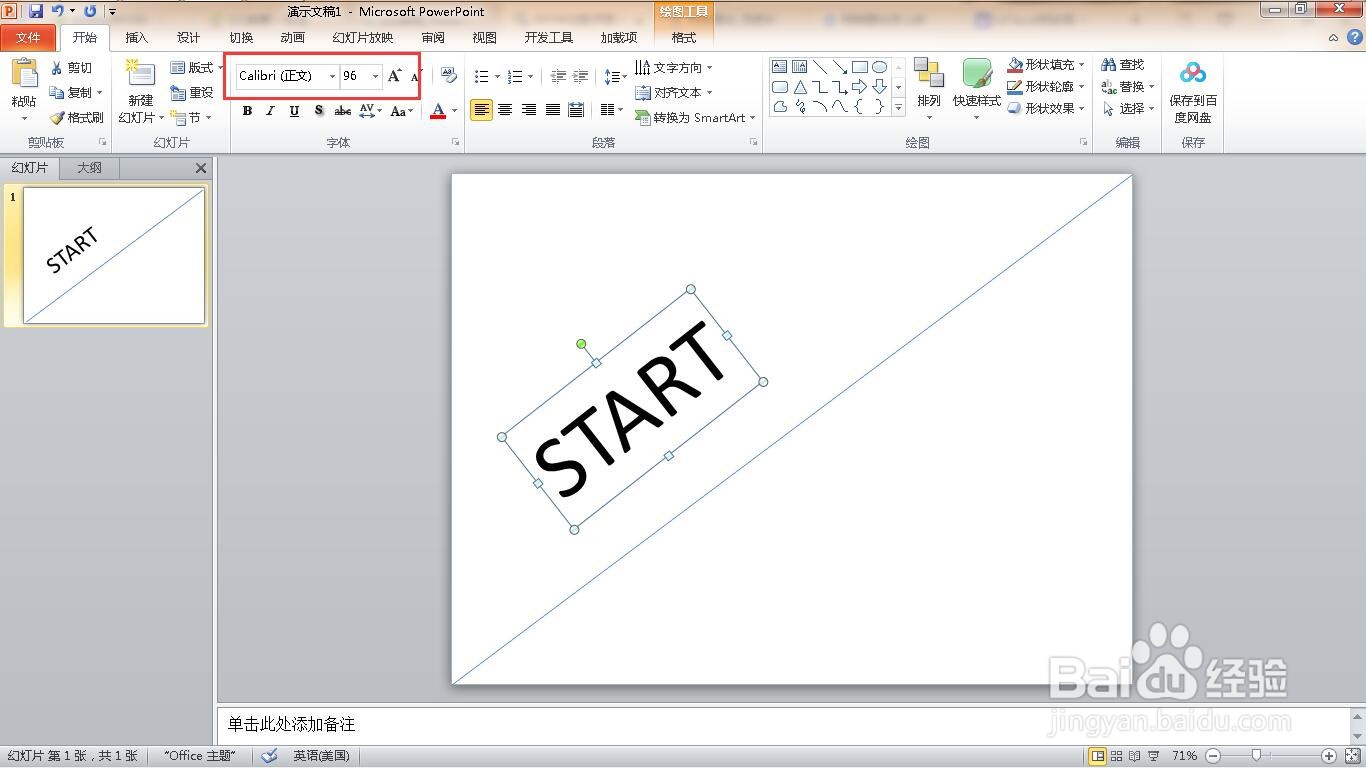
6、输入文字,调整文字大小和方向。
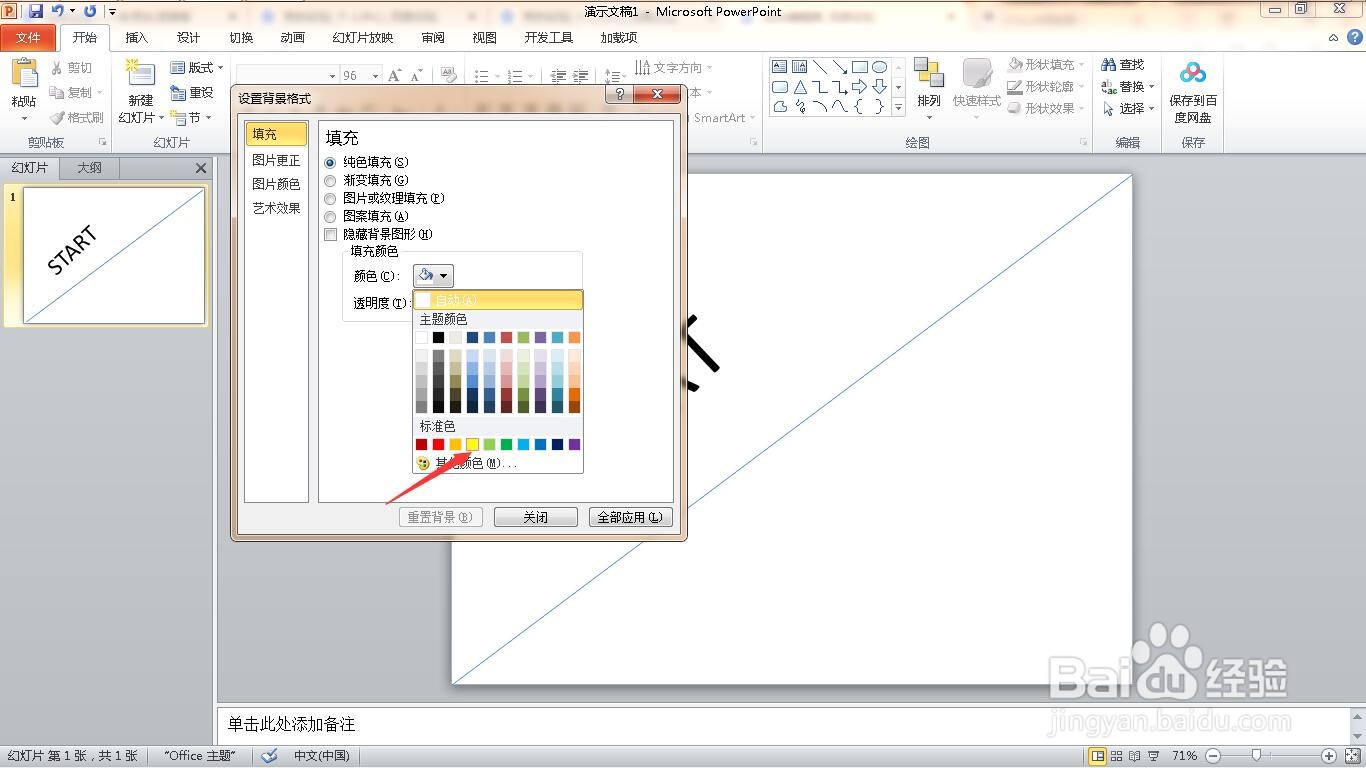
7、右键幻灯片,选择“设置背景格式”。

8、颜色选择“黄色”。
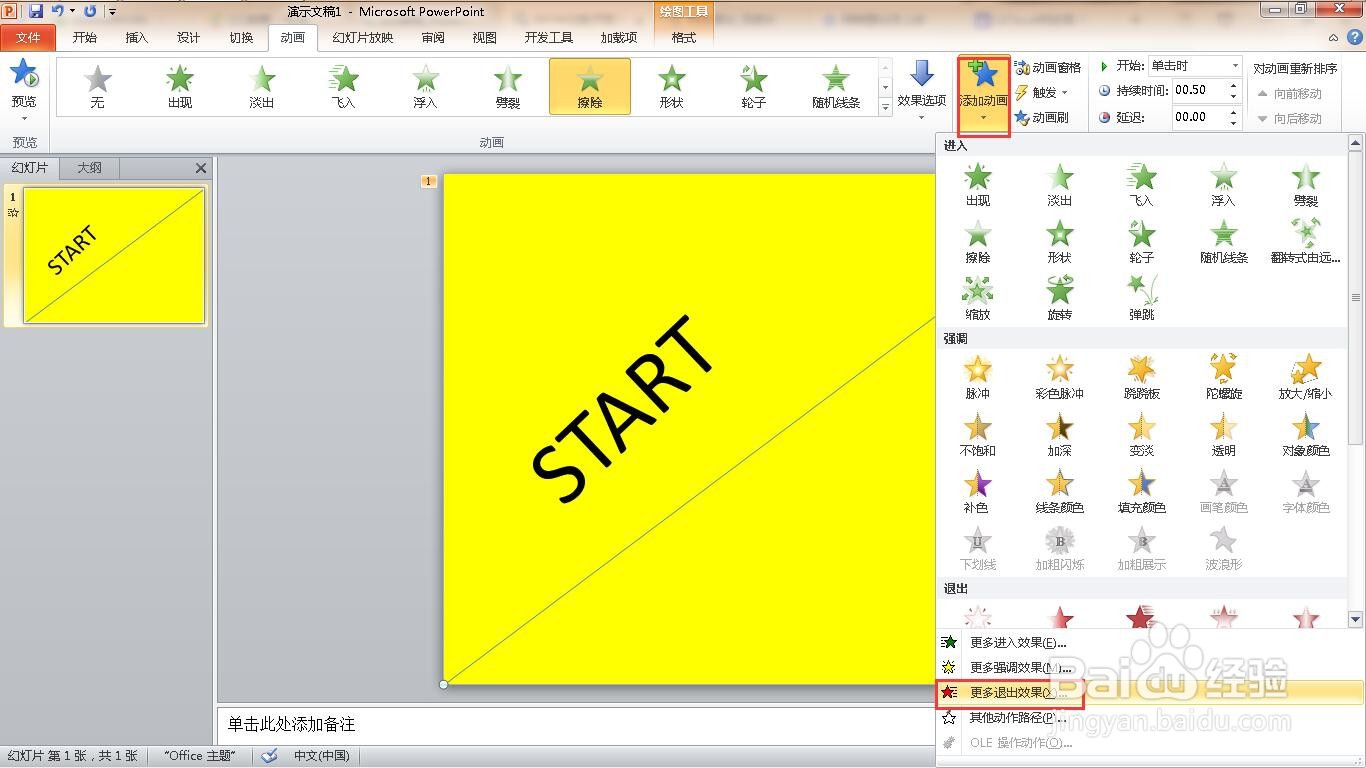
9、选择对角线,点击“动画”下的“擦除”。

10、选择“效果选项”下的“自顶部”。

11、点击“添加动画”下的"更多退出效果"。
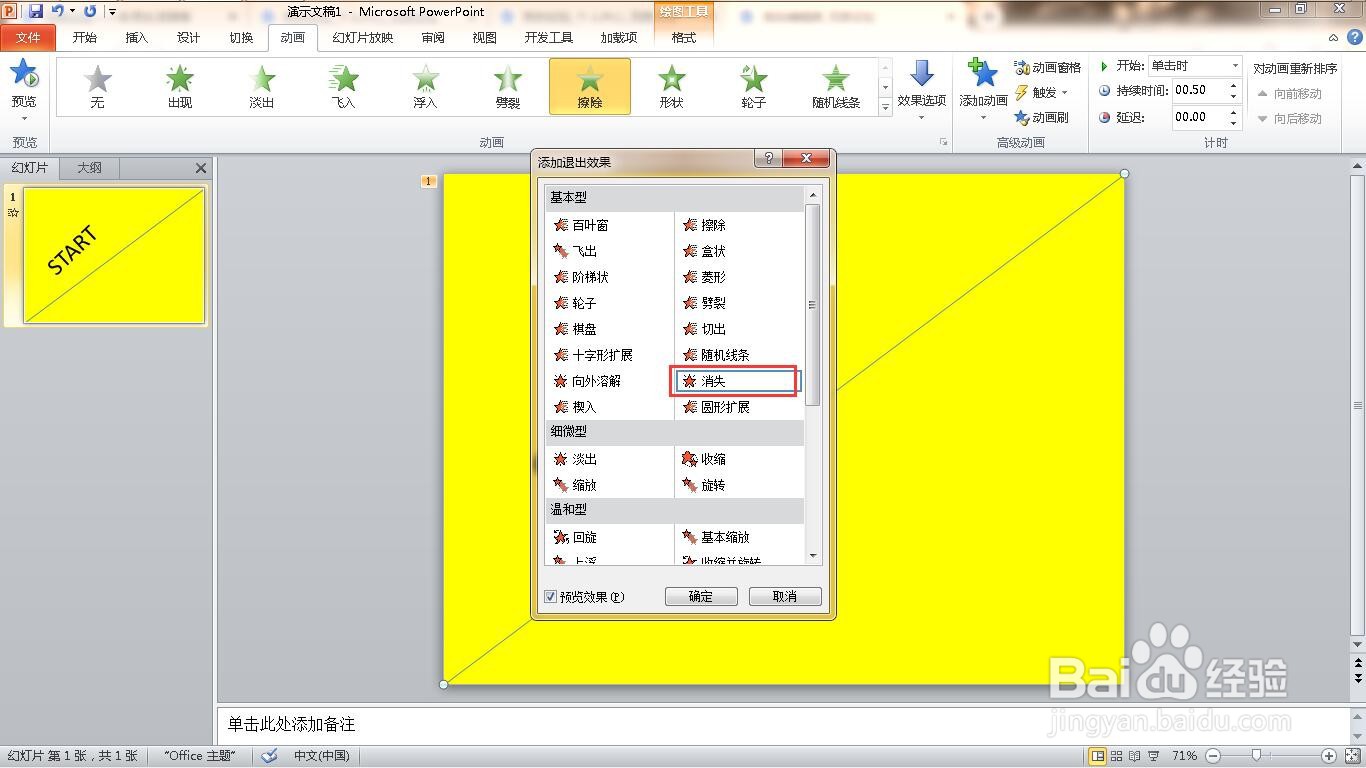
12、选择消失。
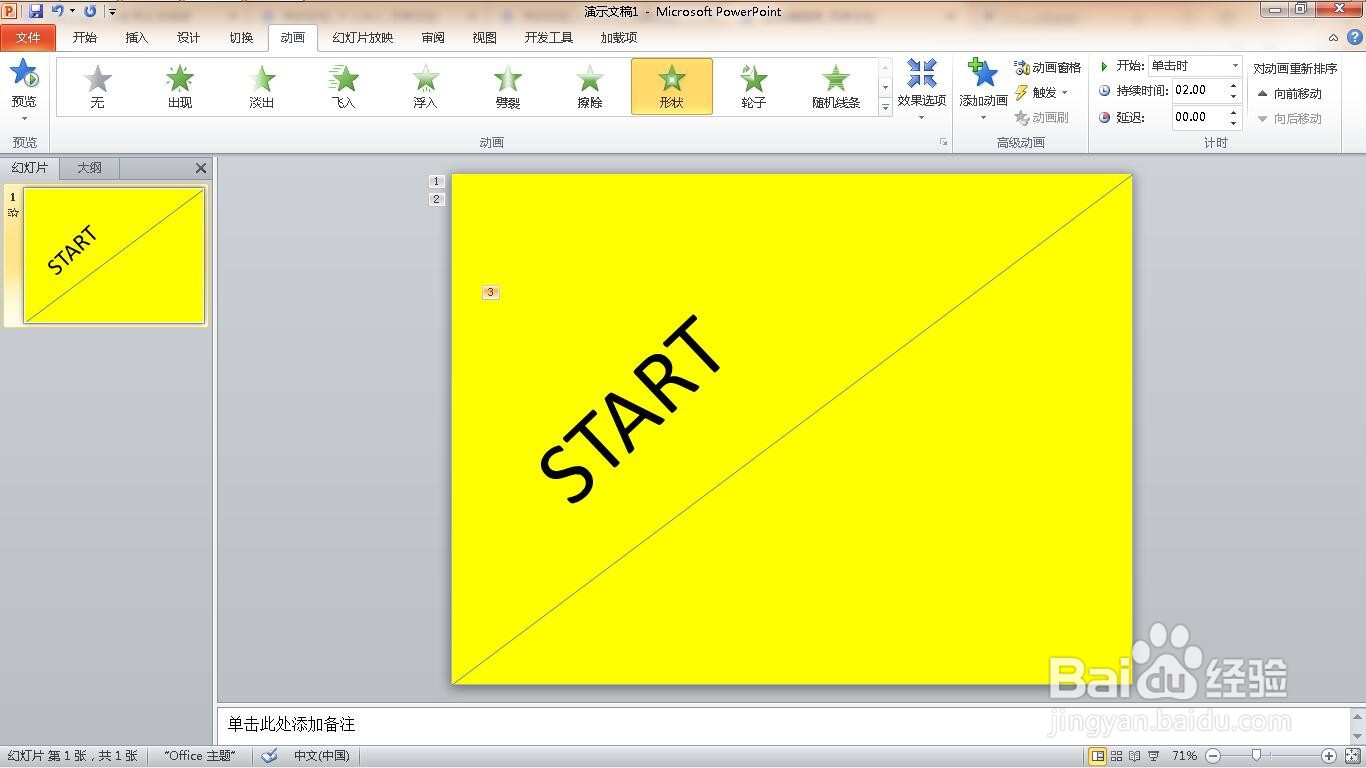
13、选择文字,点击“形状”效果。

14、这样就制作完成了文字掉落动画。
时间:2026-04-22 02:01:59
1、新建一个空白的ppt文稿。
2、点击“插入”菜单。
3、单击“形状”选项。
4、选择直线。
5、画出对角线。
6、输入文字,调整文字大小和方向。
7、右键幻灯片,选择“设置背景格式”。
8、颜色选择“黄色”。
9、选择对角线,点击“动画”下的“擦除”。
10、选择“效果选项”下的“自顶部”。
11、点击“添加动画”下的"更多退出效果"。
12、选择消失。
13、选择文字,点击“形状”效果。
14、这样就制作完成了文字掉落动画。
