1、首先,先打开一张图片。
点击菜单栏“文件”——打开

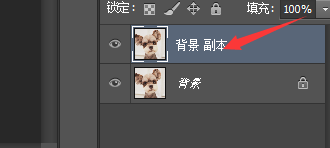
2、右键点击界面右侧——“背景”图层,然后选择复制。

3、选中复制出来的“背景副本”,接下来的操作在“背景副本”中完成。
4、在菜单栏找到“编辑”

5、选择——“自由变换”

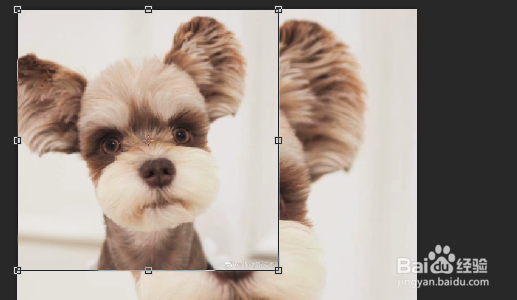
6、选择后,其照片的周围会出现,小方块。按住键盘上的“shift”键,并选择右下的小方块,对其进行拖动。

7、这样就可以对图片进行等比例缩放了。
时间:2026-04-25 02:42:18
1、首先,先打开一张图片。
点击菜单栏“文件”——打开
2、右键点击界面右侧——“背景”图层,然后选择复制。
3、选中复制出来的“背景副本”,接下来的操作在“背景副本”中完成。
4、在菜单栏找到“编辑”
5、选择——“自由变换”
6、选择后,其照片的周围会出现,小方块。按住键盘上的“shift”键,并选择右下的小方块,对其进行拖动。
7、这样就可以对图片进行等比例缩放了。
