1、点击直线工具,按shift绘制一条直线线段。
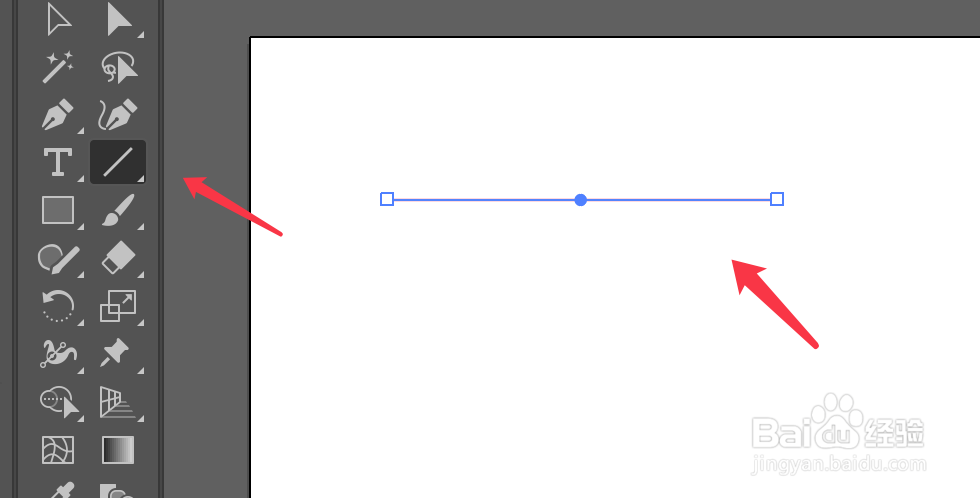
2、按alt+shift键,点击直线复制出四个等距直线并更改不同的描边颜色。

3、选中五条直线,点击对齐,右键编组。

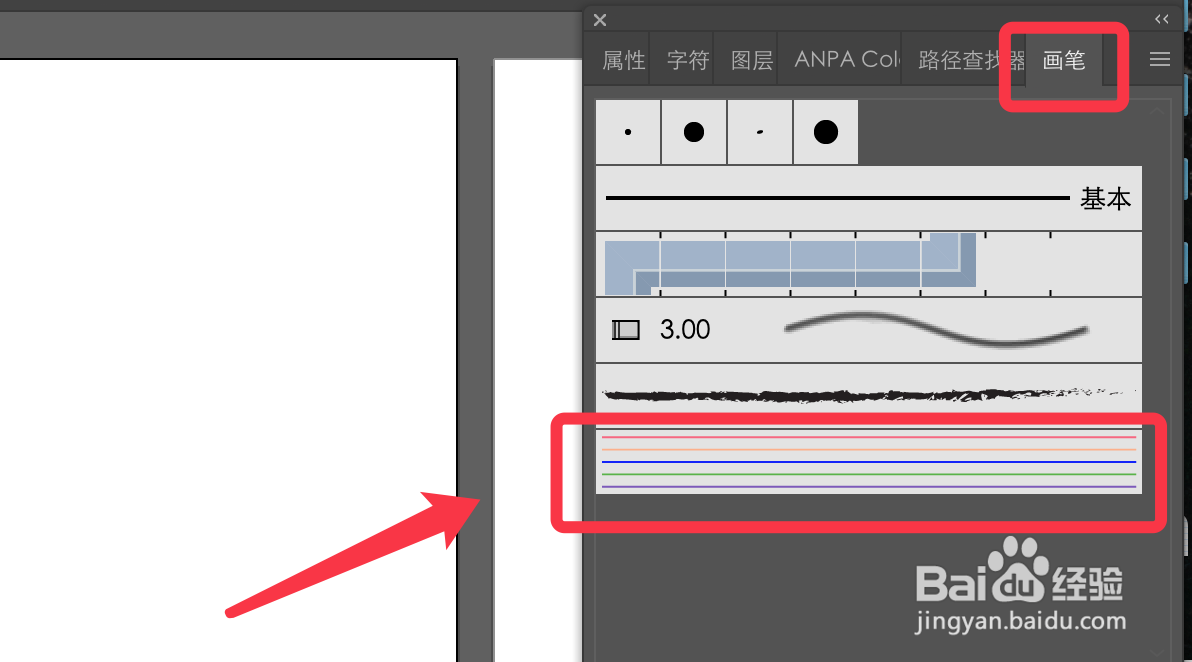
4、点击画笔面板(在窗口中勾选),将直线拖拽到面板中。

5、松开鼠标会弹出新建画笔,点击选择艺术画笔,确定。

6、再弹出对话框,输入名称,点击确定。

7、彩色线条笔刷制作完成,如下图所示。
时间:2026-04-25 08:23:52
1、点击直线工具,按shift绘制一条直线线段。
2、按alt+shift键,点击直线复制出四个等距直线并更改不同的描边颜色。
3、选中五条直线,点击对齐,右键编组。
4、点击画笔面板(在窗口中勾选),将直线拖拽到面板中。
5、松开鼠标会弹出新建画笔,点击选择艺术画笔,确定。
6、再弹出对话框,输入名称,点击确定。
7、彩色线条笔刷制作完成,如下图所示。
