Windows系统如何修改桌面图标间距?

 时间:2026-05-06 21:29:59

1、键盘上同时按下“Win+R”组合键,打开“运行”对话框,在对话框中输入:regedit 命令,并回车,如图:

Windows系统如何修改桌面图标间距?

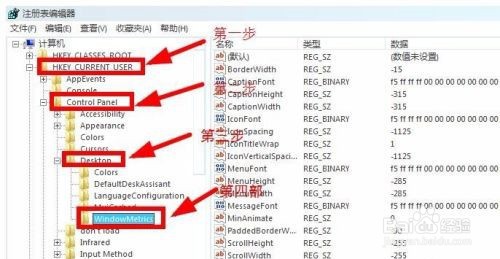
2、进入”注册表编辑器“对话框,在左边找到并依次展开:HKEY_CURRENT_USER\Control Panel\Desktop\WindowMetrics 项,如图:
Windows系统如何修改桌面图标间距?

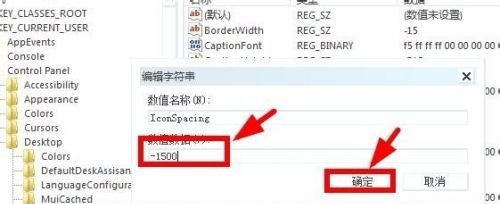
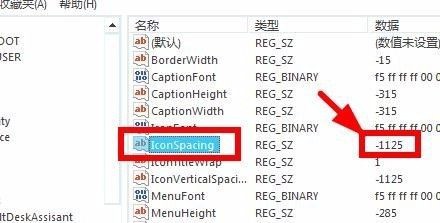
3、在右侧找到IconSpacing键值(控制桌面图标水平间距),默认值大概是-1125,想扩大间距就双击该键值,进入键值编辑对话框,将数值数据-号后面的值修改大,比如改为-1500,如图:
Windows系统如何修改桌面图标间距?

Windows系统如何修改桌面图标间距?

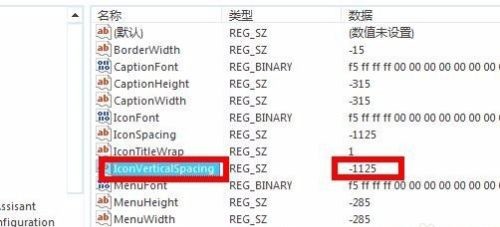
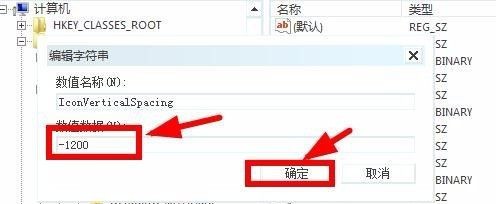
4、在右侧找到IconVerticalSpacing键值(控制桌面图标垂直间距),默认值大概是-1125,想扩大间距就双击该键值,进入键值编辑对话框,将数值数据-号后面的值修改大,比如改为-1200,如图:
Windows系统如何修改桌面图标间距?

Windows系统如何修改桌面图标间距?

5、通过以上操作修改完后,注销或重启电脑后即可。

  • 如何设置qBittorrent为所有文件预分配磁盘空间
  • Win10怎样更改库的位置?
  • 如何通过注册表隐藏任务栏搜索按钮
  • 台式电脑如何停止WebClient
  • win7机箱前面的耳机插孔声音设置
  • 热门搜索
    菏泽旅游 廊坊旅游 牙膏可以洗脸吗 桂林旅游股票 雅诗兰黛护肤品怎么样 凉拌藕片怎么做好吃 乌海旅游 山西旅游景点 孕妇可以用皮炎平吗 凉拌白萝卜丝