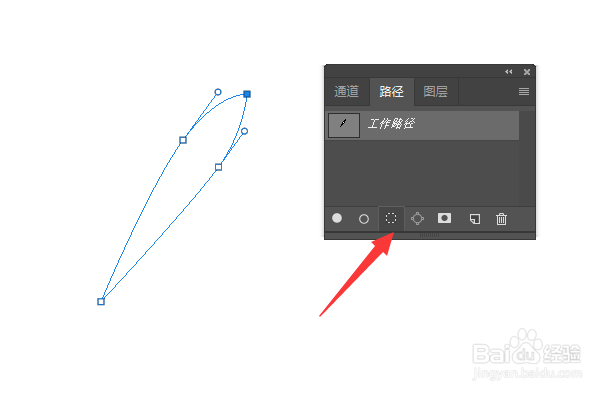
1、首先,我们绘制如图所示的路径,并且在路径面板中将路径转化成选区。

2、接下来我们就可以对选区进行填充操作了,如图所示。
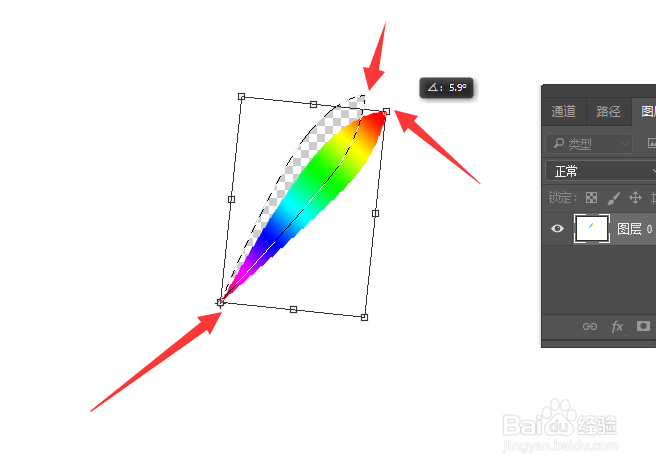
3、当我们完成了选区的填充操作后,可以对其进行变形,移动和旋转操作。

4、执行一次变形旋转操作之后呢?我们就可以对其进行反复的执行,同样的操作了。
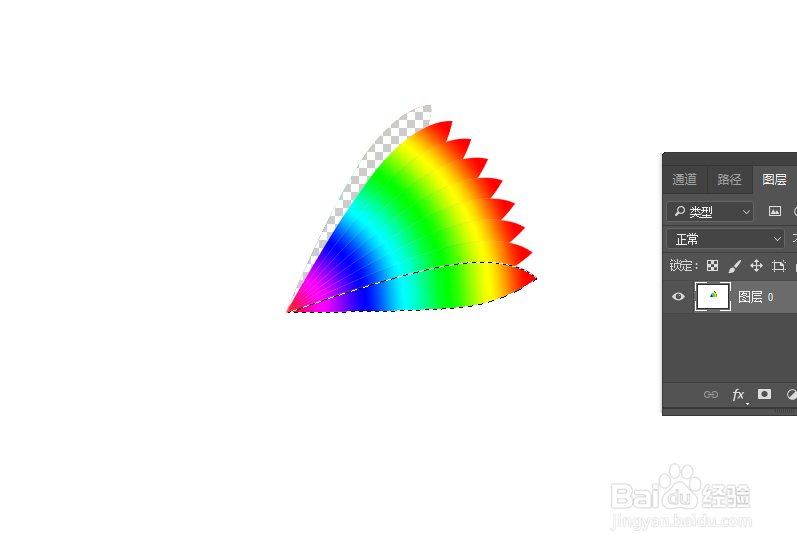
5、最后,我们按照键盘上的组合键,实现多个图形的旋转,复制和变形操作,最终就会形成如图所示的旋转效果了。

时间:2026-04-23 12:35:24
1、首先,我们绘制如图所示的路径,并且在路径面板中将路径转化成选区。
2、接下来我们就可以对选区进行填充操作了,如图所示。
3、当我们完成了选区的填充操作后,可以对其进行变形,移动和旋转操作。
4、执行一次变形旋转操作之后呢?我们就可以对其进行反复的执行,同样的操作了。
5、最后,我们按照键盘上的组合键,实现多个图形的旋转,复制和变形操作,最终就会形成如图所示的旋转效果了。
