1、点击插入
打开WPS文档,点击上方菜单栏中的【插入】,工具栏中点击【表格】,如图所示。

2、插入表格
弹出的表格中,鼠标选中方格后左击一下,表格就自动添加到空白文档中,如图所示。

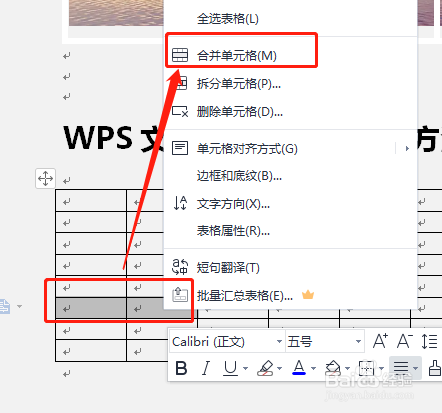
3、点击合并单元格
鼠标选中两个单元格,右击鼠标后弹出菜单,点击【合并单元格】,这时单元格就合并了,如图所示。
4、合并其它单元格
如果还需要合并其它单元格,完成步骤三后直接用鼠标选中单元格,然后按键盘【F4】即可快速完成合并单元格,如图所示。


时间:2026-05-03 11:35:40
1、点击插入
打开WPS文档,点击上方菜单栏中的【插入】,工具栏中点击【表格】,如图所示。
2、插入表格
弹出的表格中,鼠标选中方格后左击一下,表格就自动添加到空白文档中,如图所示。
3、点击合并单元格
鼠标选中两个单元格,右击鼠标后弹出菜单,点击【合并单元格】,这时单元格就合并了,如图所示。
4、合并其它单元格
如果还需要合并其它单元格,完成步骤三后直接用鼠标选中单元格,然后按键盘【F4】即可快速完成合并单元格,如图所示。
