如何用PPT来进行人物抠图?

 时间:2026-05-03 17:23:02

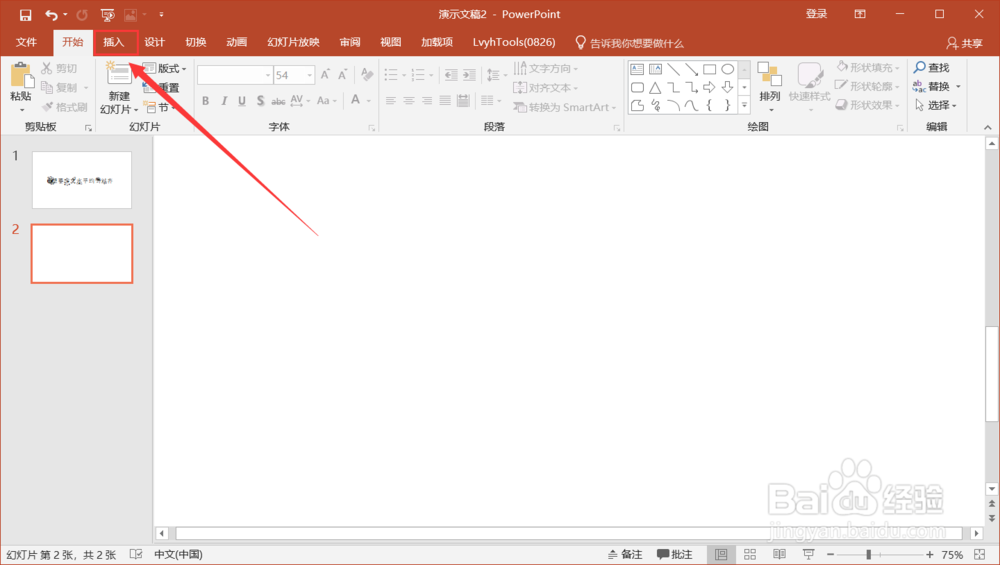
1、首先我们打开ppt软件,新建一张幻灯片,然后点击菜单栏中的【插入】选项卡,如下图所示。
如何用PPT来进行人物抠图?

2、然后在【插入】选项卡下的命令菜单下选择图片,如下图所示。

如何用PPT来进行人物抠图?

3、然后选择一张想要的图片插入,或者你可以直接找到图片所在位置,然后直接拖入幻灯片中即可。

如何用PPT来进行人物抠图?

4、选中图片,然后再选择左侧的【删除背景】,如下图所示。

如何用PPT来进行人物抠图?

5、接着我们就会看到下图,紫色区域表示要删除的部分,我们可以选择左上角的工具选择要保留的区域和删除的区域。

如何用PPT来进行人物抠图?

6、调整好后,点击上方的【保留修改】即可。

如何用PPT来进行人物抠图?

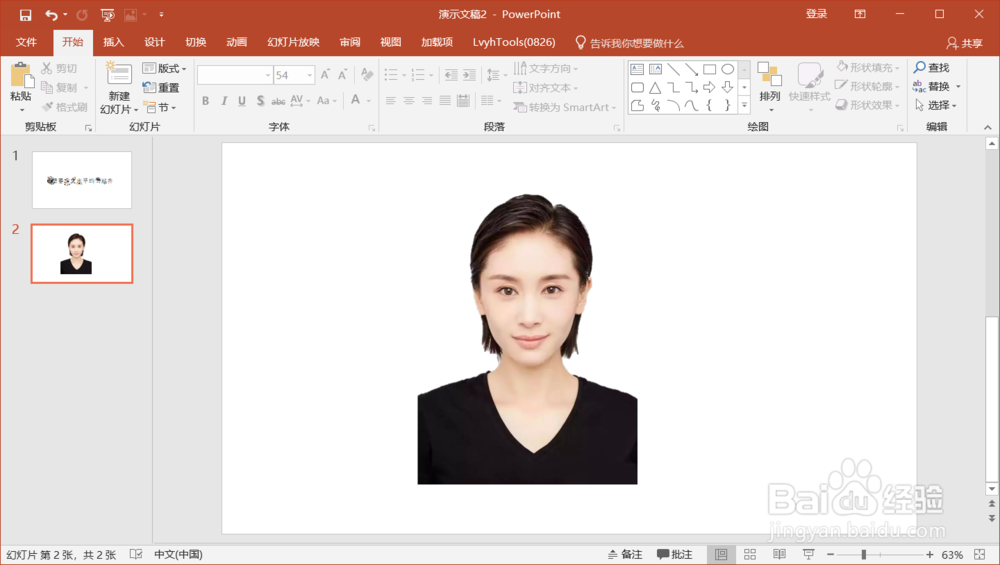
7、最后我们就可以看到扣好了的图片,我们可以根据自己的需要进行排版。

如何用PPT来进行人物抠图?

  • ppt怎么给发光文字加上动画效果
  • PPT中怎么用形状做图层凸显文字
  • 怎么将PowerPoint2016中某字体替换成其他字体
  • PPT怎么制作小鸟从海面飞过的动画效果
  • PPT制作立体文字
  • 热门搜索
    视频大全播放器 栗子鸡的做法大全家常 英文姓氏大全 情歌大全 孙二娘简介 爱情电影大全 萧红的简介 短裙英语怎么说 怪盗基德图片大全最帅 熊猫简笔画图片大全