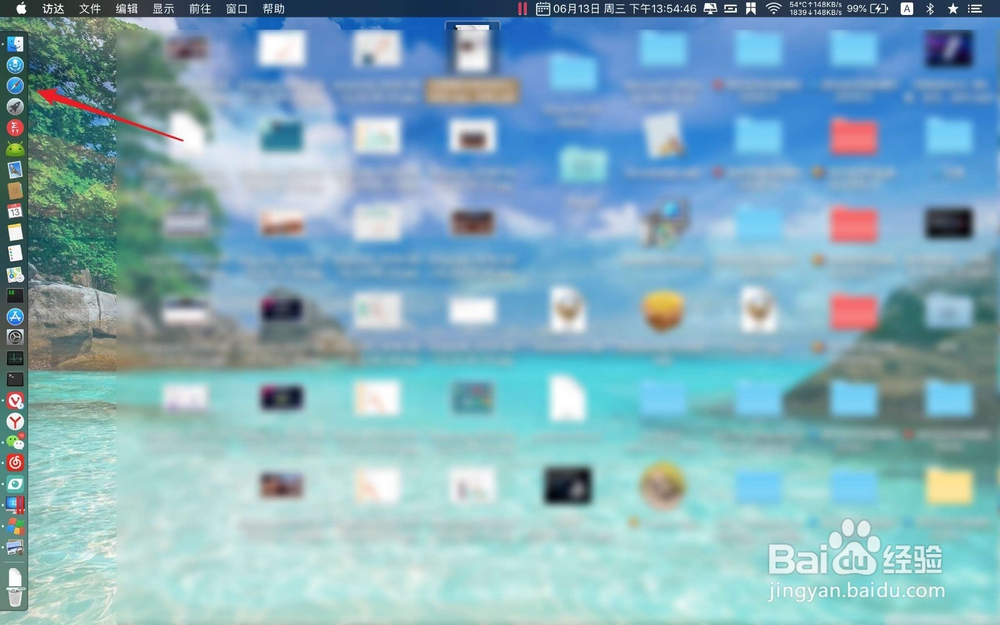
1、在Mac电脑上点击启动台上的浏览器,如下图。
2、搜索这个开发工具的名字,点搜索到的官网上的download,如下图。

3、然后在官网里面选择一个版本,以个人版本为例子,点击左边第一个下载,然后点击保存。


4、接着点击dock上的下载目录,点击里面的下载的VisualStudio.dmg文件。


5、然后双击弹出的菜单上的紫色箭头。


6、接着点继续,在弹出的菜单点击继续。


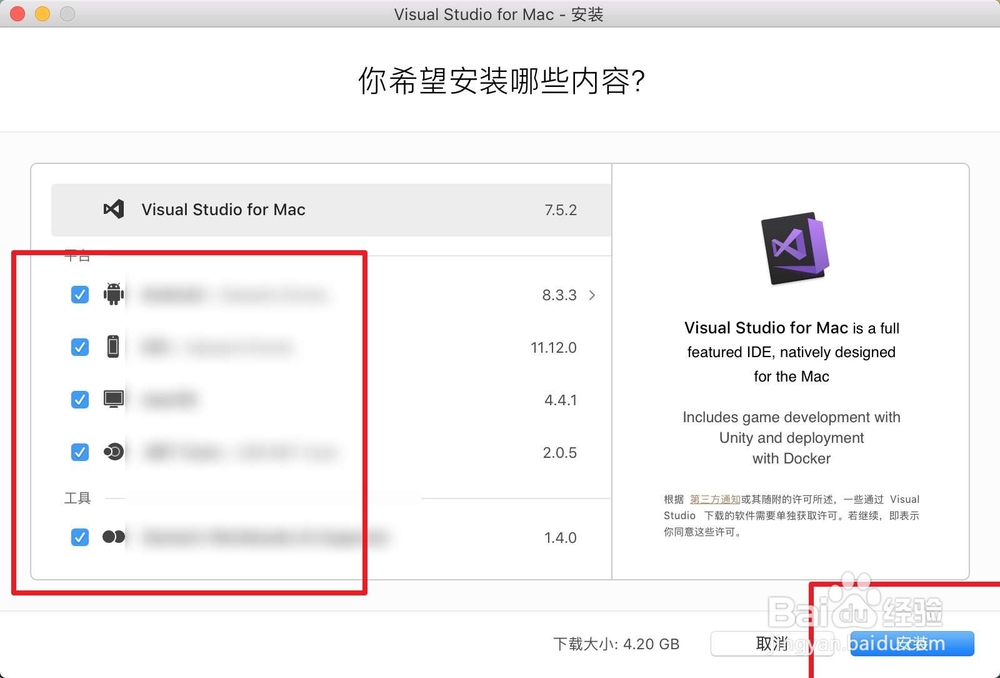
7、然后选择左边你想要的开发工具,点击安装,接着等待它自动下载即可安装好了。

时间:2026-04-23 19:25:03
1、在Mac电脑上点击启动台上的浏览器,如下图。
2、搜索这个开发工具的名字,点搜索到的官网上的download,如下图。
3、然后在官网里面选择一个版本,以个人版本为例子,点击左边第一个下载,然后点击保存。
4、接着点击dock上的下载目录,点击里面的下载的VisualStudio.dmg文件。
5、然后双击弹出的菜单上的紫色箭头。
6、接着点继续,在弹出的菜单点击继续。
7、然后选择左边你想要的开发工具,点击安装,接着等待它自动下载即可安装好了。
