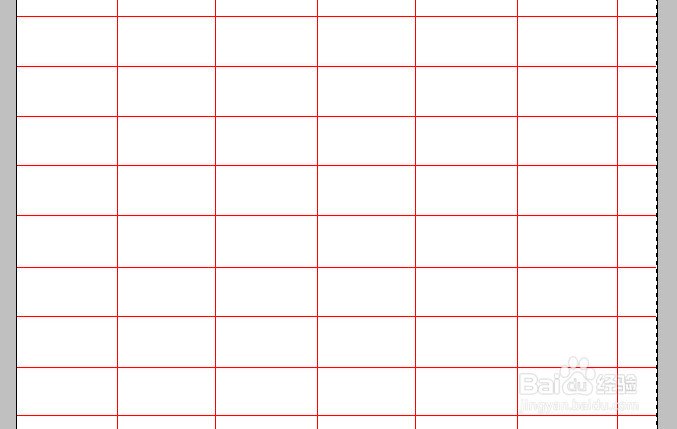
PS制作表格教程

 时间:2026-02-16 02:17:08

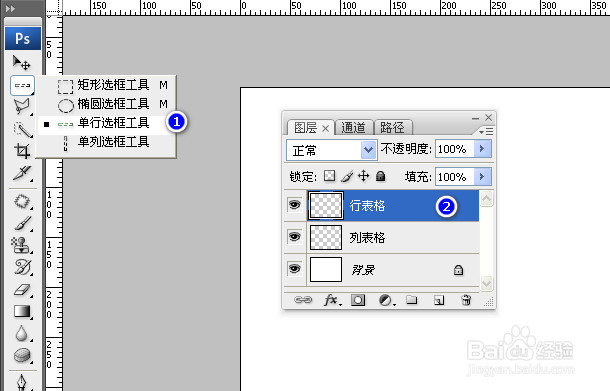
1、新建一个画布,并定义两个图层,分别为:行表格和列表格
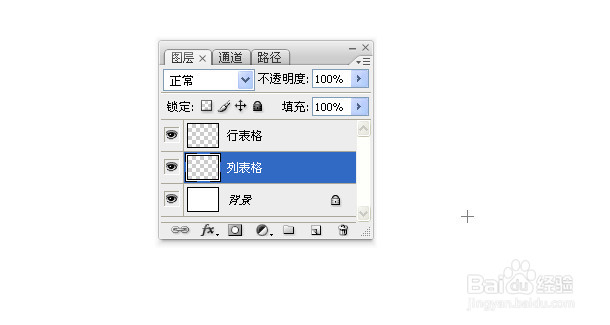
PS制作表格教程

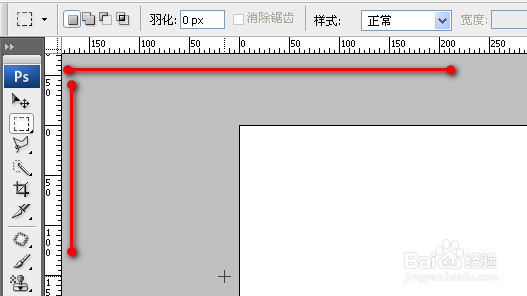
2、按下快捷键,CTRL+R,调出标尺

PS制作表格教程

3、在工具箱选中,单行选框工具,并在图层面板中选择“行表格”图层

PS制作表格教程

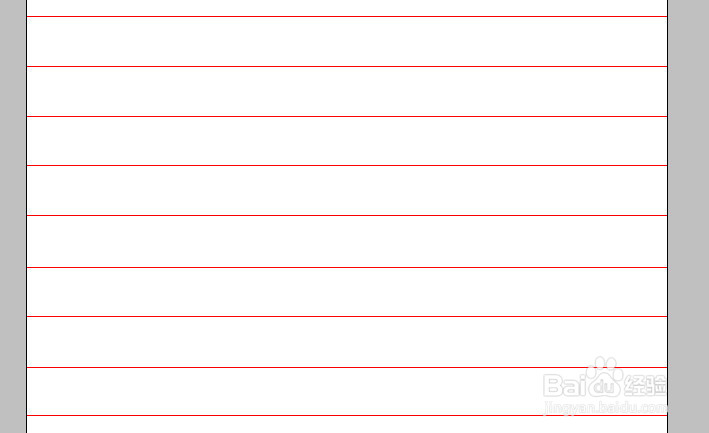
4、按下SHIFT键,以标尺为参考,每间隔50像素,点击一次光标,完成单行选择
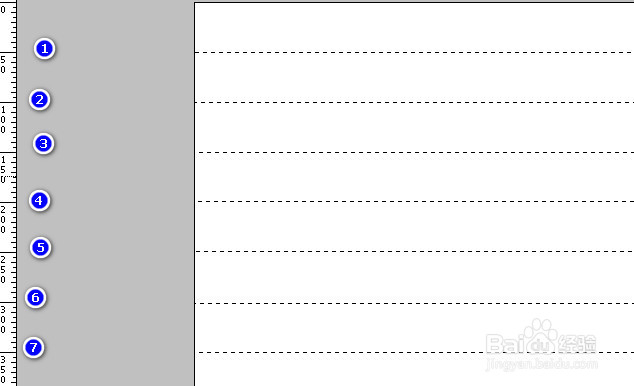
PS制作表格教程

5、选择合适的颜色,按下ALT+DELETE,完成颜色填充

PS制作表格教程

6、完成以上操作,就完成了表格的行制作。制作列的方法类似,从工具箱选择:单列选择框,图层面板选择列表格

PS制作表格教程

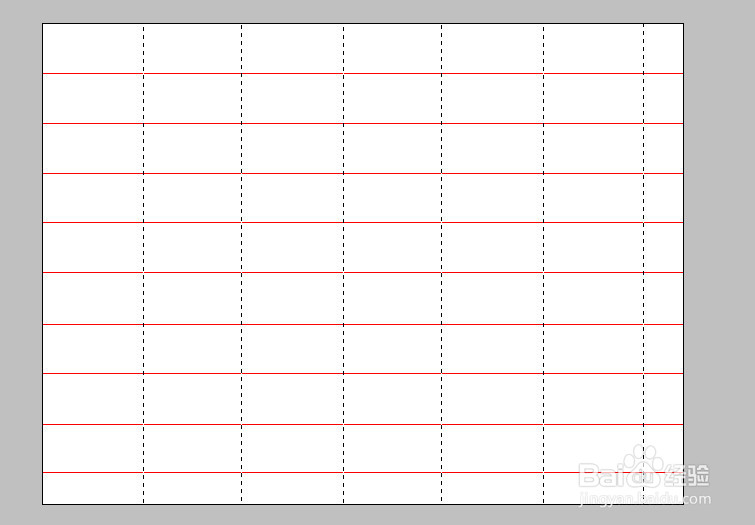
7、以标尺为参考,没隔100PX,单击一次光标

PS制作表格教程

8、按下ALT+DELETE,完成色彩填充即可

PS制作表格教程

  • 如何使用PS做公章
  • 怎么把图片中的文字分离出来
  • CorelDRAW 如何插入闪电图形
  • CDR中简化命令如何使用?
  • CorelDRAW X4怎么改变再制参数
  • 热门搜索
    葵花籽的功效与作用 黄精的功效与作用及食用方法 芦荟的作用 桑叶的功效与作用 运动鞋怎么除臭 超凡知识产权 三叶青的功效与作用 凌霄花的功效与作用 茶油的作用与功效 衬衫配什么裤子