如何实现Word文件和PDF文件之间快速转换

 时间:2026-02-14 00:43:52

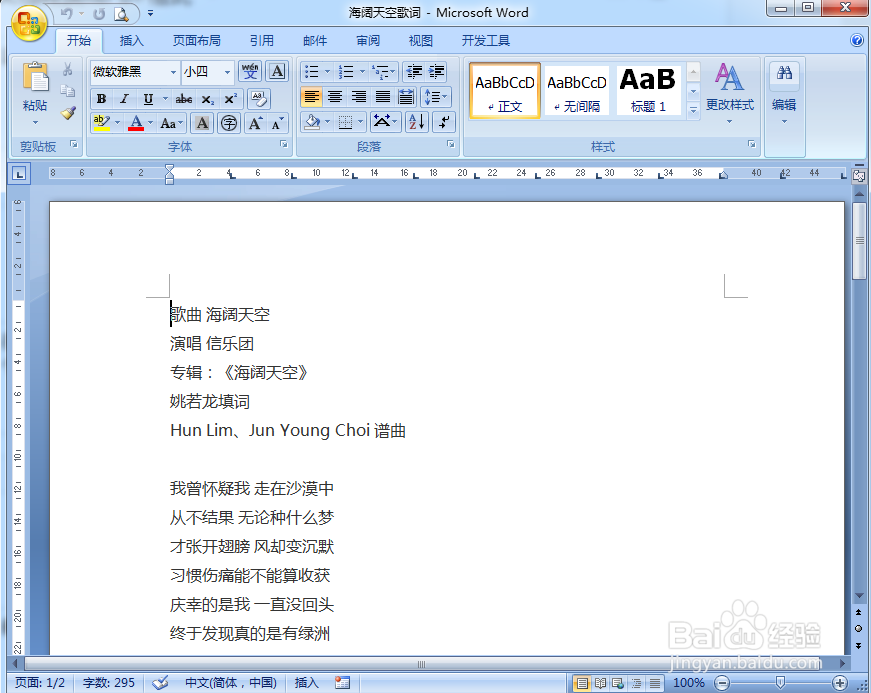
1、这个相对简单。首先打开一个Word的文档,点击下图中箭头所指的按钮。

如何实现Word文件和PDF文件之间快速转换

如何实现Word文件和PDF文件之间快速转换

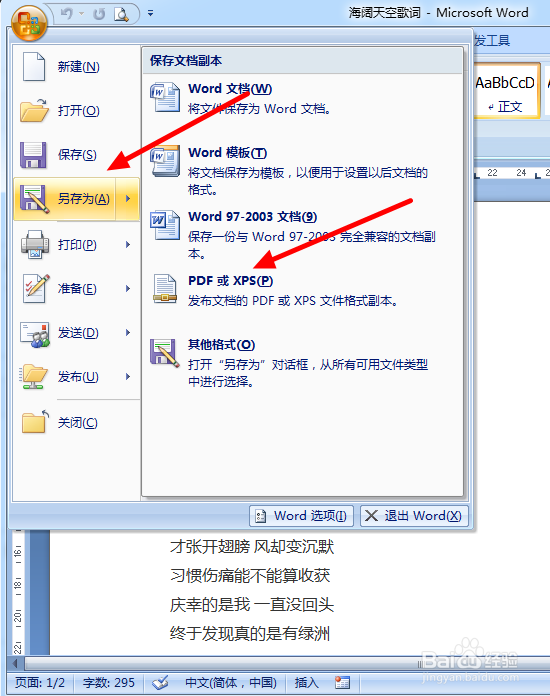
2、在出现的下拉菜单中找到“另存为”,将鼠标移动到这个位置后便会又出现一个下拉菜单,找到“PDF或XPS(P)”,并点击。
如何实现Word文件和PDF文件之间快速转换

3、最后选择保存路径,输入文件名,点击发布就可以了。

如何实现Word文件和PDF文件之间快速转换

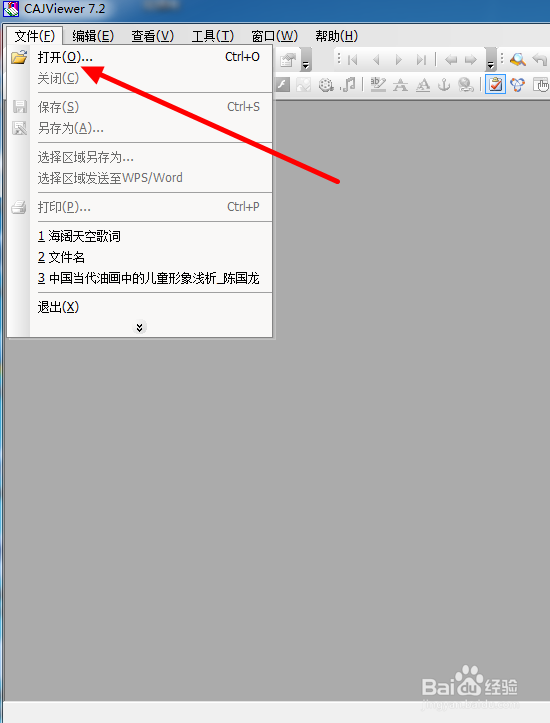
1、这里我们需要用到一个叫CAJViewer软件,到知网上下载安装即可。安装好后先打开软件,再点击左上角“文件”按钮。

如何实现Word文件和PDF文件之间快速转换

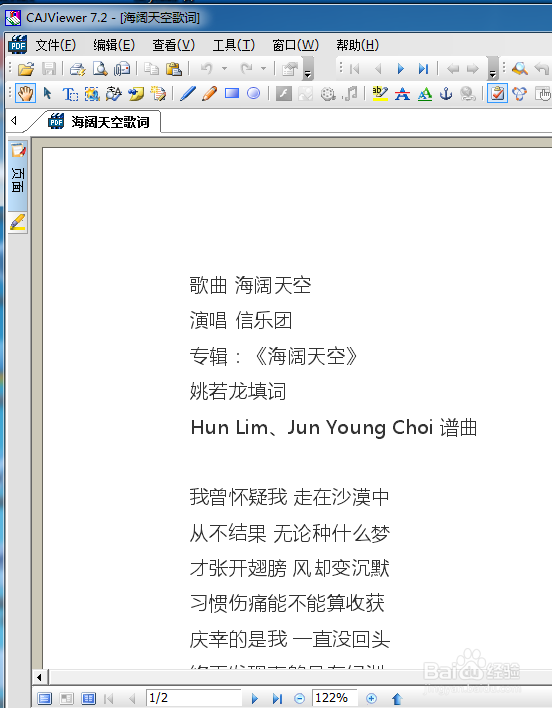
2、其次,在出现的下拉菜单中点击“打开”按钮,找到PDF文件,并打开。

如何实现Word文件和PDF文件之间快速转换

如何实现Word文件和PDF文件之间快速转换

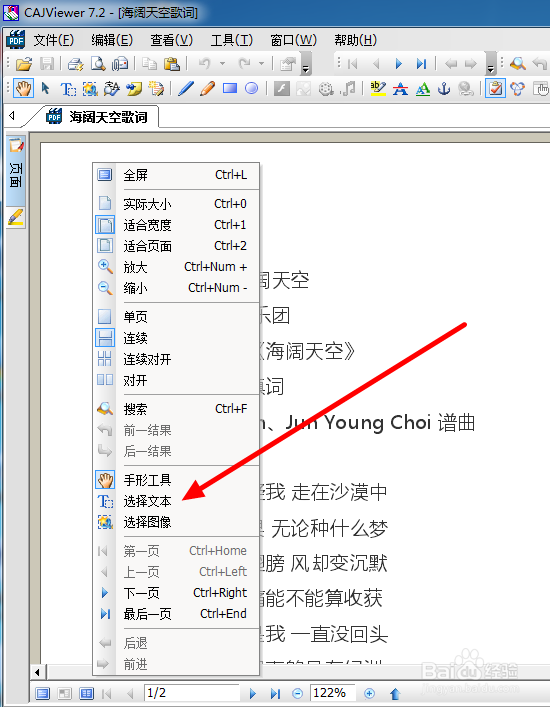
3、然后,在空白处点击鼠标右键,找到“选择文本”,并点击。

如何实现Word文件和PDF文件之间快速转换

4、这时我们就可以把要转换成Word文档的部分选择住,再点击左上角“文件”按钮,在下拉菜单中点击“选择区域发送至WPS/Word”。

如何实现Word文件和PDF文件之间快速转换

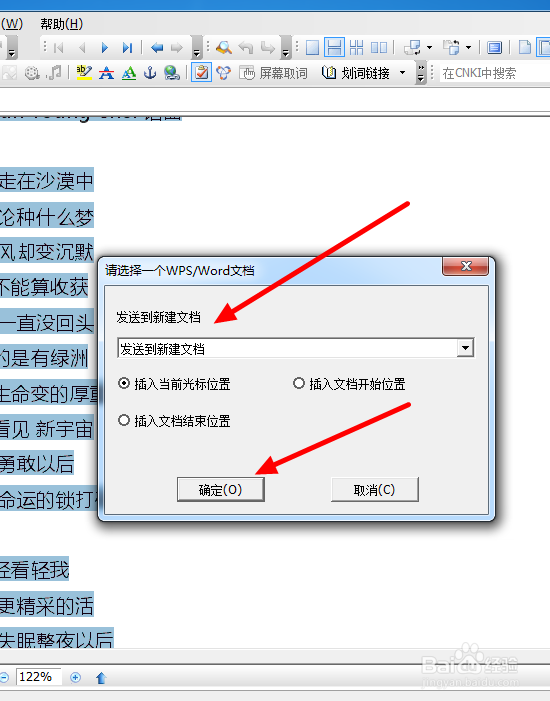
5、然后会出现一个对话框,默认“发送到新建文档”,点击“确定”。

如何实现Word文件和PDF文件之间快速转换

6、这时新的Word文档已经生成,我们在Word文档中编辑和保存就可以了。

如何实现Word文件和PDF文件之间快速转换

  • 怎么取消word里的下划线
  • 如何查询国际市场准入要求与技术法规
  • word红色字体如何改成黑色
  • pdf文件怎么转成word文件?
  • 文档中的横线怎么弄
  • 热门搜索
    高二物理知识点 叶酸的作用 迎春花像什么 便秘果的功效与作用 什么狗最忠诚 爽身粉的作用 exo什么意思 织女星属于什么星座 运动装图片 樱桃的功效与作用