Win10上如何更改默认浏览器

 时间:2026-02-16 13:33:22

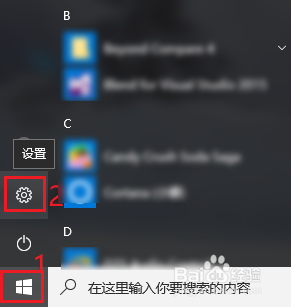
1、点击桌面左下角的windows图标,然后点击设置图标。
Win10上如何更改默认浏览器

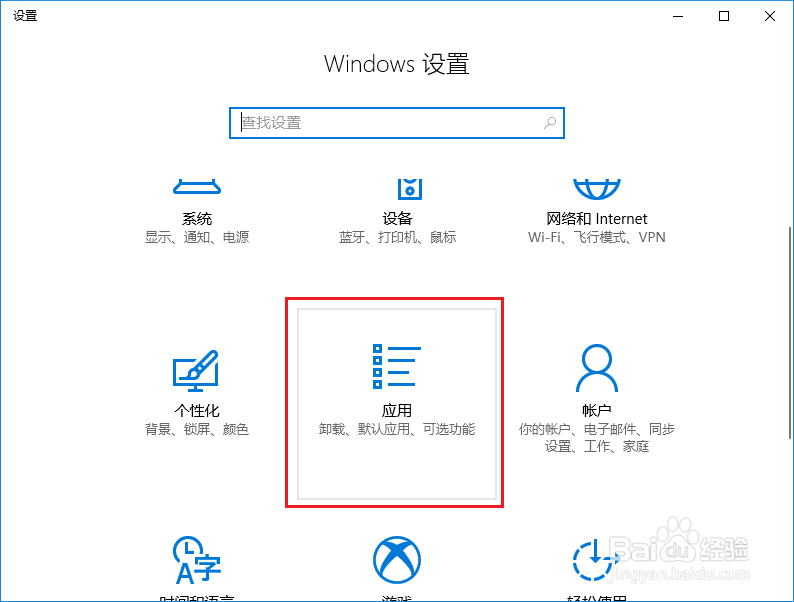
2、接着点击“应用”选项。

Win10上如何更改默认浏览器

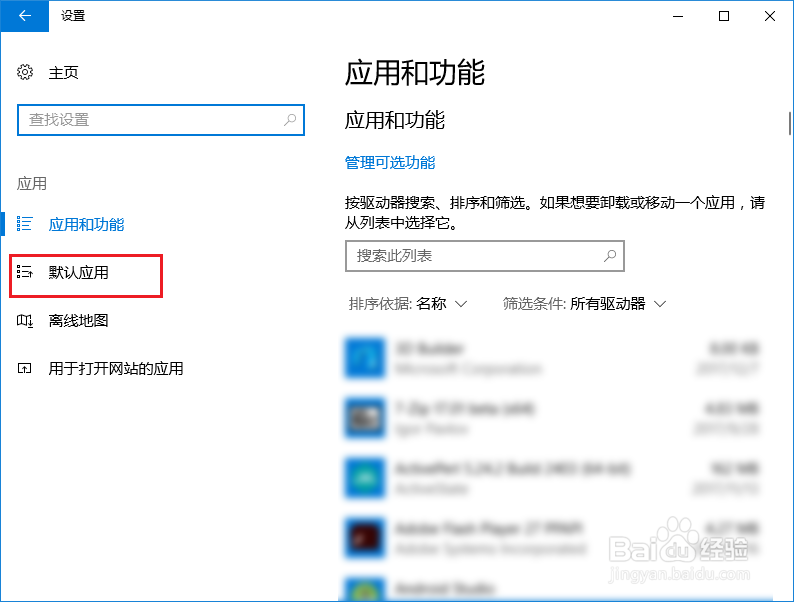
3、然后点击界面左侧的“默认应用”。

Win10上如何更改默认浏览器

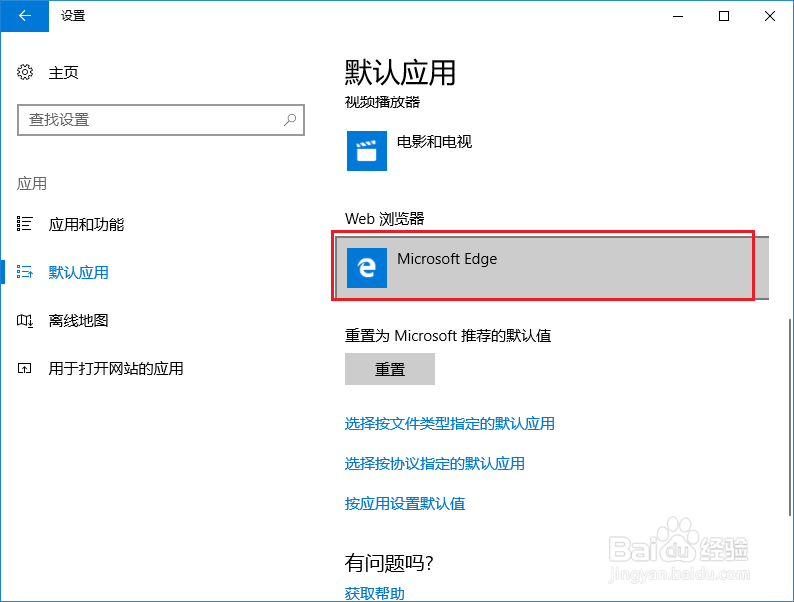
4、在右侧找到“Web 浏览器”,其下显示的是当前默认浏览器,点击它。

Win10上如何更改默认浏览器

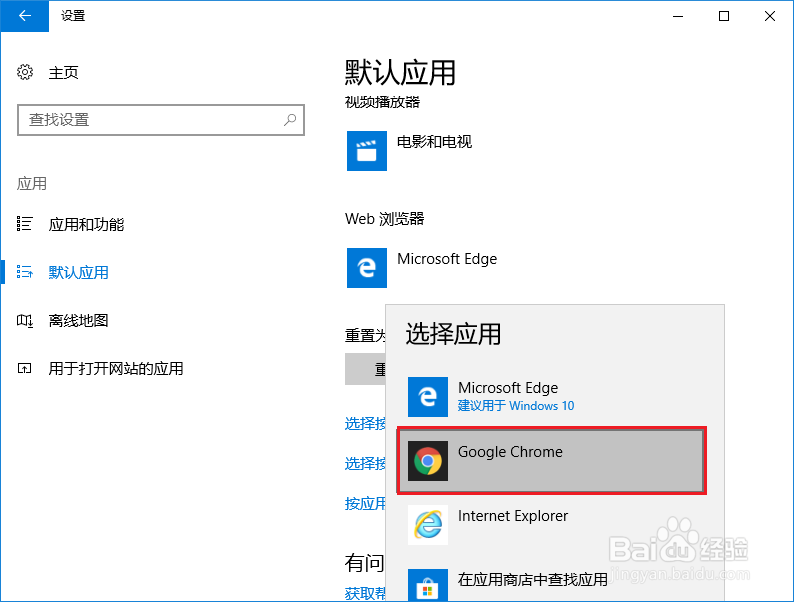
5、这里可以看到现在电脑上安装了多少浏览器,比如小编的电脑上现在有Microsoft Edge、Google Chrome和Internet Explorer,根据自己喜好点击某个浏览器。
Win10上如何更改默认浏览器

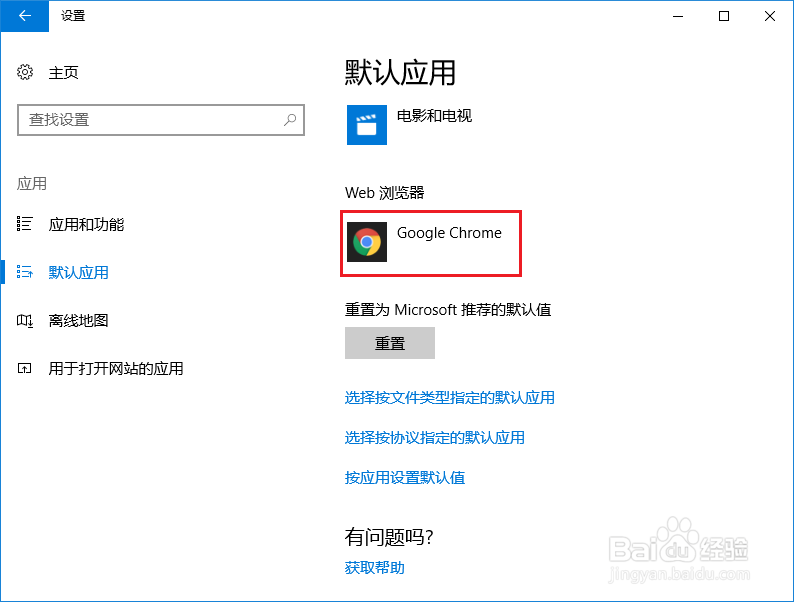
6、看,默认浏览器这就修改成Chrome啦。

Win10上如何更改默认浏览器

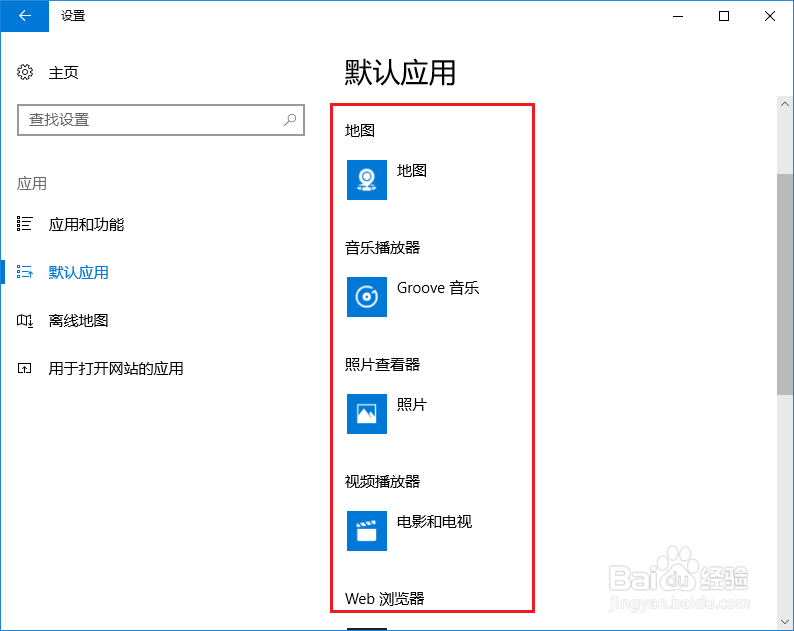
7、同样的方法,我们可以更改默认地图、音乐播放器、照片查看器和视频播放器。
Win10上如何更改默认浏览器

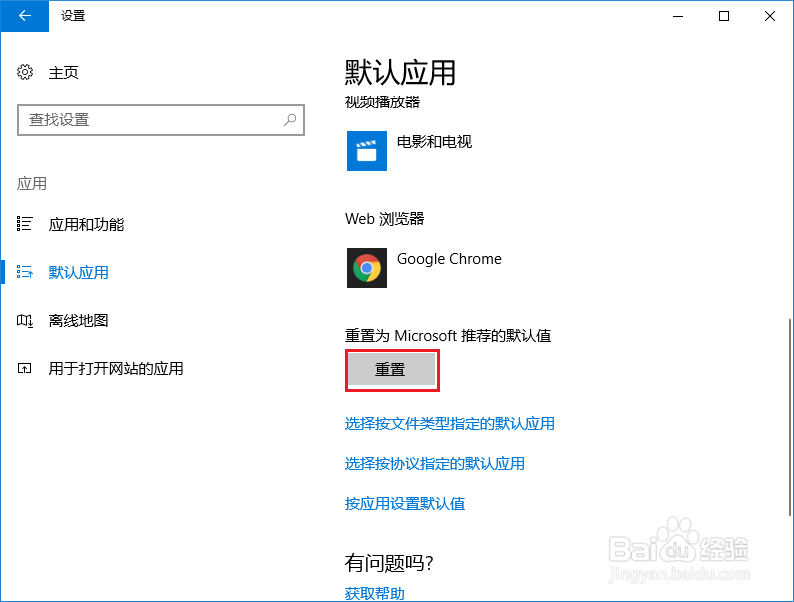
8、如果更改了默认程序之后,又想使用Windows10提供的默认程序,就请点击下图中的“重置”按钮。注意,“重置”按钮会将这个界面上的所有默认应用都恢复成Microsoft推荐的默认值。
Win10上如何更改默认浏览器

  • WIN10如何更改默认浏览器?
  • win10怎么设置默认浏览器?
  • win10设置更改默认浏览器应用
  • 更改win10 默认浏览器Edge
  • Win10默认浏览器Win10默认应用程序设置
  • 热门搜索
    膝关节炎治疗方法 清蒸鲈鱼的家常做法 花臂纹身图案大全 邮政贷款怎么贷 尿酸偏高的治疗方法 豆皮怎么做好吃 yy怎么用 前列腺最新治疗方法 手擀面怎么做好吃 凉拌西兰花的家常做法