1、打开此电脑,在此电脑空白的地方右击鼠标》》点击属性》》进入电脑信息页面,打开控制面板

2、点击【查看设备和打印机】,找到硬件和声音》查看设备和打印机》单击进入

3、选中【设备】,选中扫描/传真设备,单击进入新建扫描任务页面
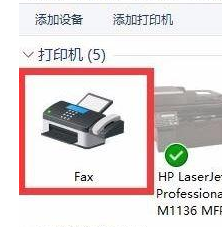
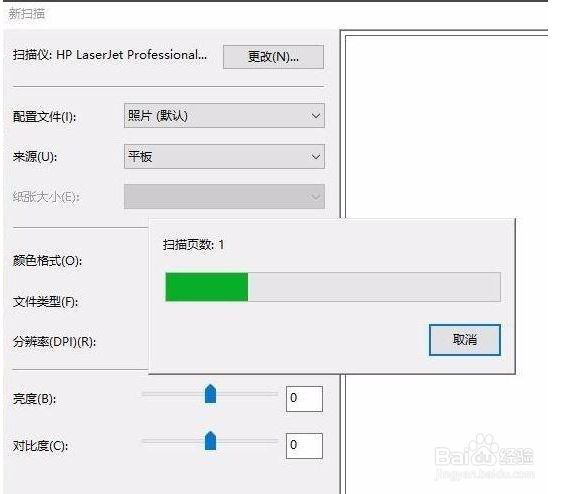
4、进入新建扫描任务页面,连接扫描设备,新建扫描任务即可开始文件扫描

5、【快捷命令进入】开始栏搜索位置》输入“WFS”回车也可快速进入新建扫描任务页面

6、【开始扫描】新建扫描任务,开始文件扫描
时间:2026-04-21 23:10:37
1、打开此电脑,在此电脑空白的地方右击鼠标》》点击属性》》进入电脑信息页面,打开控制面板
2、点击【查看设备和打印机】,找到硬件和声音》查看设备和打印机》单击进入
3、选中【设备】,选中扫描/传真设备,单击进入新建扫描任务页面
4、进入新建扫描任务页面,连接扫描设备,新建扫描任务即可开始文件扫描
5、【快捷命令进入】开始栏搜索位置》输入“WFS”回车也可快速进入新建扫描任务页面
6、【开始扫描】新建扫描任务,开始文件扫描
