1、首先打开电脑,下载安装办公软件,这里以Excel2013为例,如图

2、安装完成后我们双击图标打开,在其左侧点击“新建”

3、接着选择表格的图标,点击下方的“创建新建空白表格”
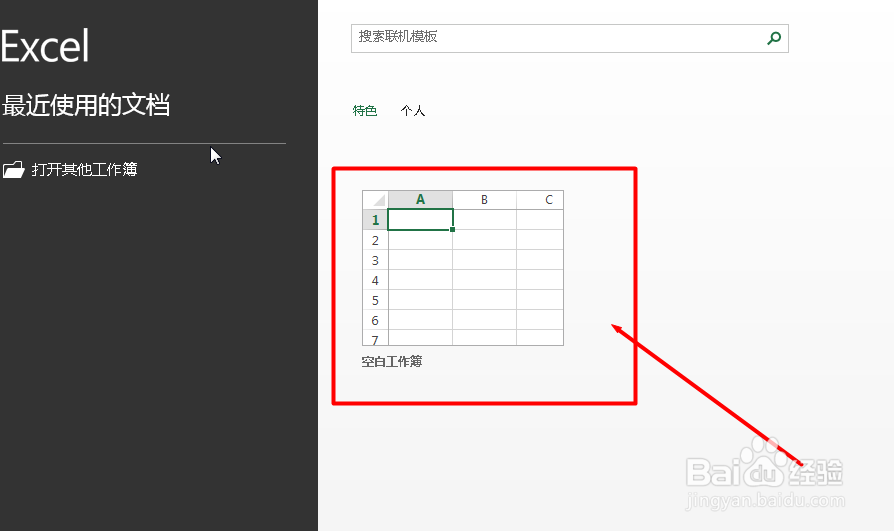
4、在空白的表格中输入一些自己想要的数据,如图

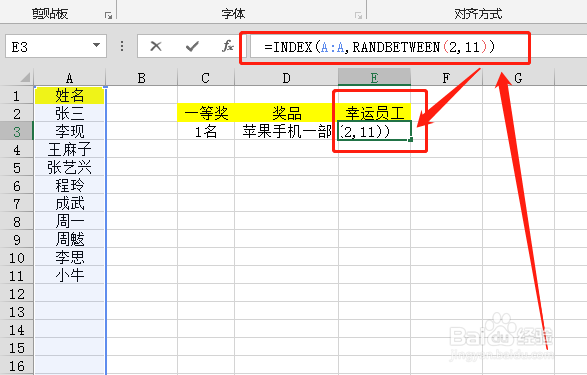
5、然后选择需要抽奖的单元格,在其中输入“=INDEX(A:A,RANDBETWEEN(2,11))”如图
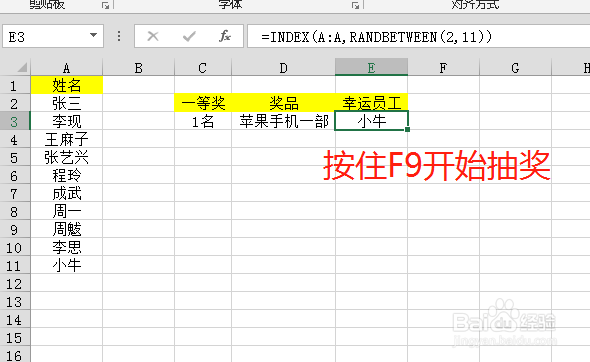
6、然后我们开始抽奖,直接按住“F9”键,松手就可以出来一个姓名了,如图
时间:2026-04-30 20:12:48
1、首先打开电脑,下载安装办公软件,这里以Excel2013为例,如图
2、安装完成后我们双击图标打开,在其左侧点击“新建”
3、接着选择表格的图标,点击下方的“创建新建空白表格”
4、在空白的表格中输入一些自己想要的数据,如图
5、然后选择需要抽奖的单元格,在其中输入“=INDEX(A:A,RANDBETWEEN(2,11))”如图
6、然后我们开始抽奖,直接按住“F9”键,松手就可以出来一个姓名了,如图
