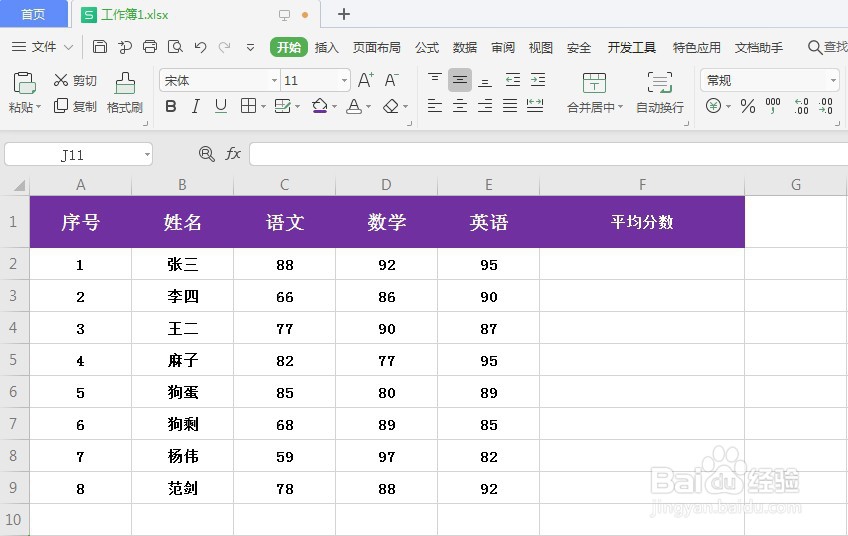
1、首先,制作一个样本WPS表格,如下图所示:
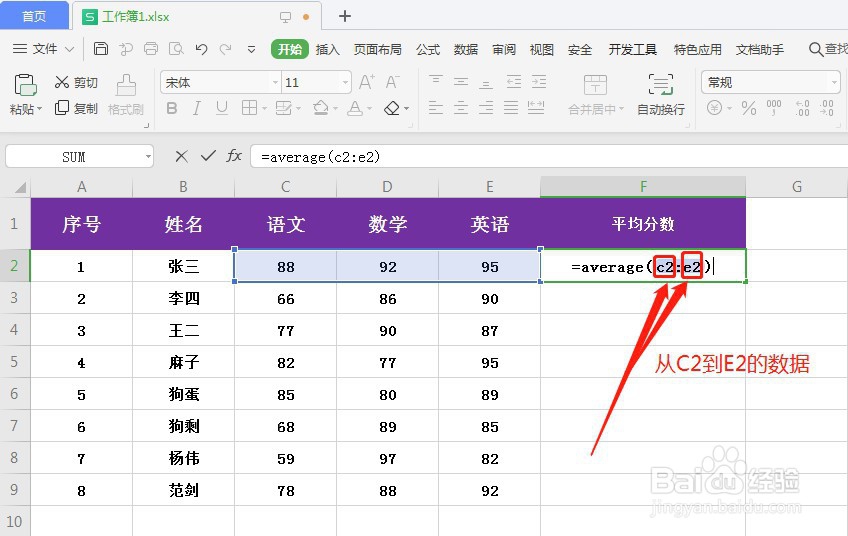
2、然后,在平均值下面的第一个单元格输入函数:=average(c2:e2)如下图所示:
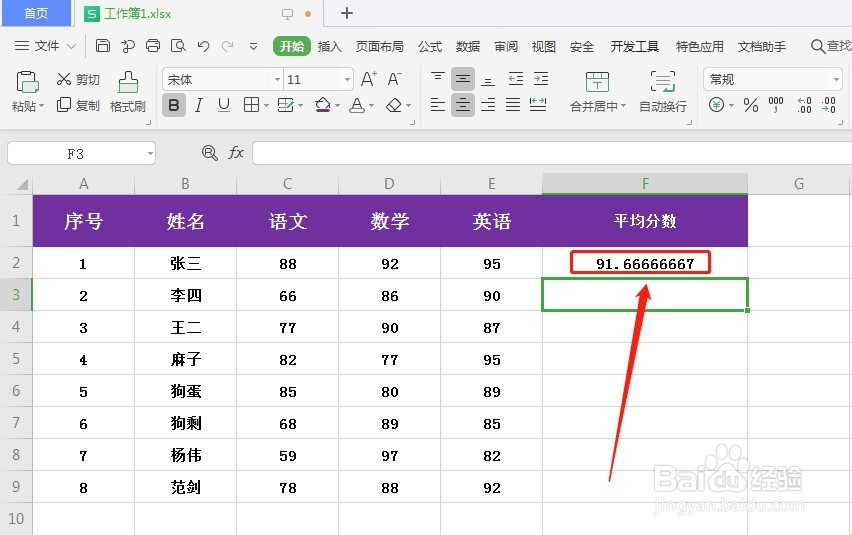
3、接着,直接敲击“回车键”即可,如下图所示:
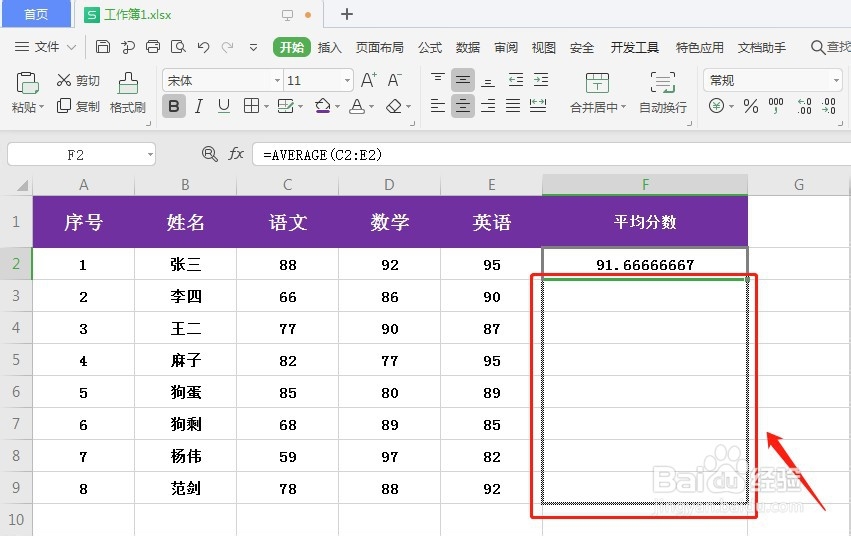
4、然后,选中第一个单元格然后下拉,如下图所示:
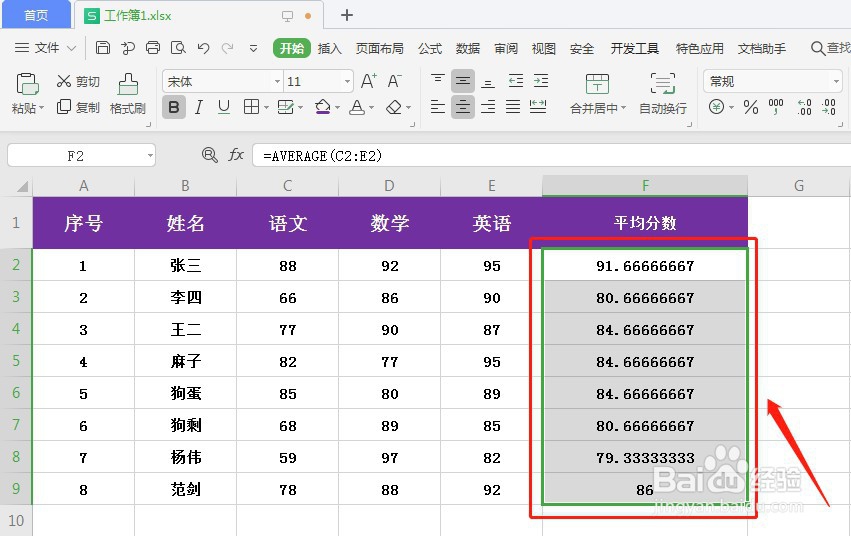
5、最后,每个人的成绩平均值就快速算出来了,如下图所示:
时间:2026-04-24 10:22:25
1、首先,制作一个样本WPS表格,如下图所示:
2、然后,在平均值下面的第一个单元格输入函数:=average(c2:e2)如下图所示:
3、接着,直接敲击“回车键”即可,如下图所示:
4、然后,选中第一个单元格然后下拉,如下图所示:
5、最后,每个人的成绩平均值就快速算出来了,如下图所示:
