1、方法一:用苹果手机自带的编辑软件裁剪,选择需要裁剪的照片点击“编辑”。

2、点击“裁剪”图标,出现裁剪边框,拖动裁剪边框,就自动裁剪。
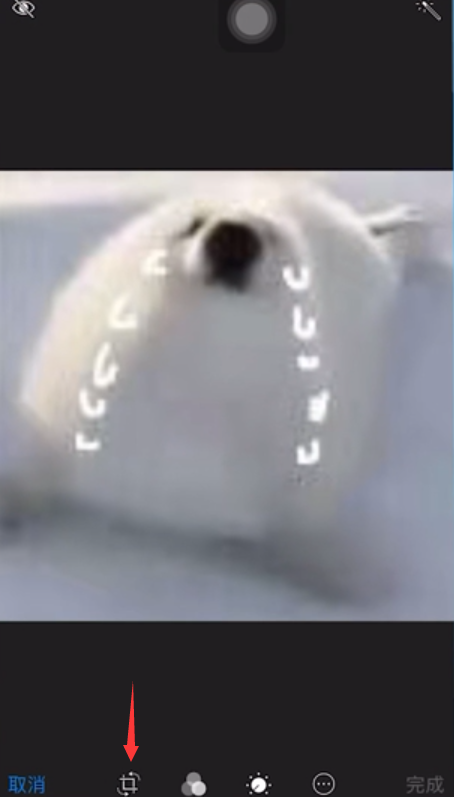
3、如果往下拖动边框使边框,变得比以前大,照片就自动放大,松手后,自动剪裁。

4、方法二:苹果自帶的编辑软件可以旋转剪辑照片,点击“三角形”图标。

5、常按三角形标志,将照片往四周拖动,角度可以根据自己需要的调整。
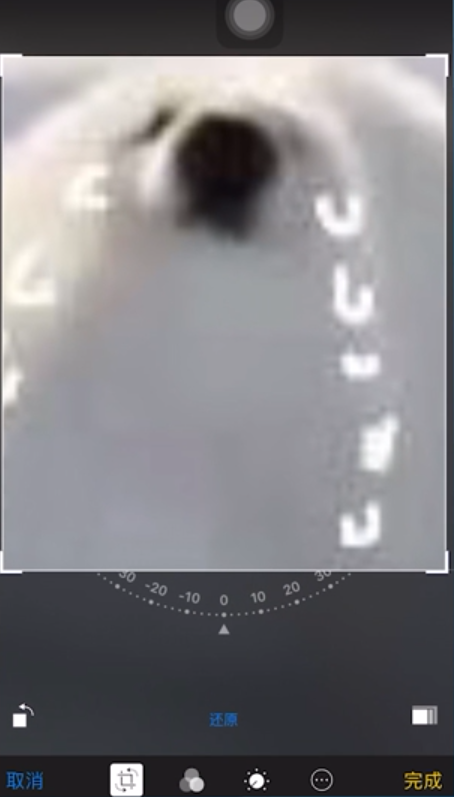
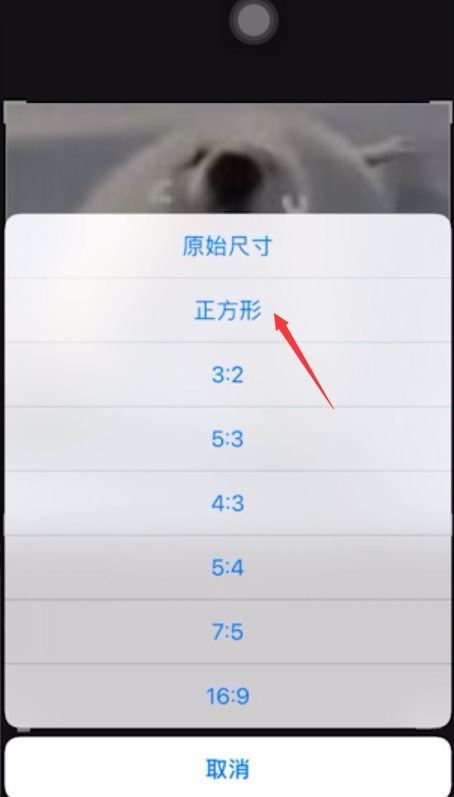
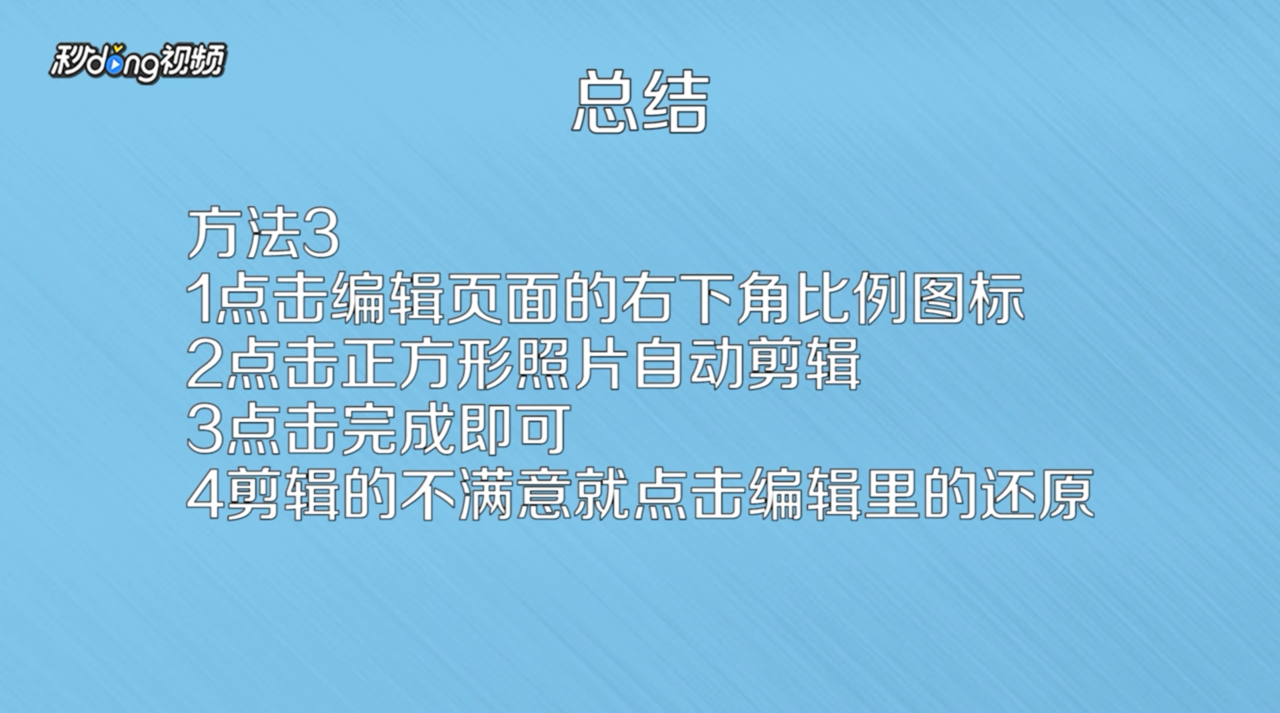
6、方法三:点击编辑页面右下角“比例”图标,点击“正方形”照片自动剪辑剪辑完成。
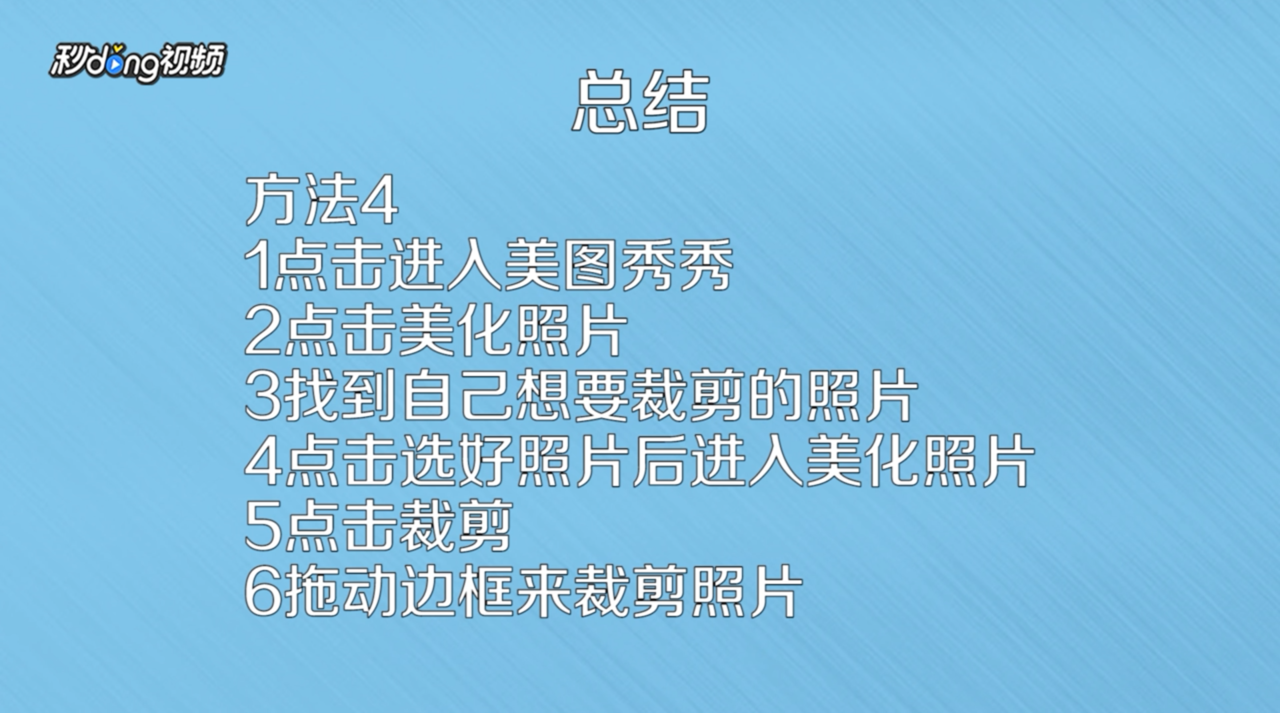
7、方法四:点击进入“美图秀秀app”点击美化照片,点击“美化照片”,点击“照片”。

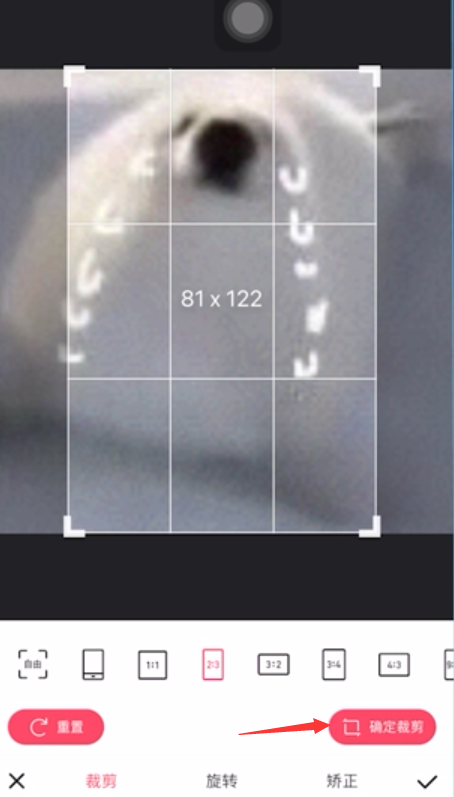
8、进入美化照片,点击“裁剪”,拖动边框来裁剪照片即可。
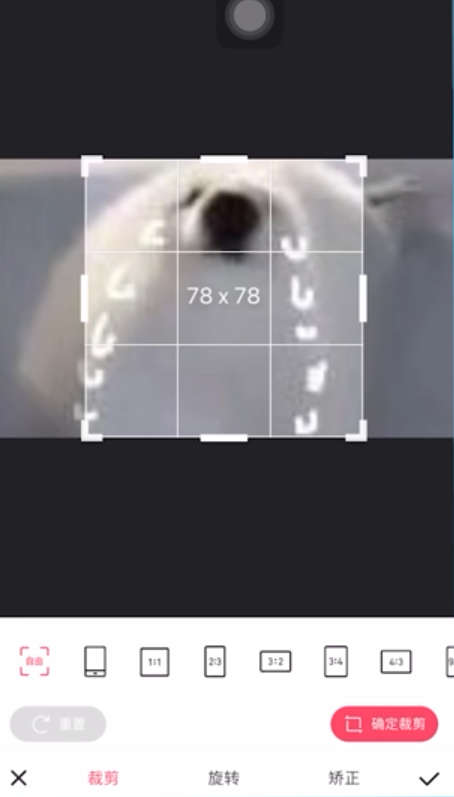
9、按照比例来裁剪照片,点击“比例”,点击“确定裁剪”,裁剪完成。
10、总结如下。

11、总结如下。
12、总结如下。
13、总结如下。

