ps软件中怎样使用魔术橡皮檫工具

 时间:2026-04-21 21:53:48

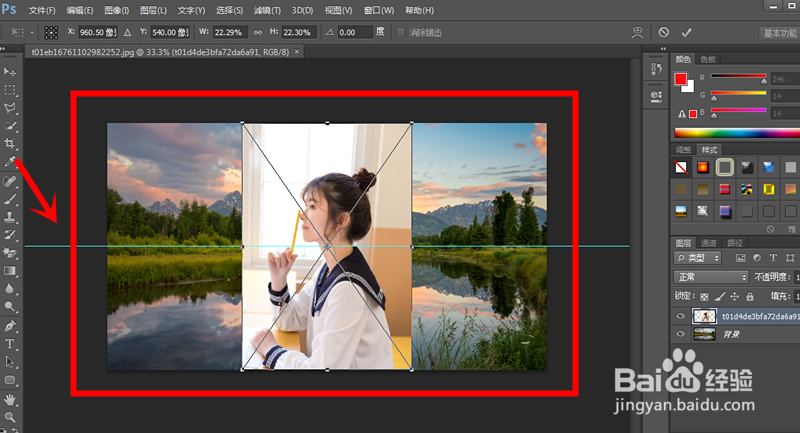
1、首先,我们将图片移至ps软件工作栏中,背景图片在下,修改图片在上;
ps软件中怎样使用魔术橡皮檫工具

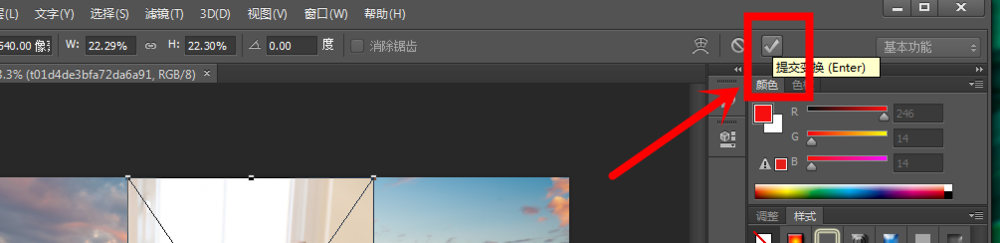
2、接着,我们点击工作栏上方的提交变化图标;

ps软件中怎样使用魔术橡皮檫工具

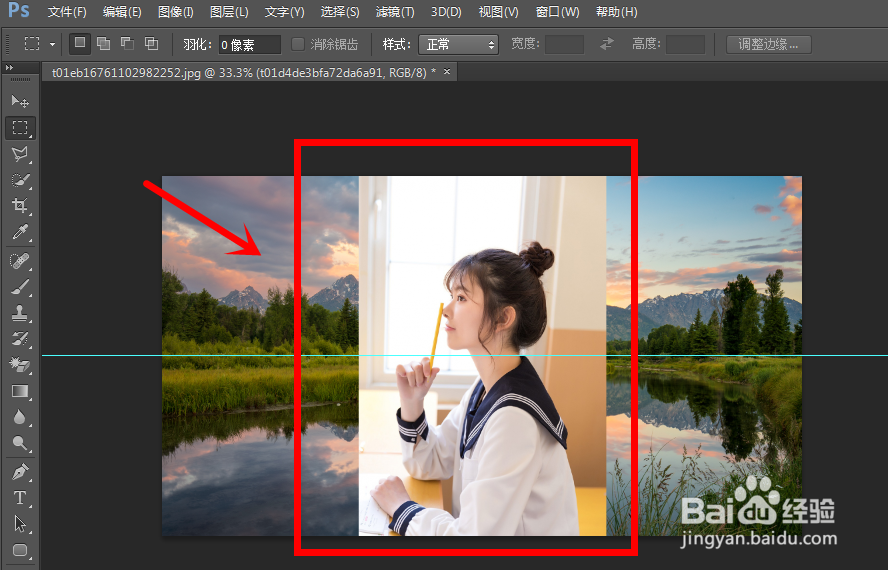
3、这时,我们可以看到刚才在图片中的交叉线和边框线不见了;

ps软件中怎样使用魔术橡皮檫工具

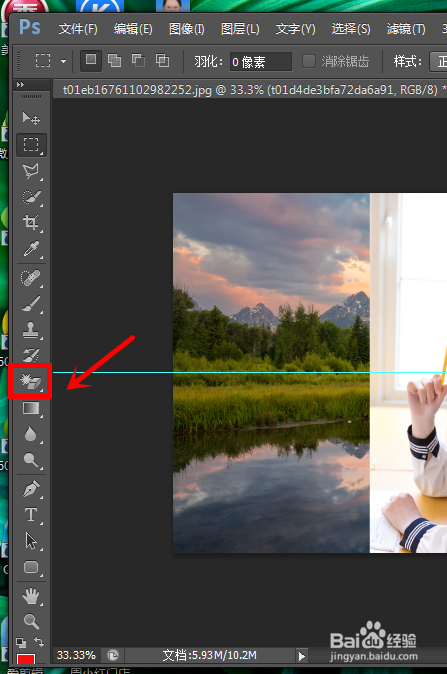
4、接下来,我们选择软件左侧工具栏中的橡皮擦,即右键单击橡皮擦图标;

ps软件中怎样使用魔术橡皮檫工具

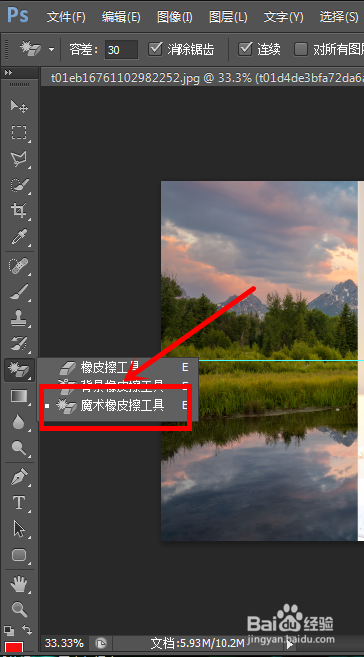
5、我们这时会在橡皮擦图标右侧看到选项出现,我们选择魔术橡皮檫工具;

ps软件中怎样使用魔术橡皮檫工具

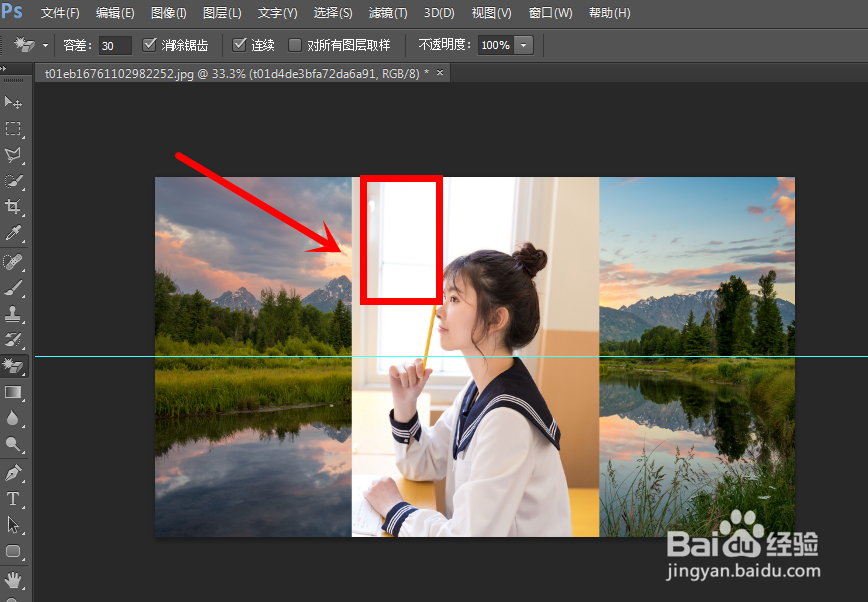
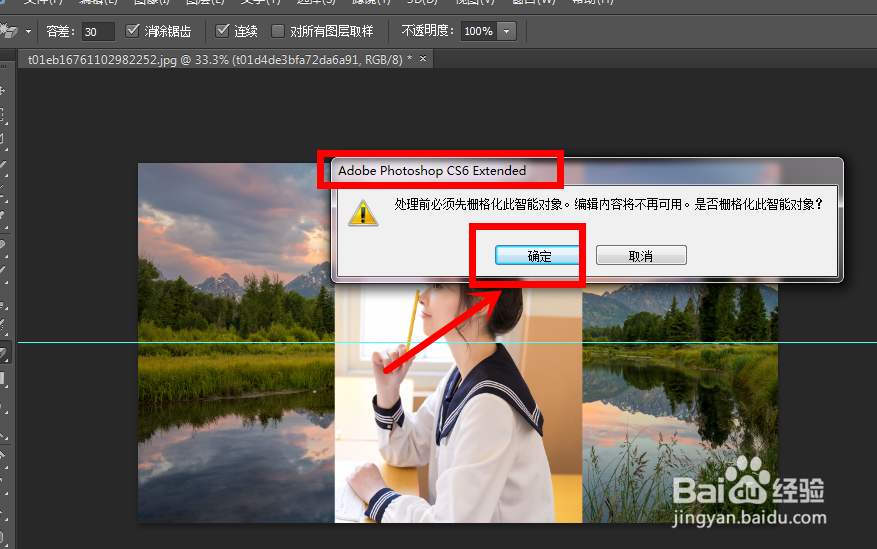
6、当我们将橡皮擦移动至我们要擦除的部位单击时,我们可以看到提示框弹出,我们点击确定即可;
ps软件中怎样使用魔术橡皮檫工具

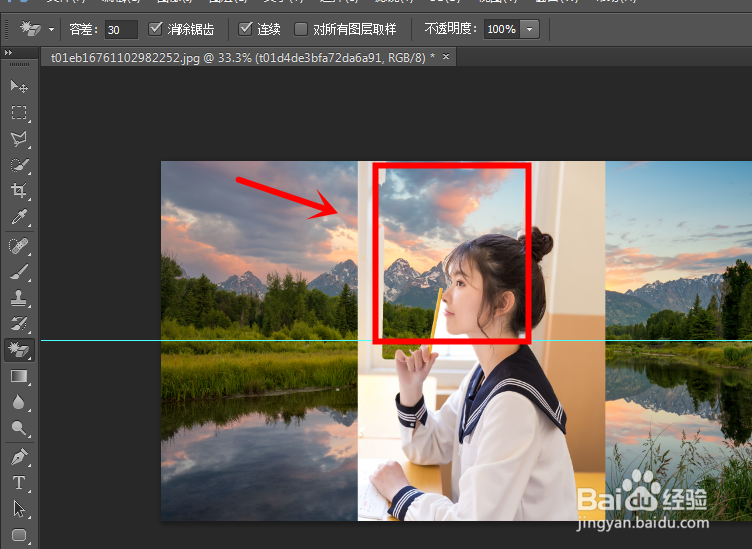
7、随后,我们将该橡皮擦移动至要擦除的部位单击;

ps软件中怎样使用魔术橡皮檫工具

8、这时,我们可以看到我们要擦除的部位背景被擦掉了;

ps软件中怎样使用魔术橡皮檫工具

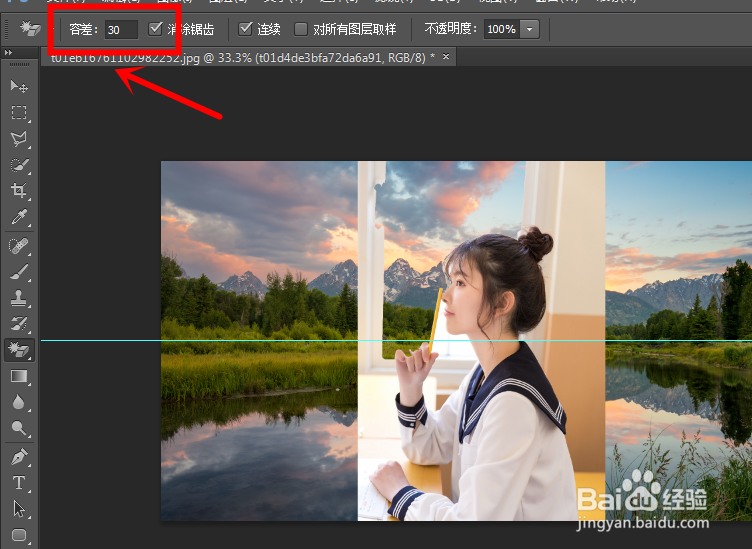
9、如果我们要想一次性擦除更多的颜色内容,我们可以通过调整魔术橡皮檫工具的容差来实现,数值越大容纳的内容越多,反之越小。
ps软件中怎样使用魔术橡皮檫工具

  • PS如何应用动作中四分颜色效果
  • ps怎么让路面的白色文字呈现褪色后的效果?
  • 在PS里面圈点图上的图片方法
  • ps桌面工具栏怎么调出来
  • PS内容识别填充如何操作
  • 热门搜索
    什么是引产 胃溃疡能吃什么水果 大学生运动会 框剪结构是什么意思 ige是什么 微商城是什么 nc什么意思 电脑用户名是什么 天然维生素e 抗维生素d佝偻病