1、打开WPS演示文稿,依次点击“插入”-“图片”。
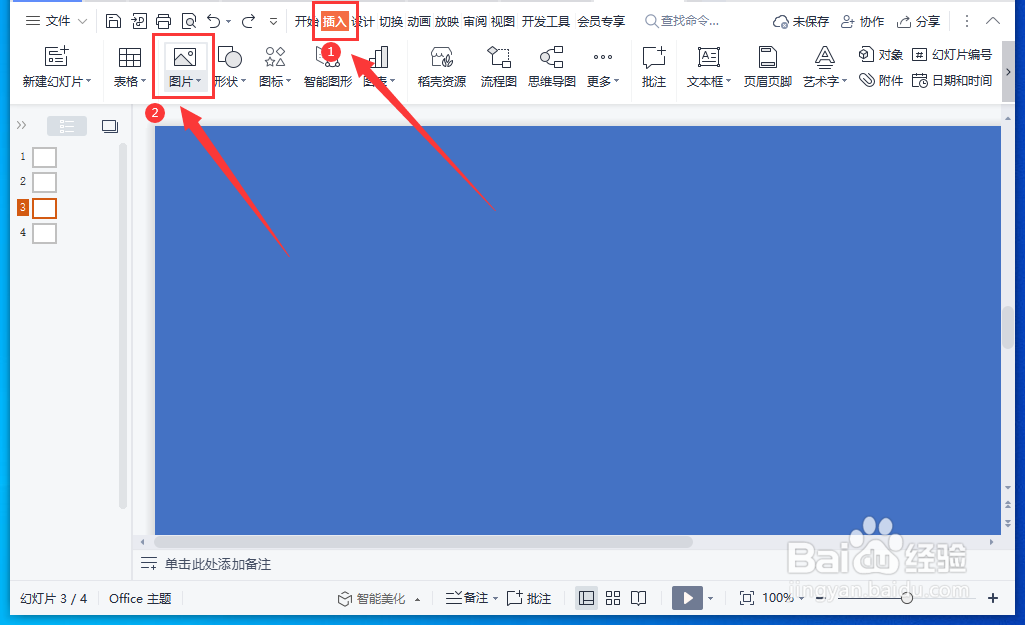
2、在下拉选项中选择“本地图片”。

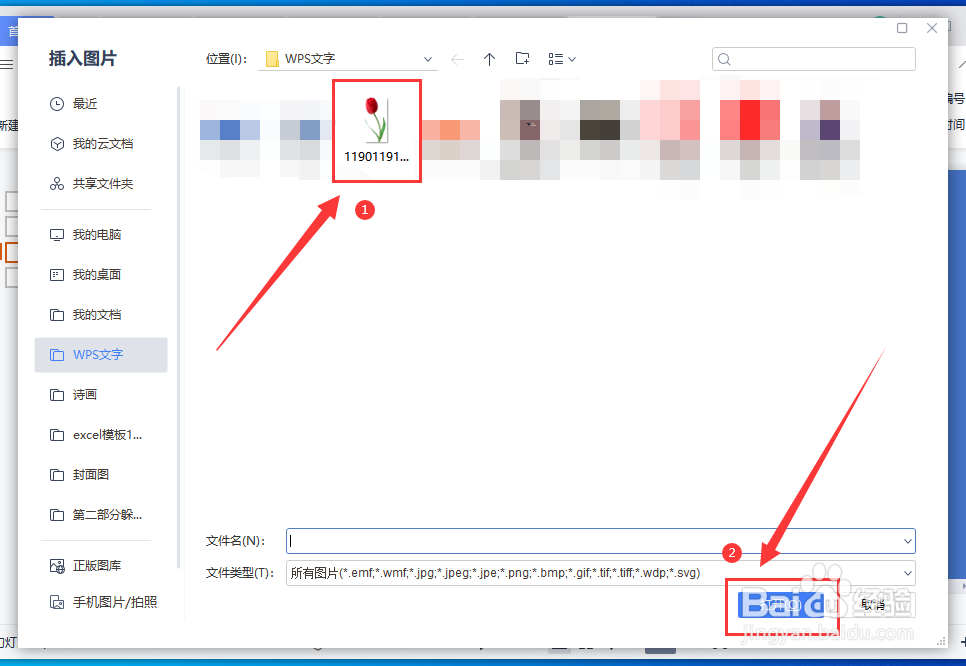
3、在文件夹中选择一张图片,点击“打开”。
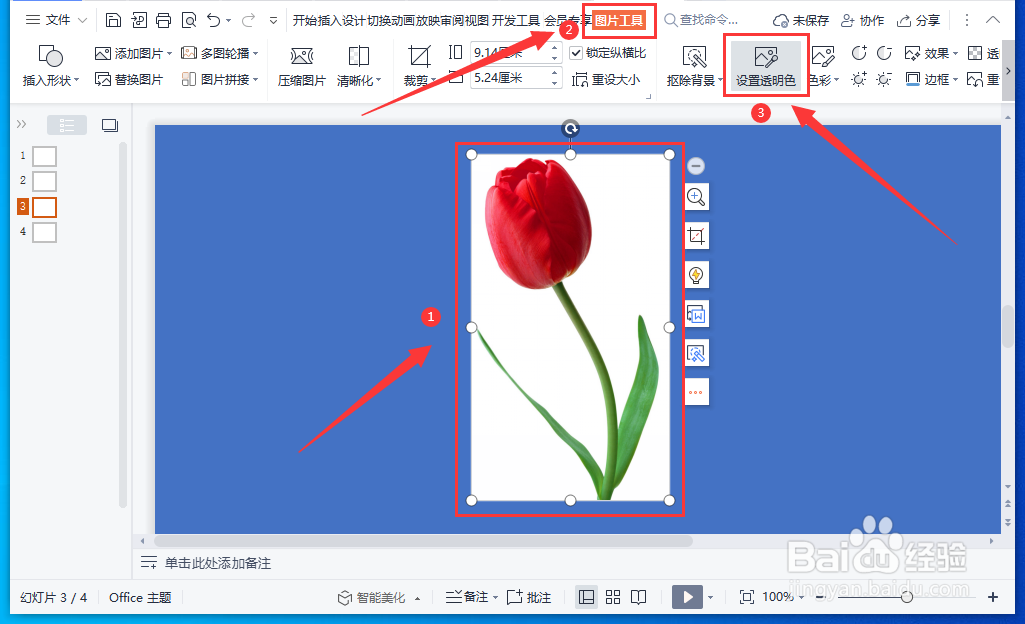
4、选中插入的图片,点击“图片工具”菜单下的“设置透明色”,然后再点击图片。
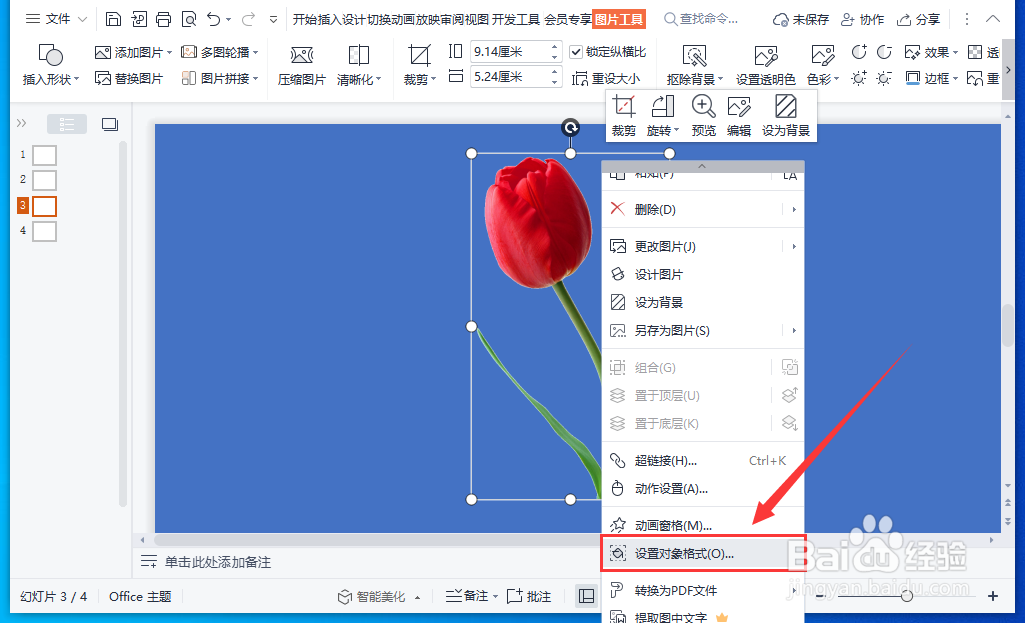
5、将图片设置成透明后,鼠标右键菜单中点击“设置对象格式”。
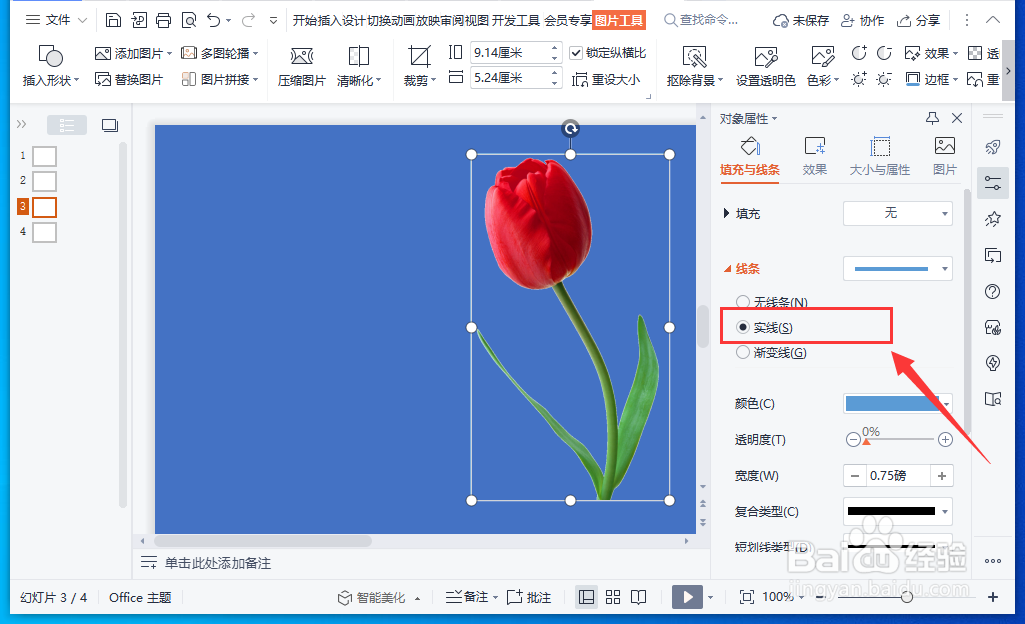
6、在“填充与线条”中,选择“实线”。
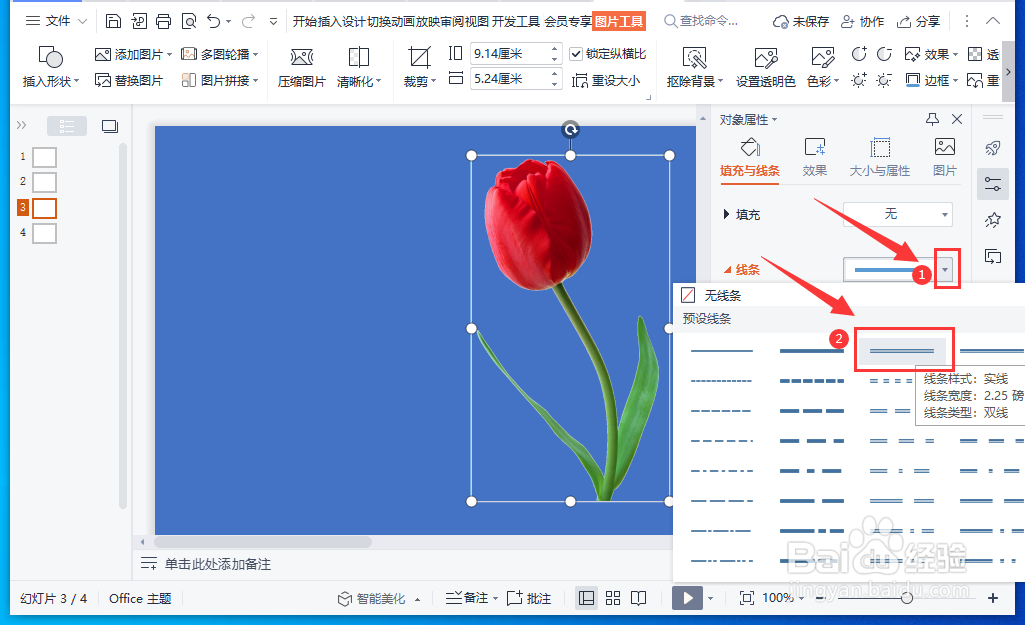
7、单击线条下拉三角,选择要描边的线条样式。
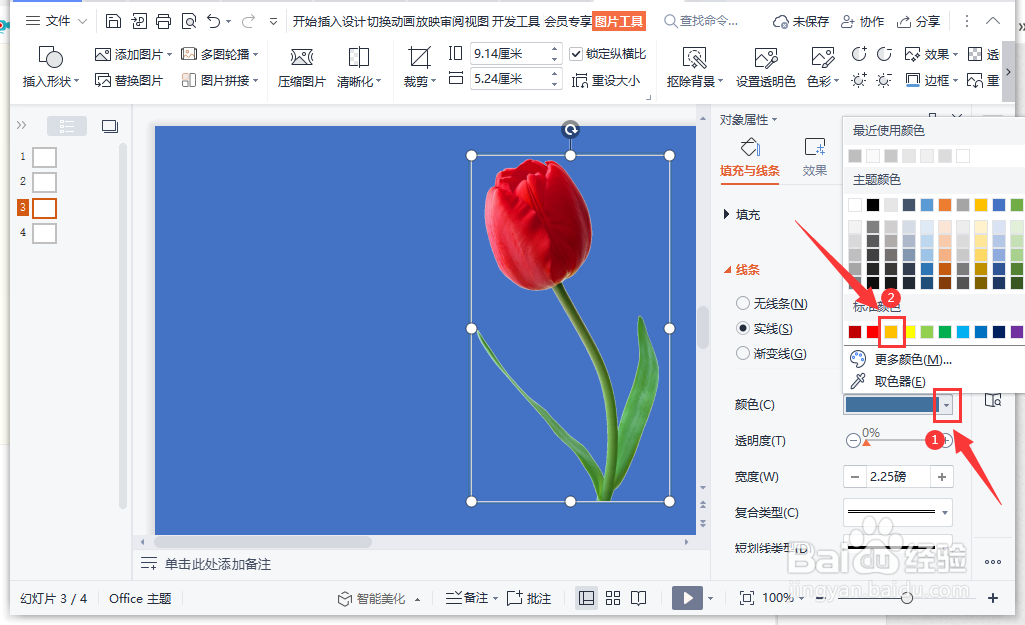
8、在颜色下拉菜单中,选择描边的颜色。
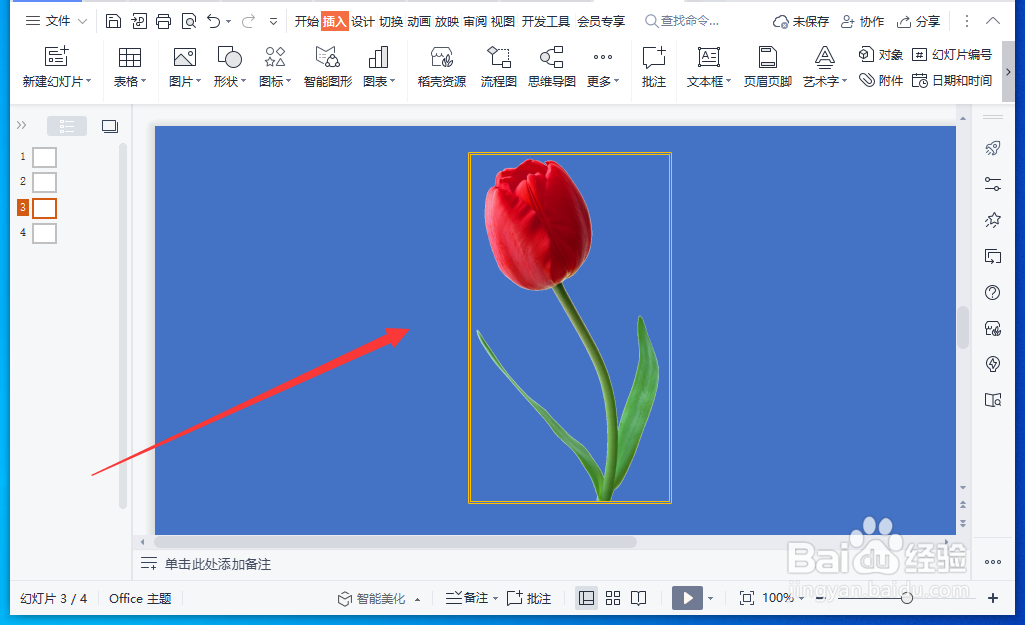
9、这样透明图片描边效果就制作好了。
时间:2026-04-22 00:48:01
1、打开WPS演示文稿,依次点击“插入”-“图片”。
2、在下拉选项中选择“本地图片”。
3、在文件夹中选择一张图片,点击“打开”。
4、选中插入的图片,点击“图片工具”菜单下的“设置透明色”,然后再点击图片。
5、将图片设置成透明后,鼠标右键菜单中点击“设置对象格式”。
6、在“填充与线条”中,选择“实线”。
7、单击线条下拉三角,选择要描边的线条样式。
8、在颜色下拉菜单中,选择描边的颜色。
9、这样透明图片描边效果就制作好了。
