CorelDRAW教程9-画星形

 时间:2026-05-07 04:30:02

1、我们打开cdr软件,在左侧工具栏选择"星形"工具,如图所示;

CorelDRAW教程9-画星形

2、我们按住CTRL+SHIFT键,就可以在绘图窗口画一个正五角星,如图所示;

CorelDRAW教程9-画星形

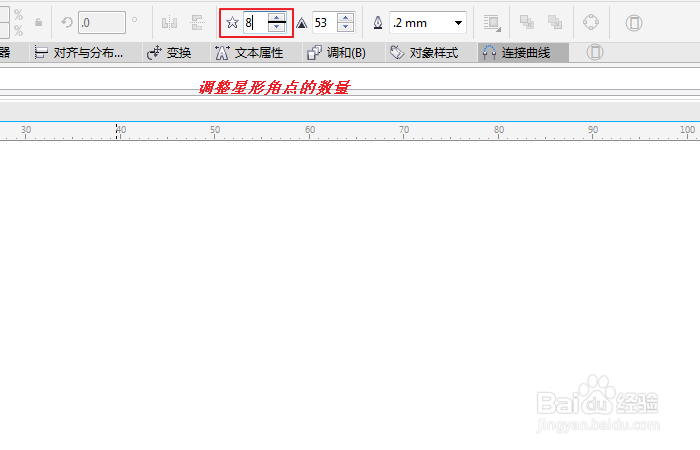
3、我们画好五角形之后,可以通过调整星形角点的个数,来得到其他的星形,如图所示;
CorelDRAW教程9-画星形

4、这里我们把角的个数改为"8",它就变成了八角星形,如图所示;

CorelDRAW教程9-画星形

5、我们也可以改变星形的尖角的度数,尖角取值在1-99之间。当我们取99的时候,就是变成了线条,如图所示;

CorelDRAW教程9-画星形

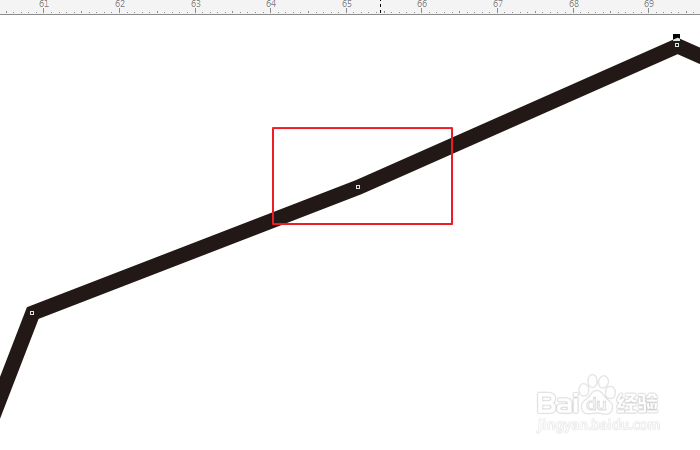
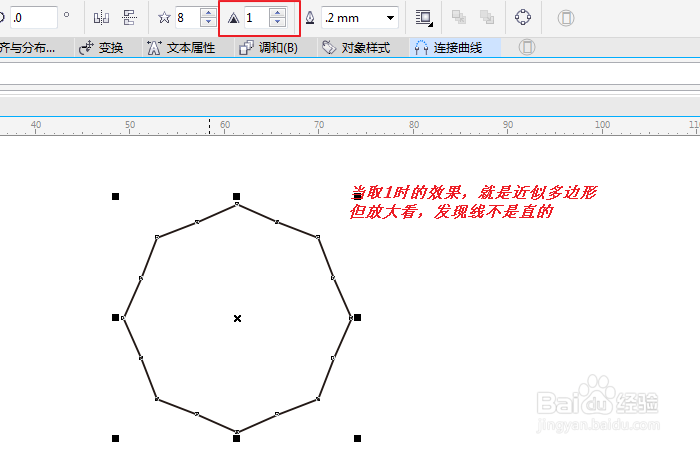
6、当我们取"1"的时候几乎就变成了一个多边形。但是放大后看它的边不是直的,如图所示;
CorelDRAW教程9-画星形

CorelDRAW教程9-画星形

7、我们再取1-99中间的两个值,看一下他们的效果, 如图所示;

CorelDRAW教程9-画星形

CorelDRAW教程9-画星形

  • CorelDRAW画灯架展台之展架台(3)
  • cdr怎么设置显示最近使用字体样式个数
  • CDR文本工具使用技巧
  • CorelDRAW详细步骤实例:灯笼的制作
  • coreldraw x4 怎么做蒙版效果
  • 热门搜索
    什么是三网融合 核桃什么时间吃最好 tonight是什么意思 清白的意思 视而不见是什么意思 闺蜜结婚祝福语朋友圈 倾注的意思 欲盖弥彰的意思 光年的意思 bin是什么意思