如何使用excel做竖型的折线图表呢?

 时间:2026-02-14 14:27:36

1、制作数据源,如本次主要做2018年产品A和产品B的销售情况:

如图制作表格,需注意一下的一点:

           1)其中年月需要按数值方式体现,无法用文本体现;

如何使用excel做竖型的折线图表呢?

2、按以下方式,插入图表:

       1)选择 数据表格

       2)在顶端功能区,选择插入选项卡的 “图表”栏

       3)选择,散点图(带有平滑线的和数据标签的散点图)

如何使用excel做竖型的折线图表呢?

3、插入完图表后,再进行修改X、Y轴的数据源,步骤如下:

         1)选择图表

         2)在“设计”选项卡下,选择“选择数据”的字样

         3)先选择系列中“产品A”,点击编辑,将其X轴的数据和Y轴的数据互换即可,即Y轴就变成年月,X轴就变成销量

         4)将产品B按步骤3)的方式同样互换XY轴的数据

如何使用excel做竖型的折线图表呢?

如何使用excel做竖型的折线图表呢?

如何使用excel做竖型的折线图表呢?

如何使用excel做竖型的折线图表呢?

如何使用excel做竖型的折线图表呢?

如何使用excel做竖型的折线图表呢?

4、通过上述步骤就制作出了竖型的折线图,现在修改下图表的格式,进行美观下图表:

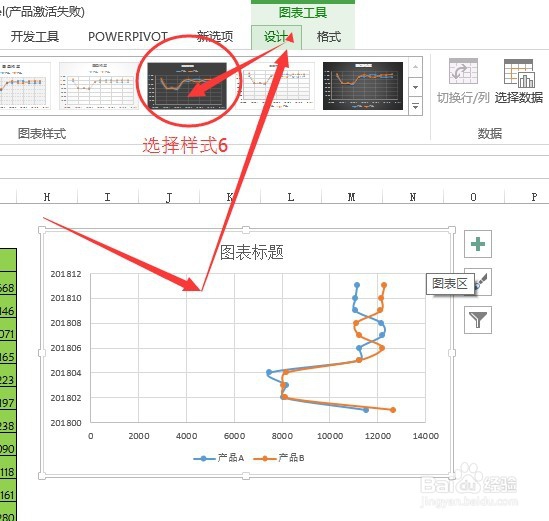
      1)选择图表,选中设计选项卡中的样式6

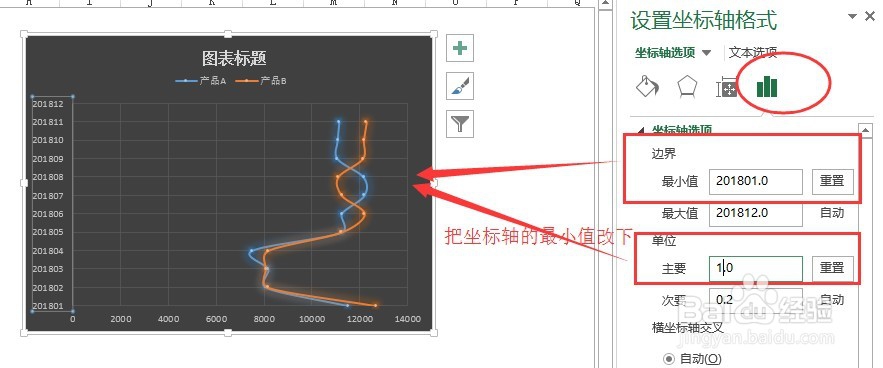
      2)将纵坐标(Y轴)最小值进行修改为1801即从1月份开始

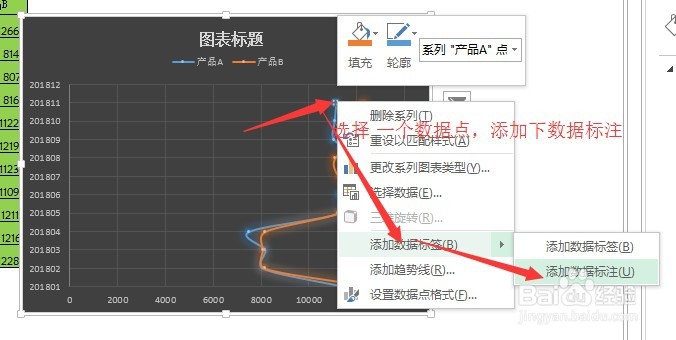
      3)在两条线上插入数据标注,例如这次只需线上 产品A和产品B(如图),需先选中一个数据点右击添加数据标注后,再选择数据标注右击选择格式,去除X值和Y值前的√,改勾选“序列名称”即可

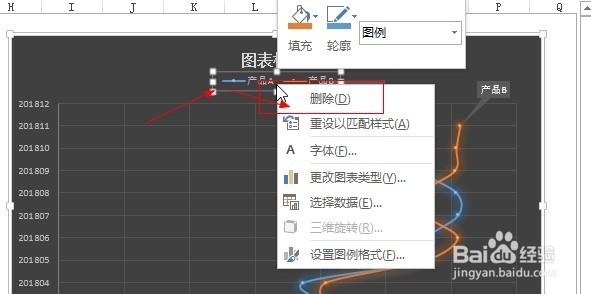
      4)选择图例,右击删除

      5)将横坐标(X轴)最小值进行修改为6000(这个根据自己的需求改,只要低于全部销量的最小值就行)

      6)将标题修改下就好了
如何使用excel做竖型的折线图表呢?

如何使用excel做竖型的折线图表呢?

如何使用excel做竖型的折线图表呢?

如何使用excel做竖型的折线图表呢?

如何使用excel做竖型的折线图表呢?

如何使用excel做竖型的折线图表呢?

如何使用excel做竖型的折线图表呢?

如何使用excel做竖型的折线图表呢?

  • excel怎么做出竖型折线图(蛇形图)
  • 如何用Excel制作多组数据趋势图
  • Excel图表制作—条形图与散点图相结合
  • excel表中怎样做三组数据的折线图
  • 折线图竖线怎么弄
  • 热门搜索
    榨汁机怎么用 伊利金领冠奶粉怎么样 吃牛排怎么拿刀叉 飞蛾为什么要扑火 腊排骨怎么做好吃 狗不理包子的做法 韩信怎么死的 燕鲅鱼的做法 皋怎么读 头晕怎么办