硬盘装win7系统图文教程

 时间:2026-04-22 09:14:20

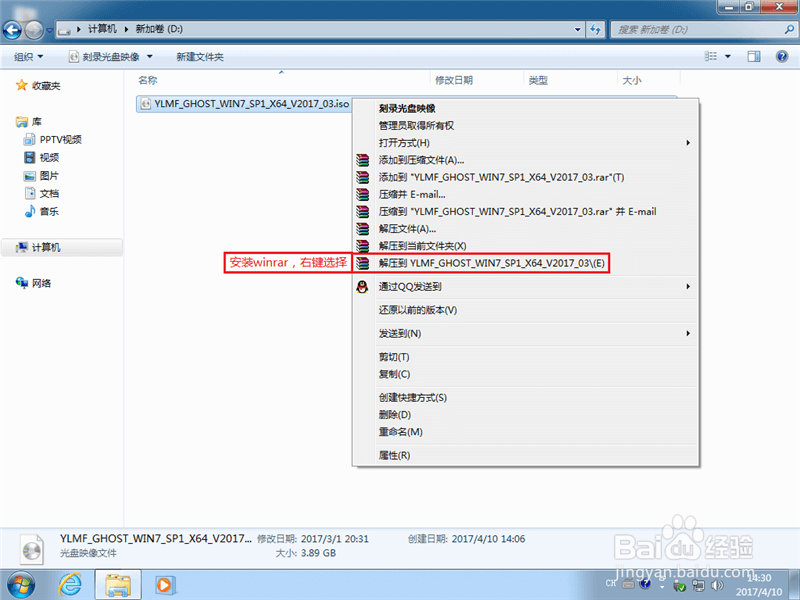
1、首先下载Ghost Win7系统镜像“YLMF_GHOST_WIN7_SP1_X64_V2016_08.iso”到本地硬盘上(这里下载在D盘上), 下载完打开文件所在目录,选择文件,用右键解压到YLMF_GHOST_WIN7_SP1_X64_V2016_08(建议用winrar);
硬盘装win7系统图文教程

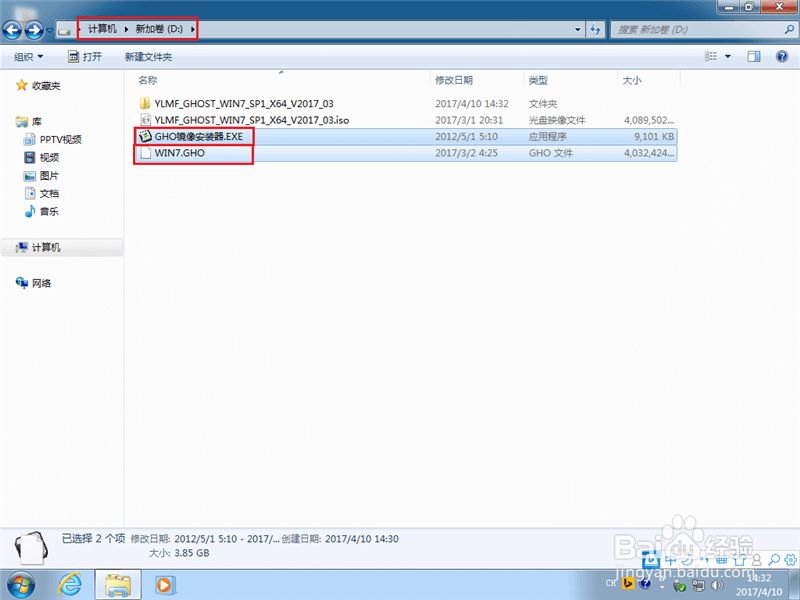
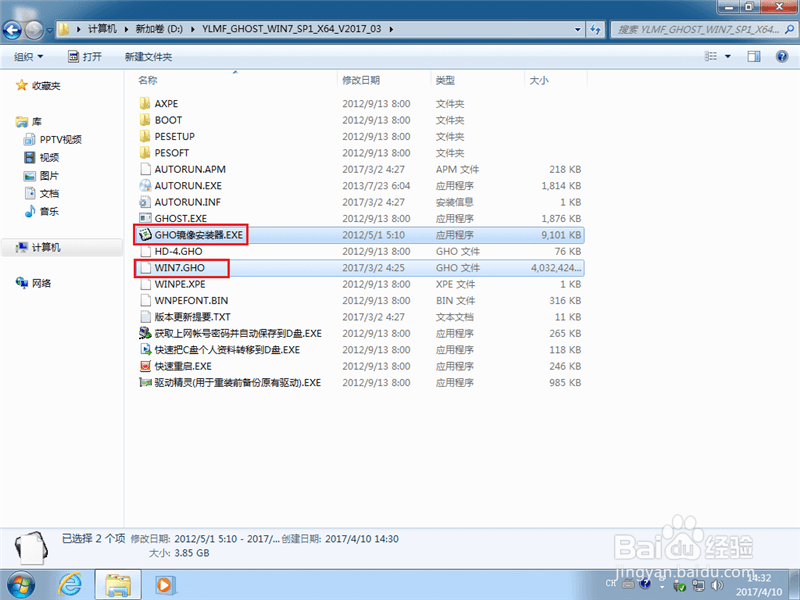
2、把“WIN7.GHO”和“GHO镜像安装器(安装系统或硬盘安装)”两个文件剪切到磁盘根目录下,这里选择放在D盘里;
硬盘装win7系统图文教程

硬盘装win7系统图文教程

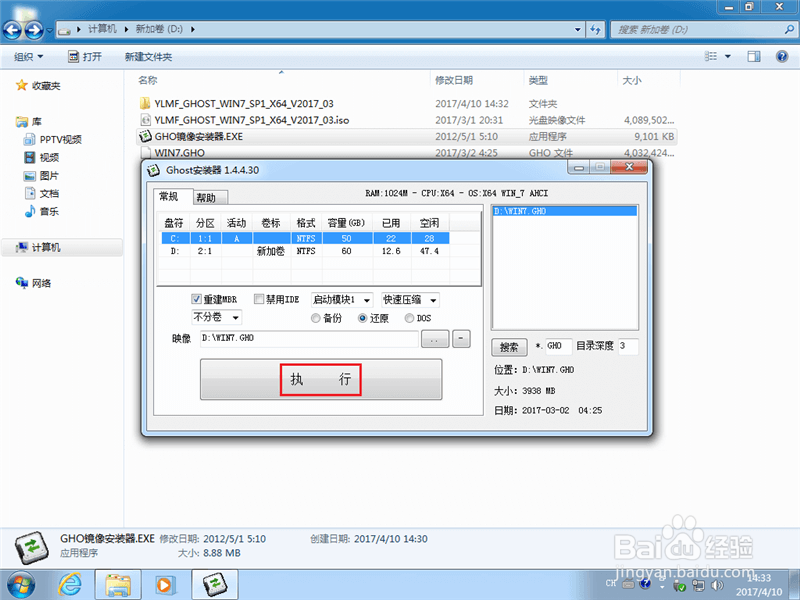
3、双击“GHO镜像安装器”,选择“C盘”(默认C盘为系统磁盘),点击执行,如图所示:
硬盘装win7系统图文教程

硬盘装win7系统图文教程

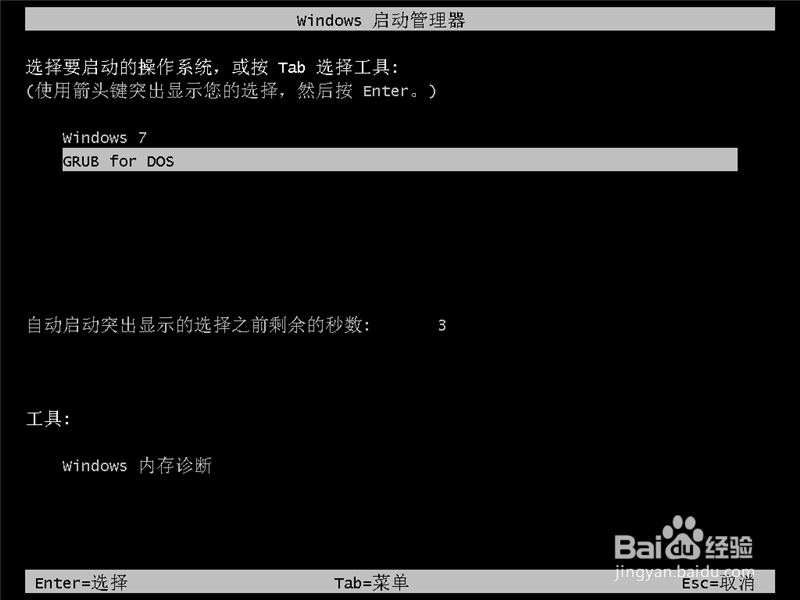
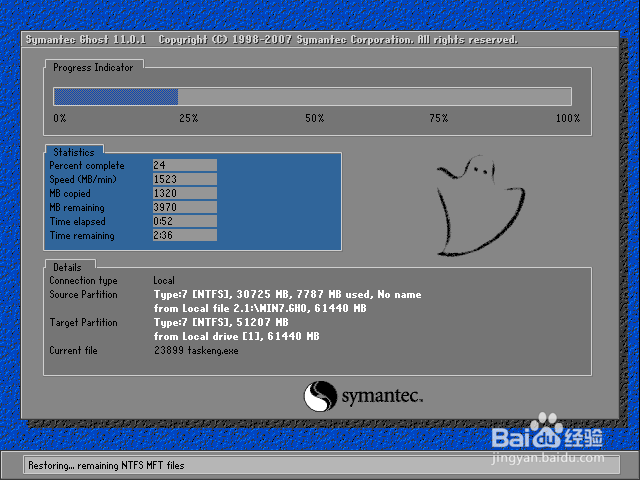
4、选择“执行后”电脑会自动重启,格式化C盘,还原数据;

硬盘装win7系统图文教程

硬盘装win7系统图文教程

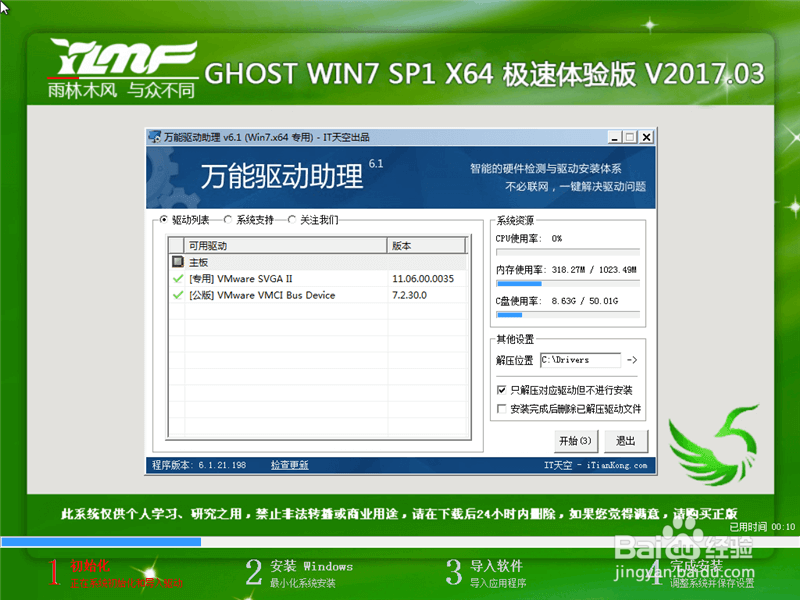
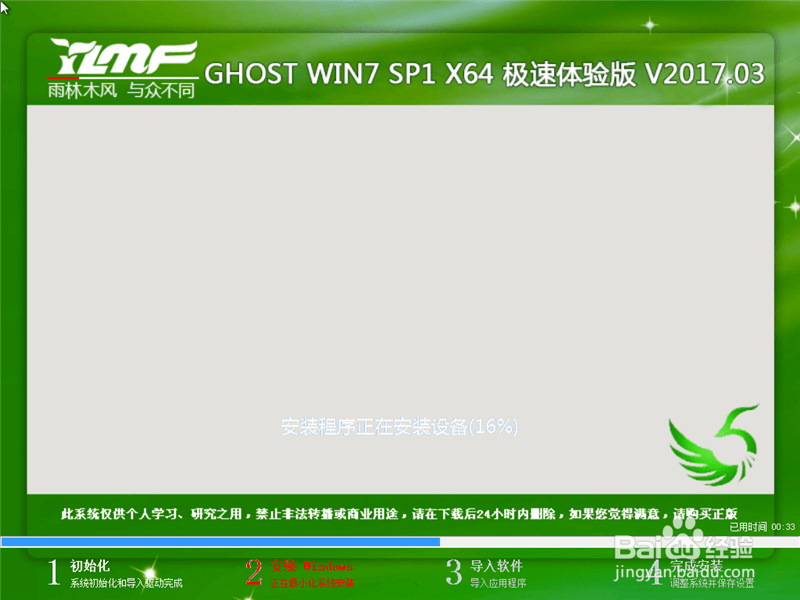
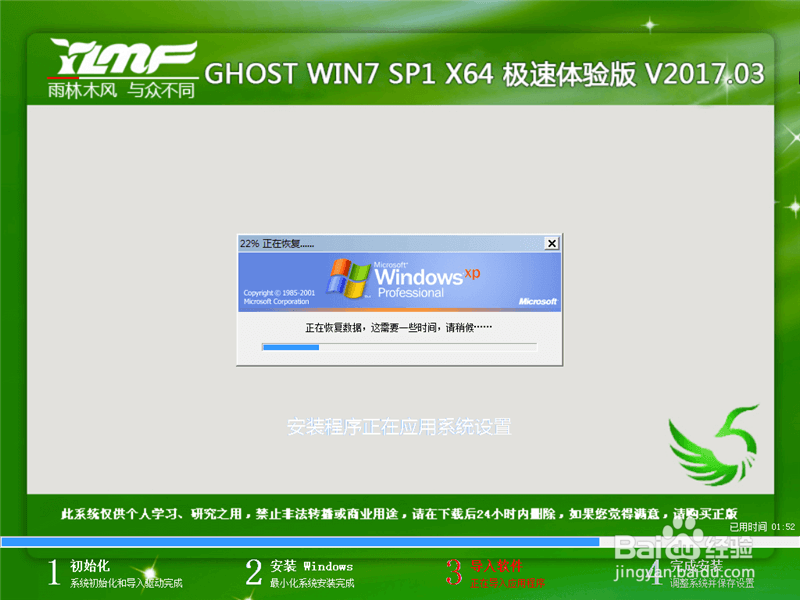
5、数据还原之后,自动重启,进入系统安装界面;

硬盘装win7系统图文教程

硬盘装win7系统图文教程

硬盘装win7系统图文教程

硬盘装win7系统图文教程

硬盘装win7系统图文教程

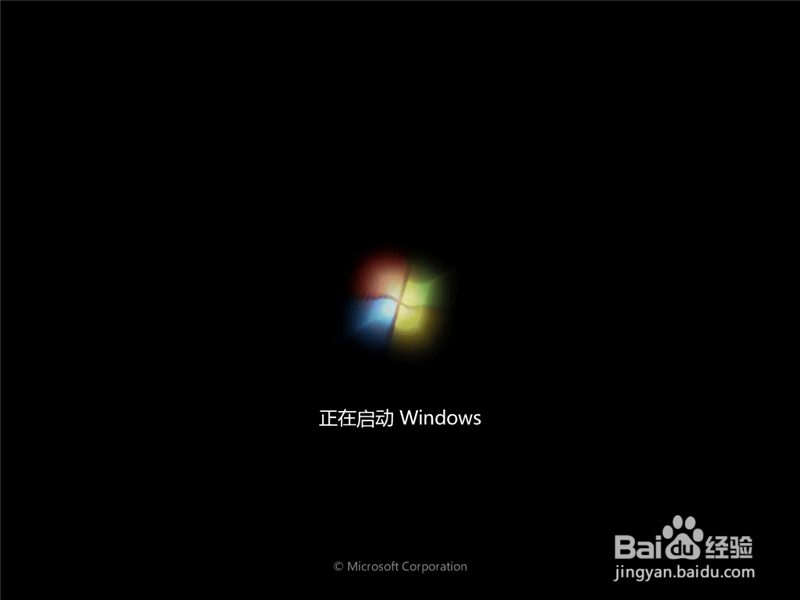
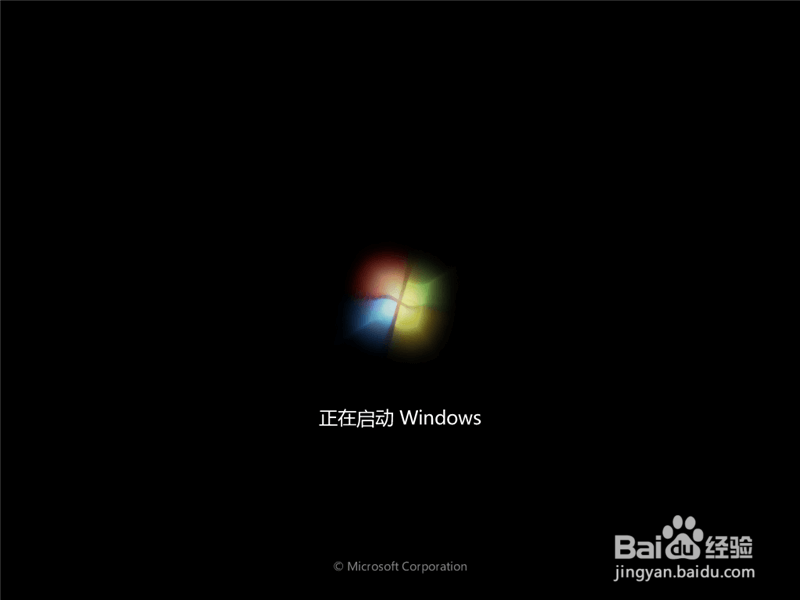
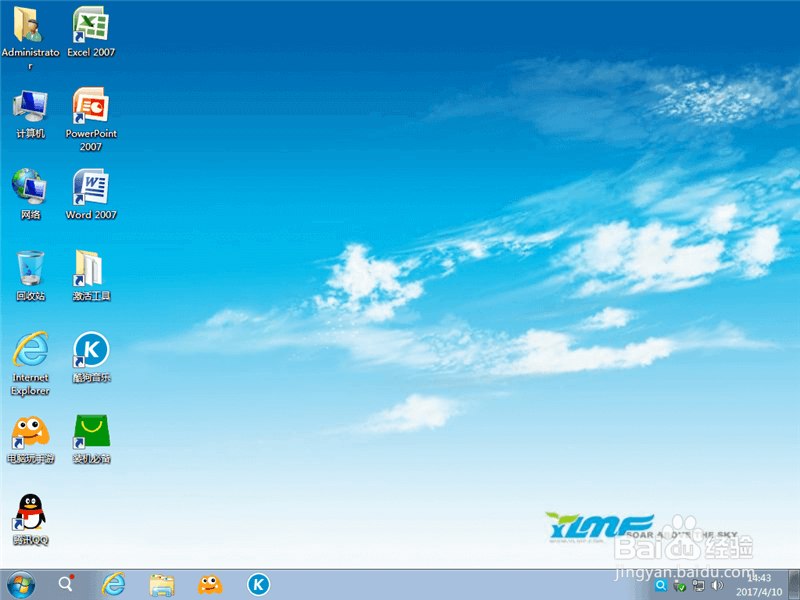
6、驱动程序安装完成之后,再次重启,进入全新的Win7系统界面;
硬盘装win7系统图文教程

硬盘装win7系统图文教程

  • 教你自己简单装win10(不用360腾讯,不用刻录)
  • win8安装系统教程
  • 如何用硬盘装机
  • Z170/Z270/100系列芯片组安装windows7的办法
  • 简单方法解决XP无法卸载USB问题
  • 热门搜索
    我的世界金矿用什么挖 迁徙的意思 电视音响什么牌子好 hall是什么意思 开门见山的意思 结婚祝福语高级一点的 诺言是什么意思 婚礼祝福语简短 scrlk键有什么用 元宵节祝福语大全