EXCEL中如何限制单元格区域输入的月份范围

 时间:2026-04-23 05:32:19

1、如本例,要求在A2:A7单元格区域内只能输入1-6月份的任意月份,超出范围则不能输入。

EXCEL中如何限制单元格区域输入的月份范围

2、点击选中A2:A7单元格区域,然后依次点击【数据】-【数据有效性】-【数据有效性】选项。
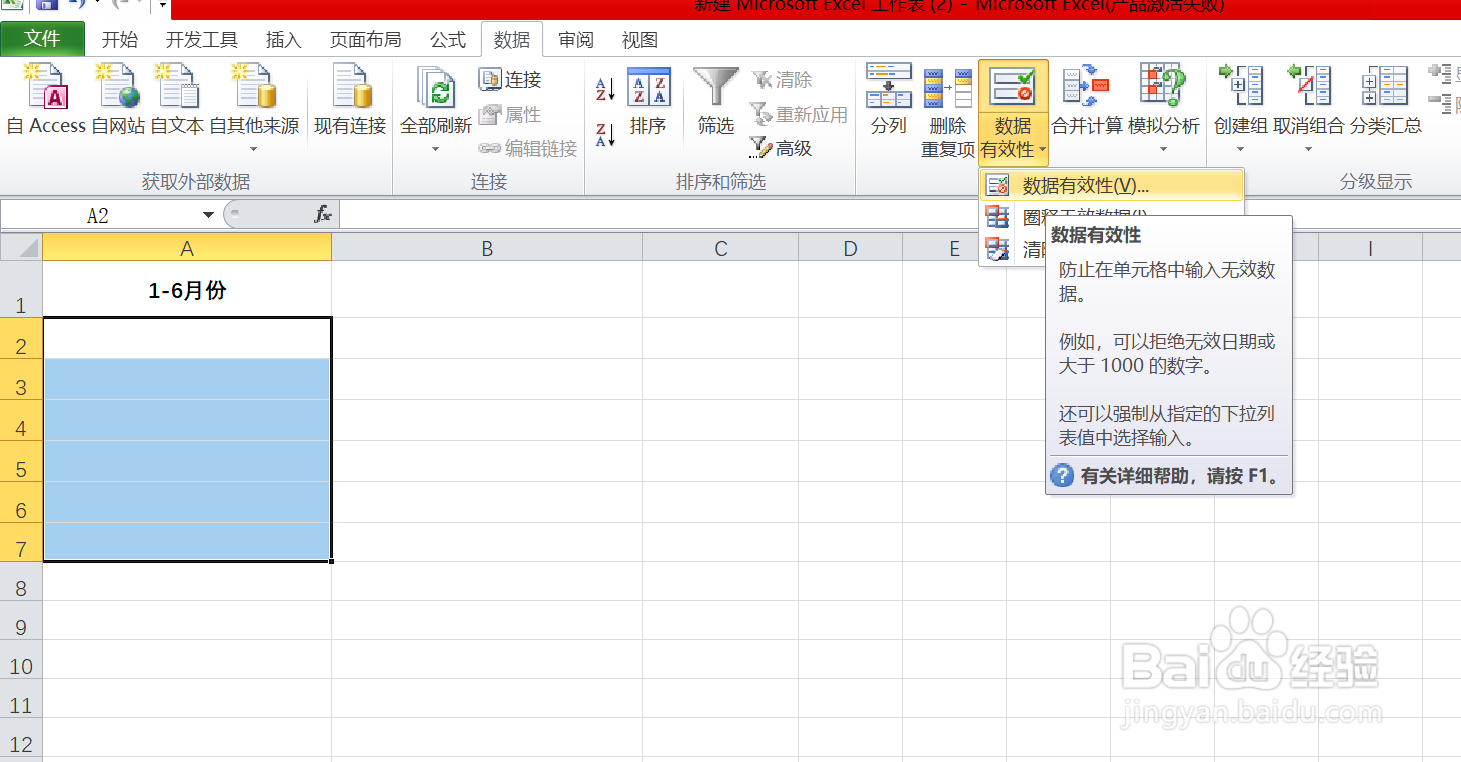
EXCEL中如何限制单元格区域输入的月份范围

3、如下图,通过上一步骤,系统弹出了【数据有效性】对话框。

EXCEL中如何限制单元格区域输入的月份范围

4、在通过上一步骤,系统弹出的【数据有效性】对话框中,点击选择[设置]功能选项卡:

在[允许]下面的选项中点击选择[整数]选项;

在[数据]下面的选项中点击选择[介于]选项;

在[最小值]和[最大值]下面输入限制输入月份的范围,完成后点击【确定】按钮。

EXCEL中如何限制单元格区域输入的月份范围

5、返回到工作表中,通过以上操作步骤,当用户在指定的单元格区域中输入超出月份范围的月份时,系统自动弹出对话框,提示用户输入值非法,如下图所示:

EXCEL中如何限制单元格区域输入的月份范围

  • excel怎么突显发生日期
  • EXCEL限定输入指定范围内的日期
  • EXCEL如何禁止出库数量大于库存数
  • excel表格中如何显示当前日期?
  • Excel中如何进行制作数据查询表?
  • 热门搜索
    胡杨林在哪里 圣导师怎么加点 青岛崂山旅游攻略 上海市旅游地图 晚上老睡不着怎么办 中国手机如何注册推特 奇瑞qq怎么样 如何养狗 万达旅游 怎么做丰胸手术