PS如何添加“紫红和黑色”的样式

 时间:2024-10-20 13:29:58

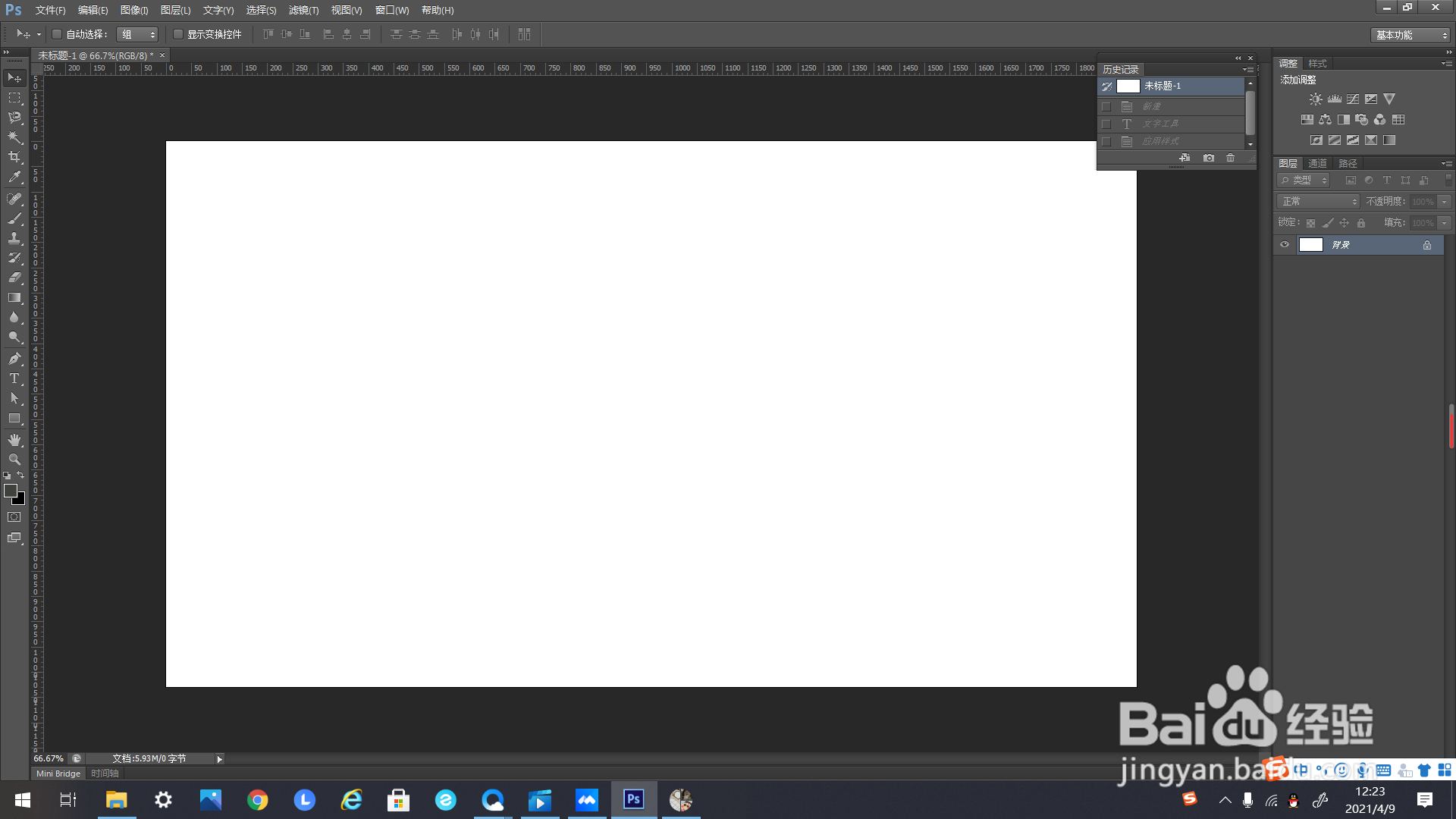
1、如下图所示,首先打开一个未经编辑的PS文件。
PS如何添加“紫红和黑色”的样式

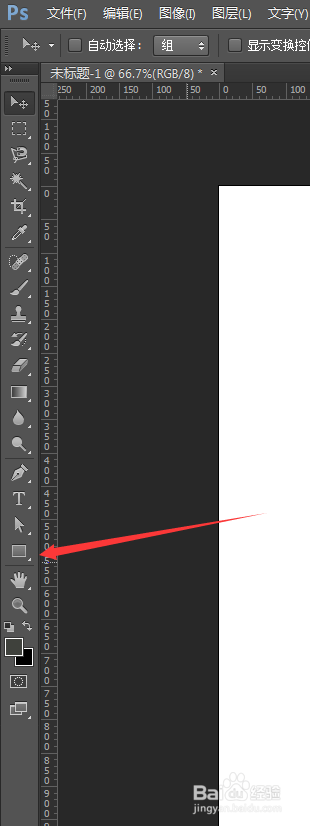
2、找到矩形工具,用矩形工具进行绘制矩形。

PS如何添加“紫红和黑色”的样式

3、绘制一个矩形作为示例。

PS如何添加“紫红和黑色”的样式

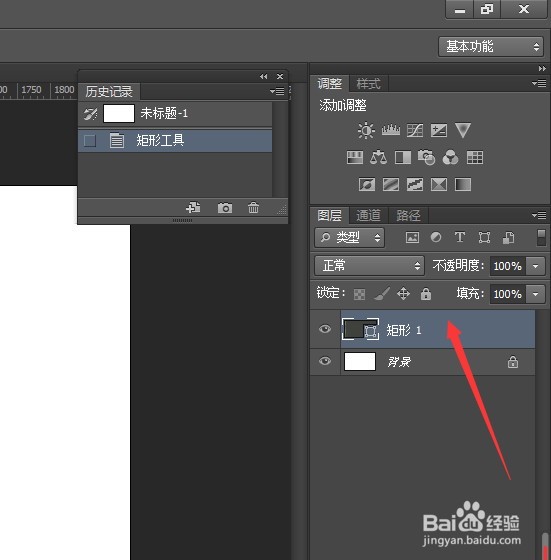
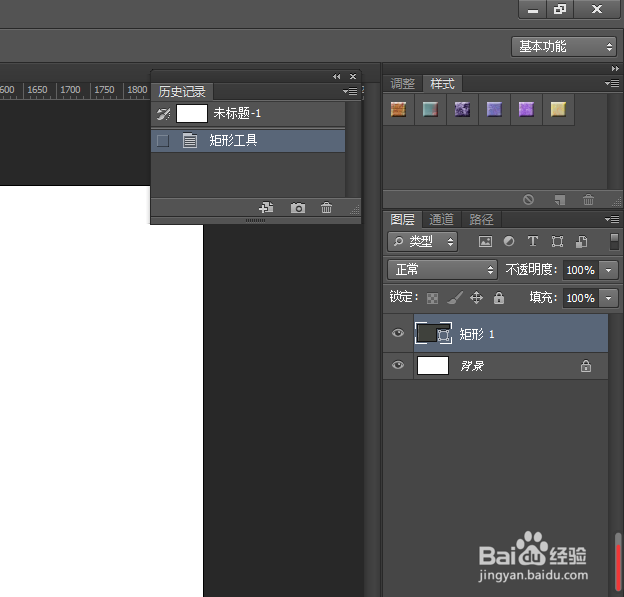
4、如下图所示,形成了一个形状图层。

PS如何添加“紫红和黑色”的样式

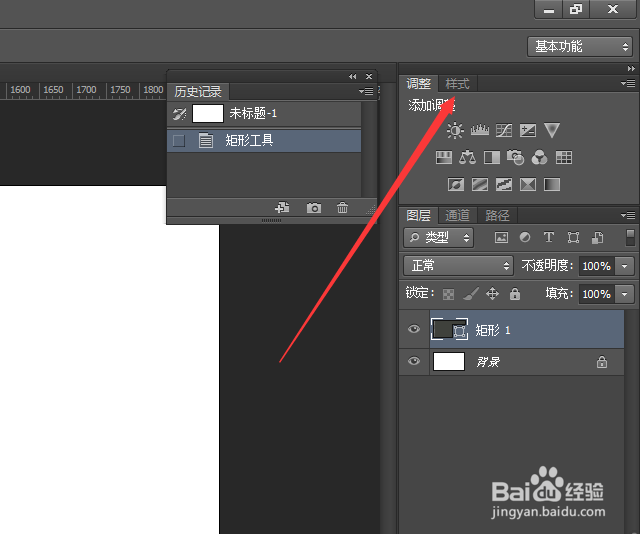
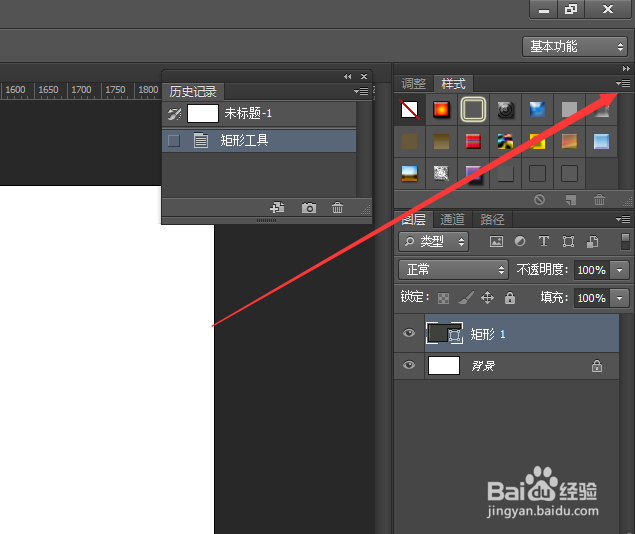
5、如下方箭头所示,找到右上方工具栏里的“样式”。

PS如何添加“紫红和黑色”的样式

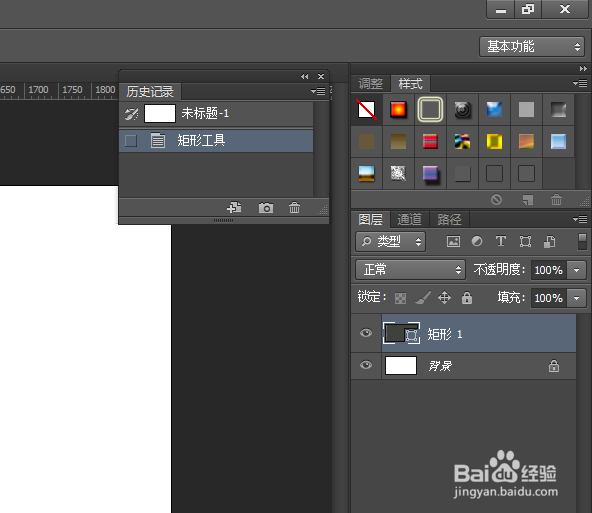
6、鼠标左键单击,出现“样式”的选择框。

PS如何添加“紫红和黑色”的样式

7、如下方箭头所示,找到右上方“样式”的编辑框的这个标志。

PS如何添加“紫红和黑色”的样式

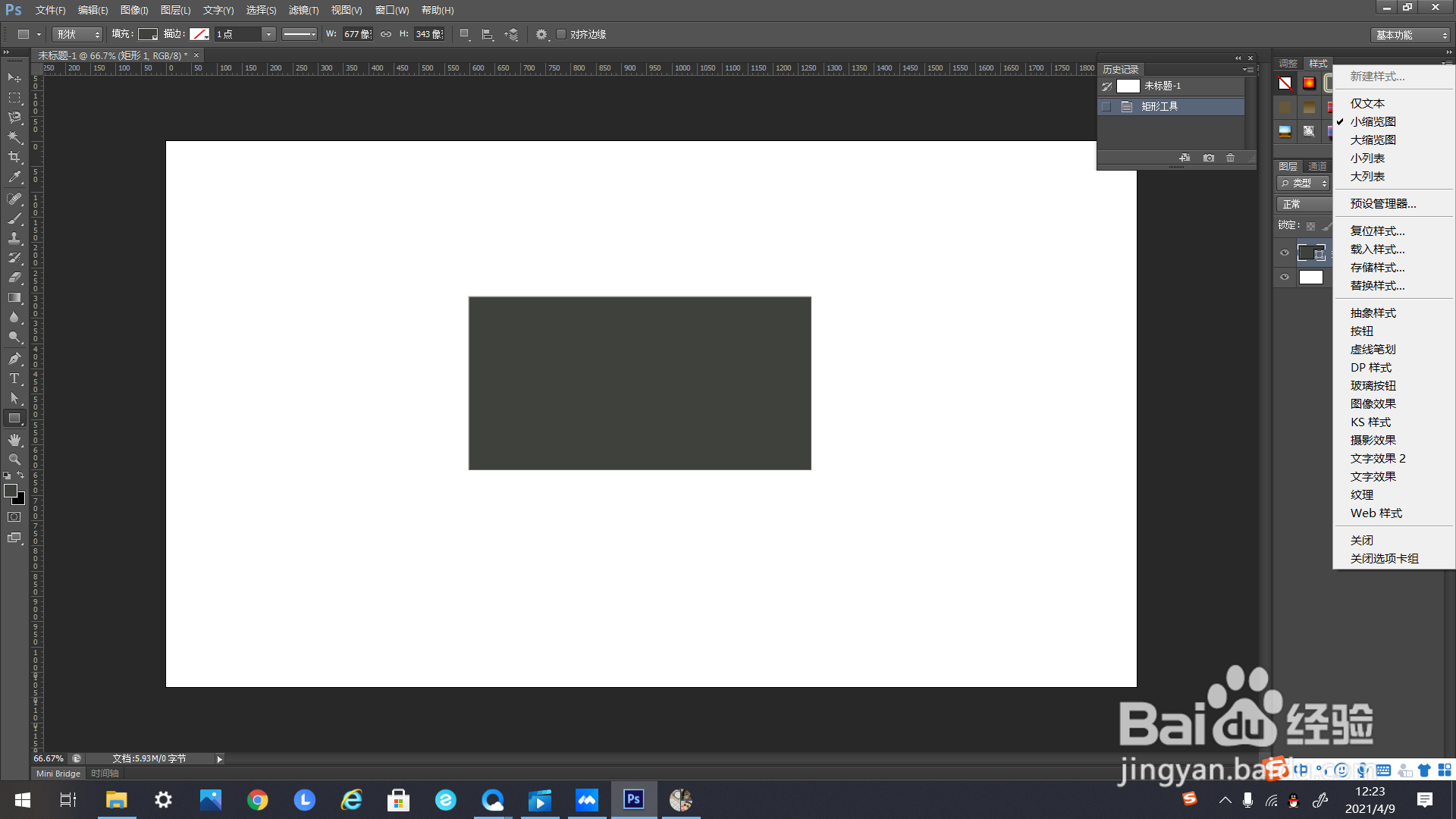
8、点击这个标志,弹出下选框。

PS如何添加“紫红和黑色”的样式

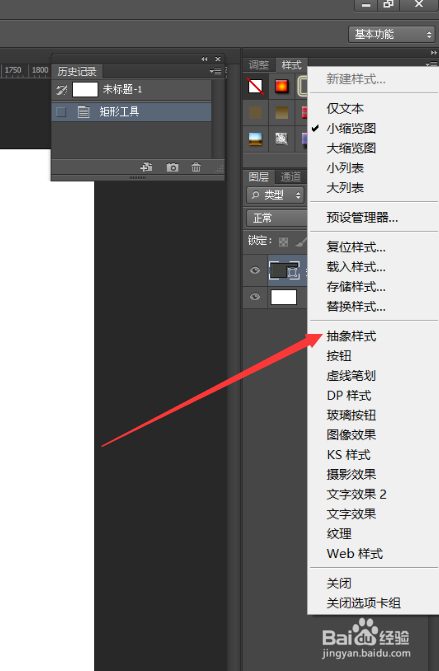
9、在弹出的下选框里找到“抽象样式”,点击。

PS如何添加“紫红和黑色”的样式

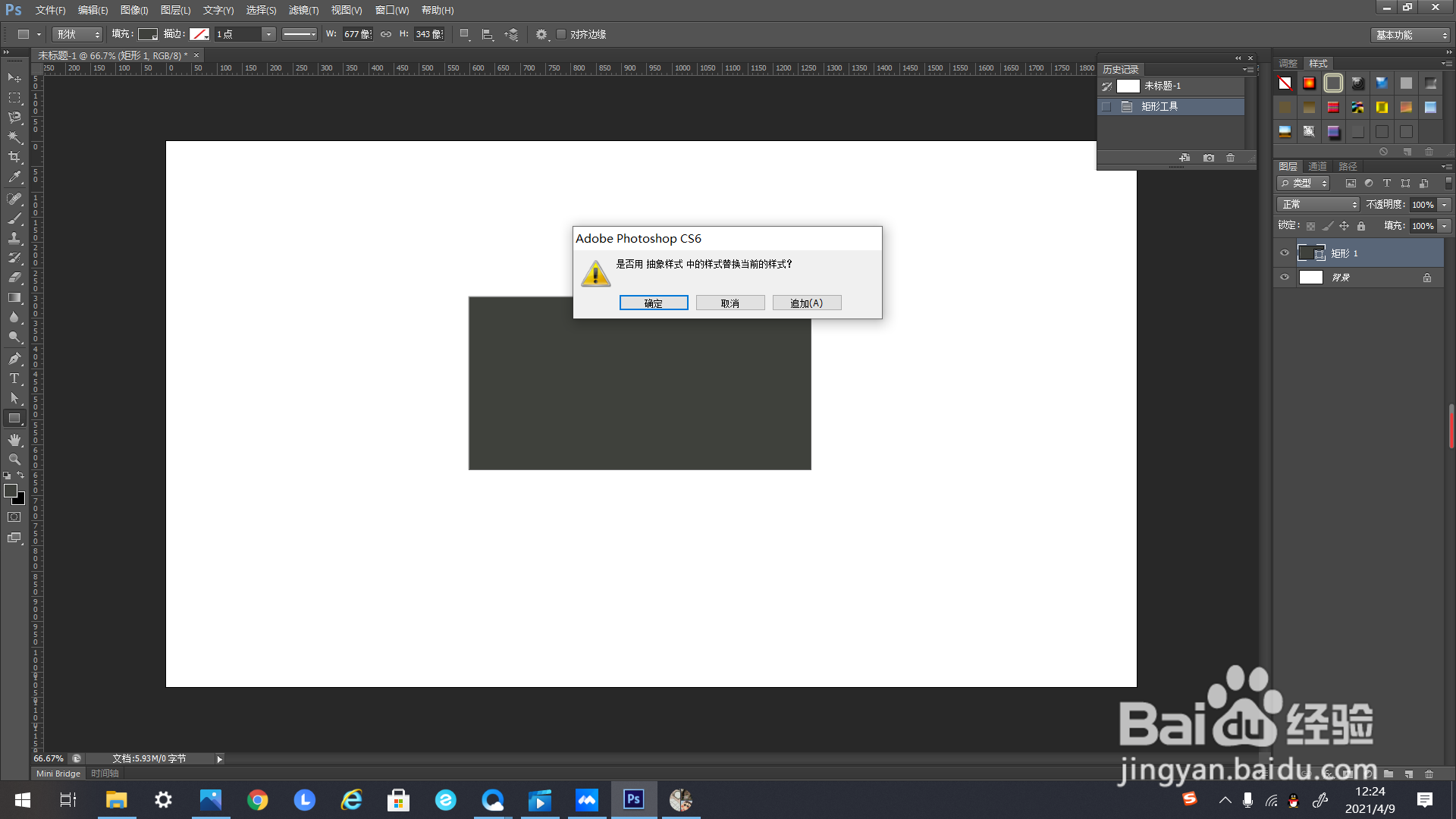
10、点击弹出追加样式的编辑框。

PS如何添加“紫红和黑色”的样式

11、在追加样式的编辑框里选择确定,点击。

PS如何添加“紫红和黑色”的样式

12、点击后弹出抽象样式的样式选择框。

PS如何添加“紫红和黑色”的样式

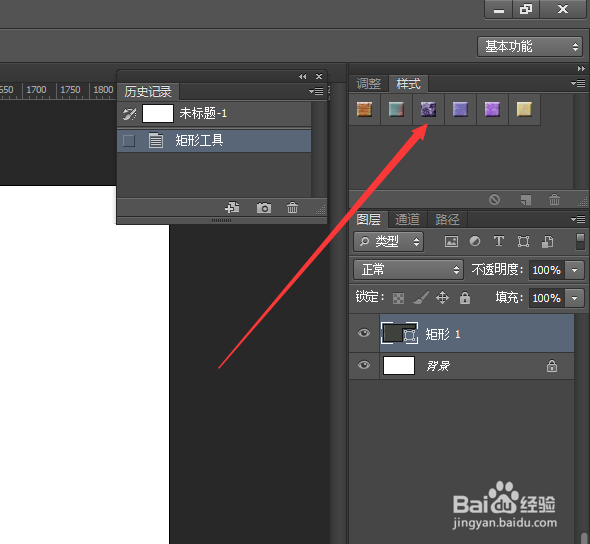
13、如下方箭头所示,找到“样式”的选择框里的“紫红和黑色”。

PS如何添加“紫红和黑色”的样式

14、点击一下,矩形的样式就变为“紫红和黑色”了。

PS如何添加“紫红和黑色”的样式
  • Ps如何制作倒影?
  • Photoshop如何显示标尺、添加参考线和显示网格
  • ps怎么将多个对象进行左对齐
  • PS图片怎么放大局部
  • 怎样使用PS2018新建文件?
  • 热门搜索
    correct什么意思 门槛石用什么石材好 h平方米是什么意思 什么运动可以瘦腿 什么是副歌 txt格式是什么 弱受是什么意思 维生素c含量高的水果 izod是什么牌子 昕是什么意思