1、在blender 打开准备好的模型文件,如下图

2、点击切换到雕刻模式,如下图

3、滚动中键将图形缩放到合适大小,如下图

4、将笔刷调整到合适大小,如下图
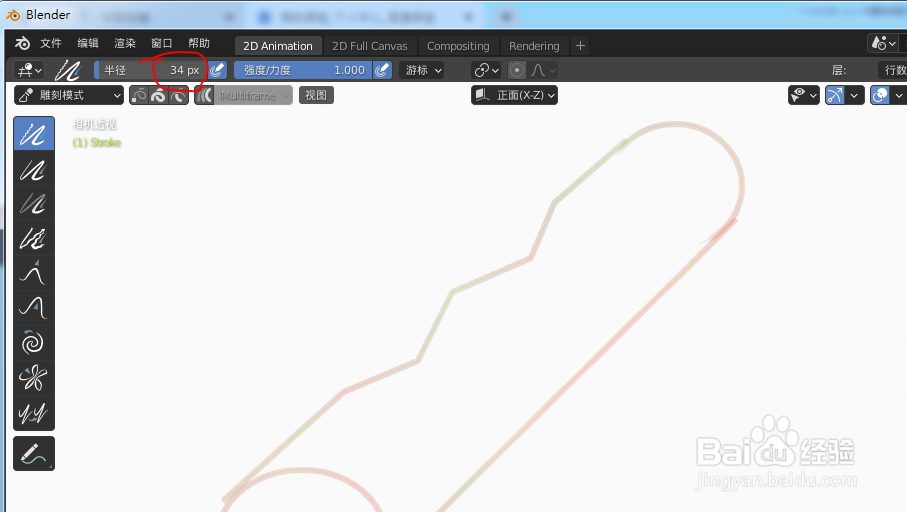
5、鼠标左键点击光滑工具图标,如下图

6、鼠标移动画布上的圆按住在变形的线上拖动涂抹,涂抹后线条会越变越光滑越来越直,如下图
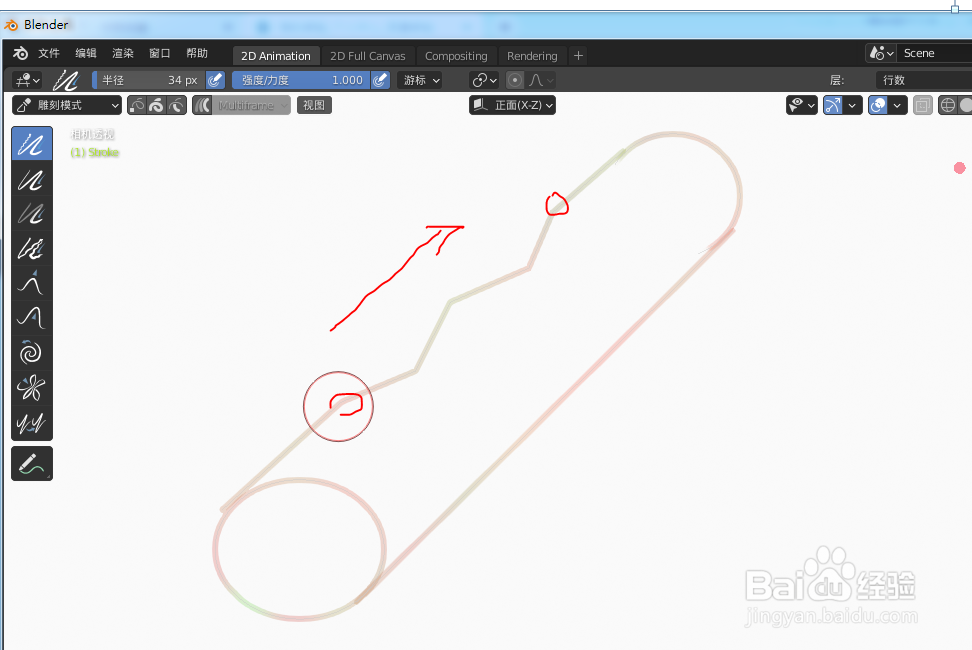
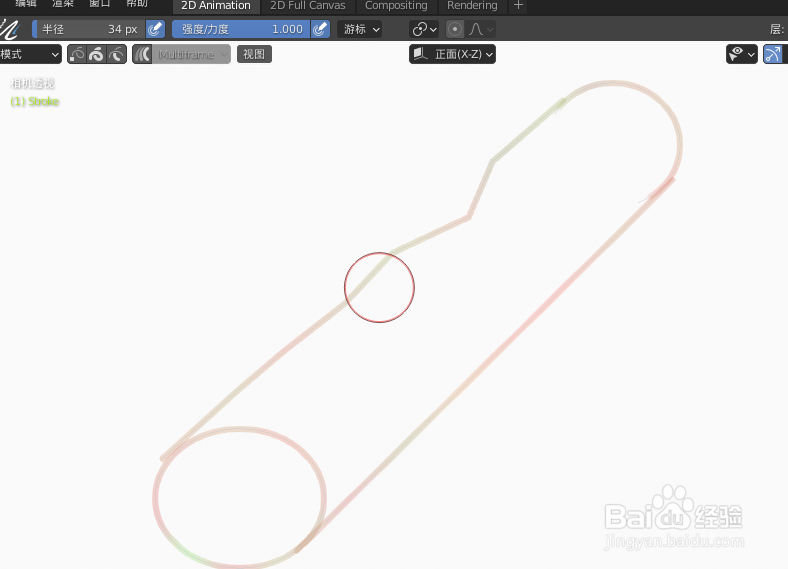
7、按住鼠标左键在变形的线上重复来回拖动涂抹,一直涂抹到线条拉直为止,变形的线就修好了,圆棒的效果就出来了,如下图
时间:2026-04-29 07:23:19
1、在blender 打开准备好的模型文件,如下图
2、点击切换到雕刻模式,如下图
3、滚动中键将图形缩放到合适大小,如下图
4、将笔刷调整到合适大小,如下图
5、鼠标左键点击光滑工具图标,如下图
6、鼠标移动画布上的圆按住在变形的线上拖动涂抹,涂抹后线条会越变越光滑越来越直,如下图
7、按住鼠标左键在变形的线上重复来回拖动涂抹,一直涂抹到线条拉直为止,变形的线就修好了,圆棒的效果就出来了,如下图
