wps演示中如何进行简约风单张图片排版

 时间:2026-02-14 13:19:17

1、在插入选项卡中点击图片,选择其中的本地图片,插入一张需要进行排版的图片。

wps演示中如何进行简约风单张图片排版

2、在图片上插入一个圆角矩形,位置和大小如图所示。

wps演示中如何进行简约风单张图片排版

3、按住ctrl键,先选中背景图片,再选中圆角矩形,在绘图工具中点击合并形状,选择其中的”相交”,这样图片就被制作成圆角矩形的形状了。

wps演示中如何进行简约风单张图片排版

wps演示中如何进行简约风单张图片排版

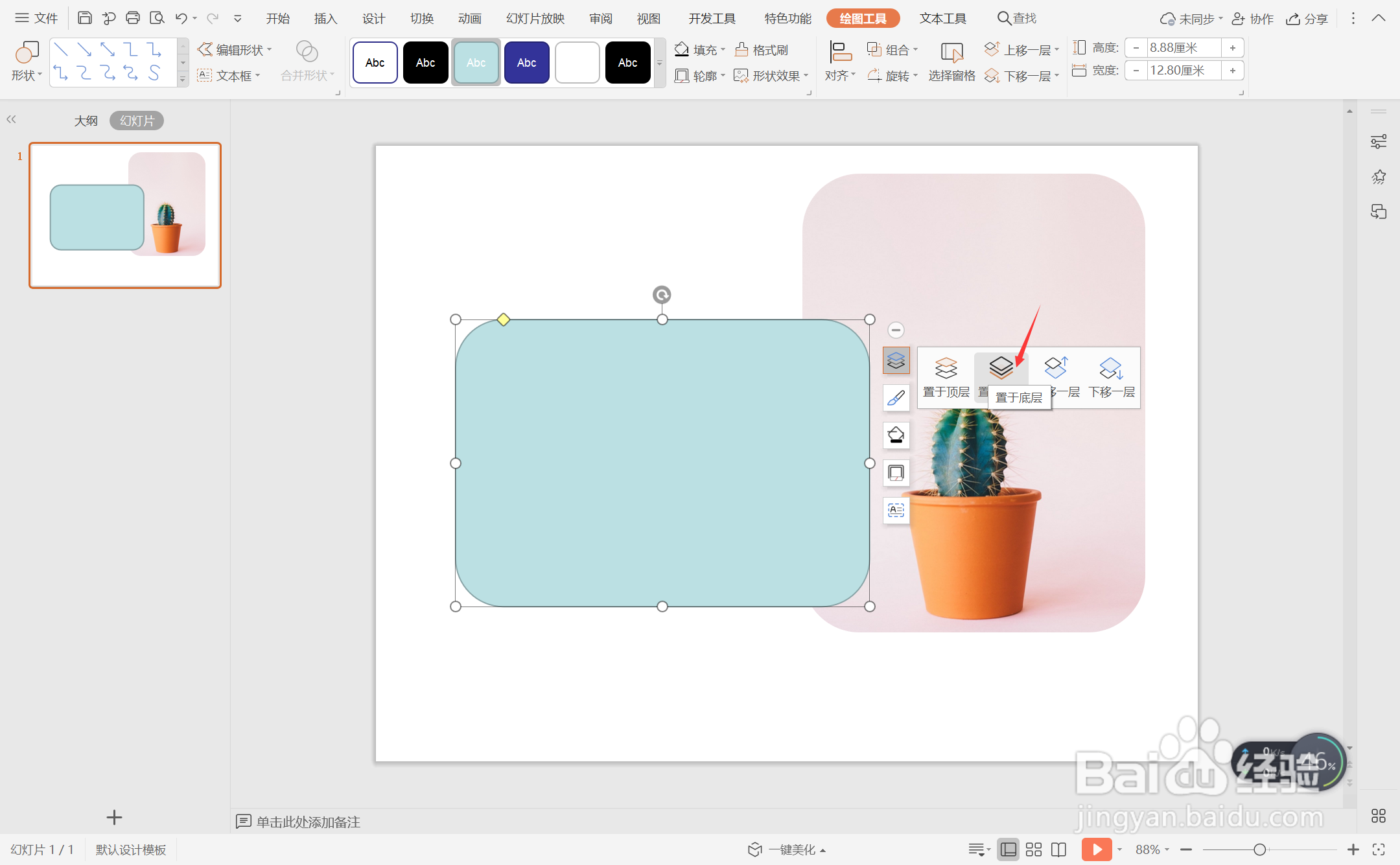
4、接着再插入一个圆角矩形,鼠标右键“置于底层”。

wps演示中如何进行简约风单张图片排版

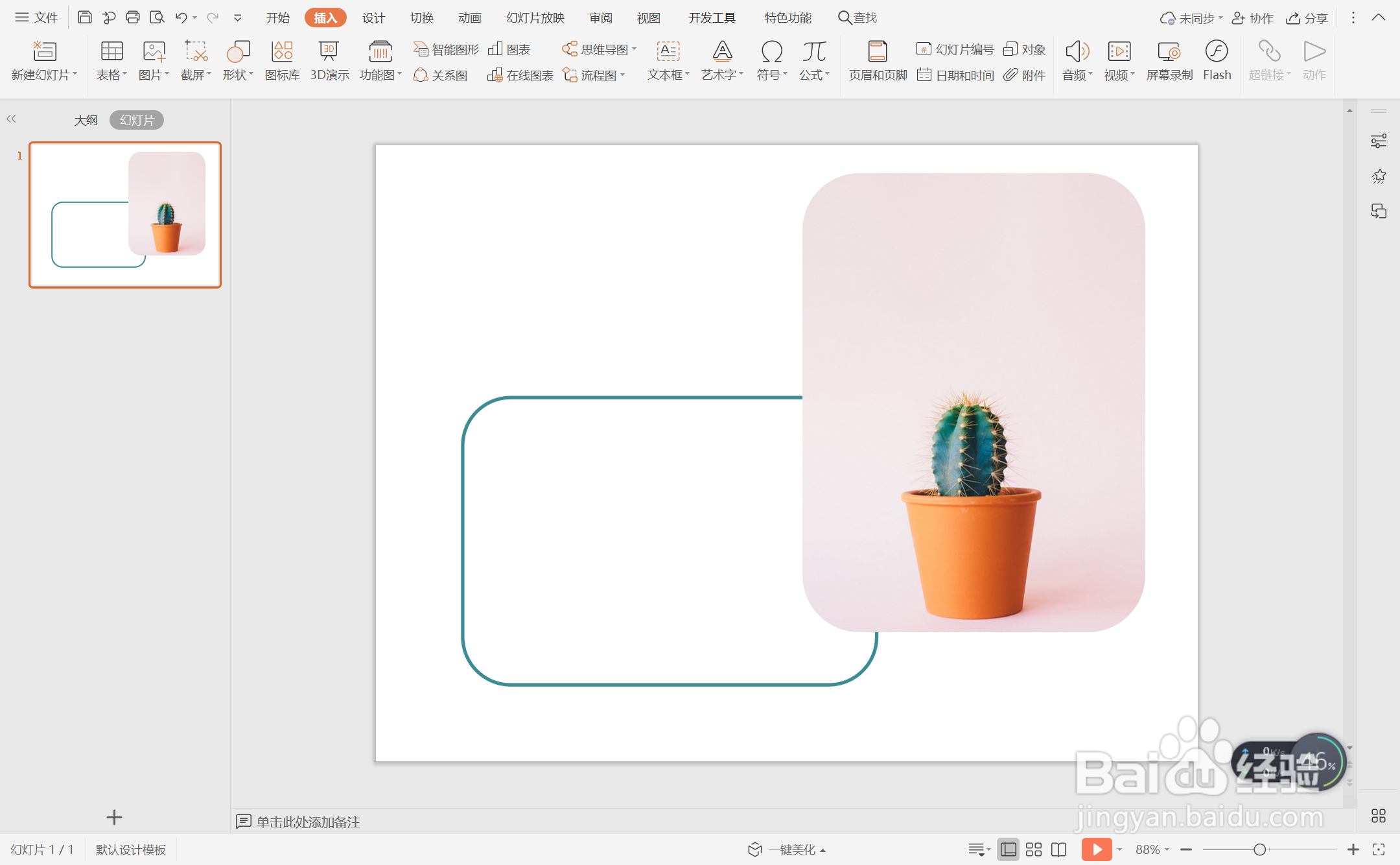
5、选中圆角矩形,在绘图工具中点击填充,选择其中的“无填充颜色”,点击轮廓,线条颜色填充为蓝色,线条宽度设置为3磅。
wps演示中如何进行简约风单张图片排版

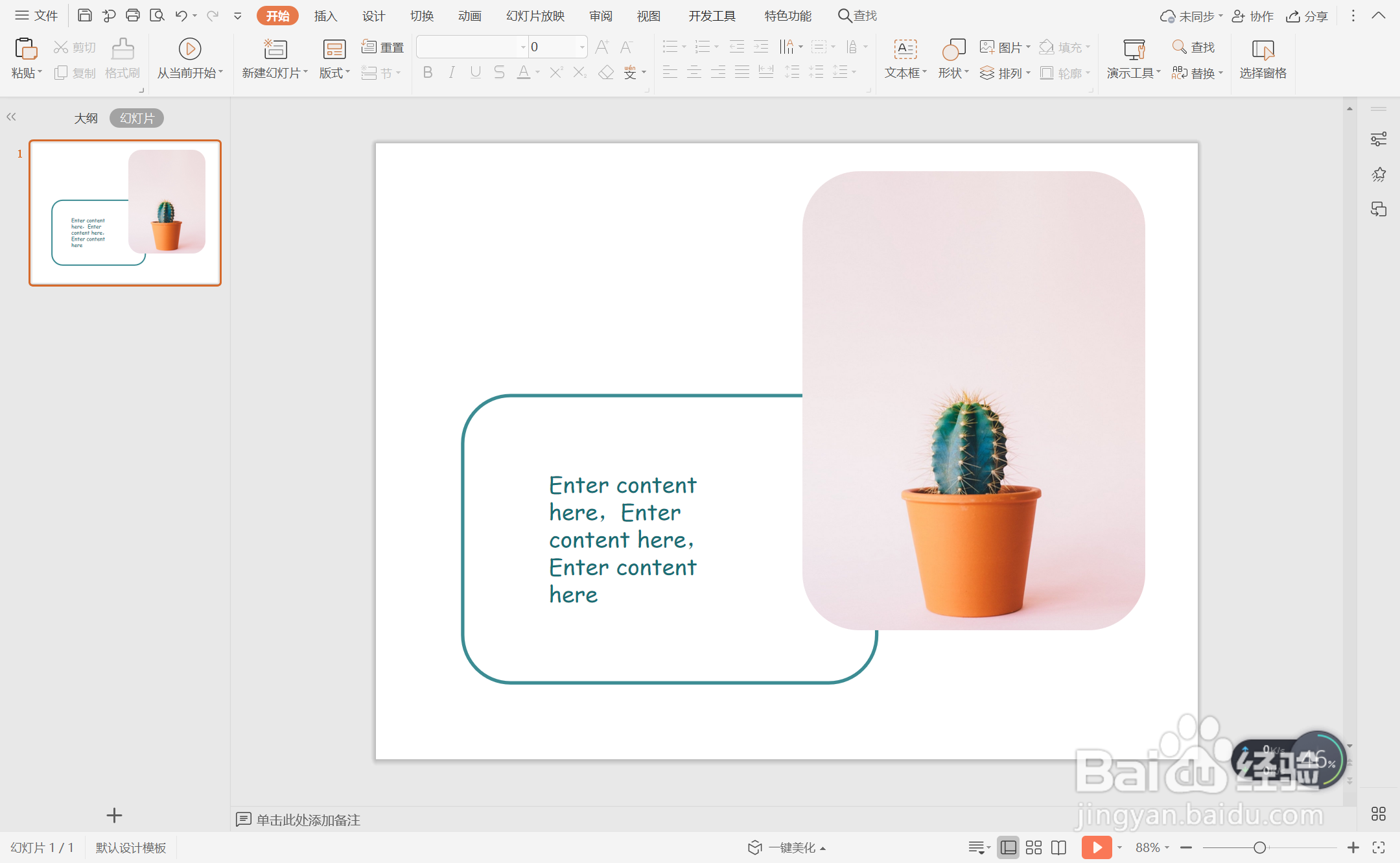
6、在圆角矩形边框中输入相关的文字介绍,这样简约风单张图片排版就制作完成了。
wps演示中如何进行简约风单张图片排版

  • wps演示中如何进行简约清冷风图文排版
  • wps演示中如何进行橙色简约风图文排版
  • wps演示中如何进行文艺风图文排版
  • wps演示中如何进行水滴形简约图文排版
  • wps演示中如何进行简约休闲风图文排版
  • 热门搜索
    溶洞是怎么形成的 香包的做法 肉丸子怎么做 马应龙痔疮膏怎么用 河豚鱼的做法 怎么改家里的wifi密码 虾怎么做 移动服务密码怎么查 体脂率怎么计算 晟怎么读