1、点击“布局”,点击“页边距”下的“自定义页边距”选项。
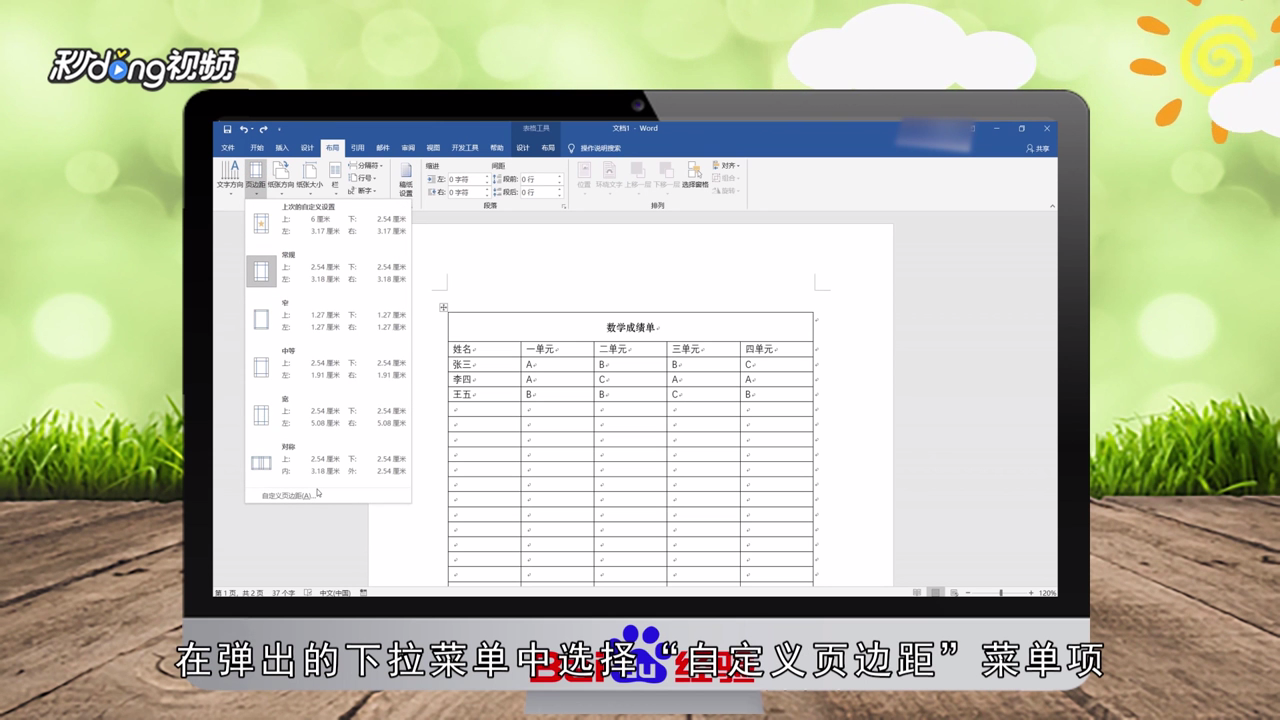
2、将上边距设置合适表头的尺寸,点击“确定”。

3、选中表头,右键单击选择“剪切”。

4、选中空白的行,右键单击选择“删除行”。

5、点击“插入”,选择“文本框”,选择“绘制横向文本框”。

6、拖动鼠标绘制文本框,将剪切的内容粘贴到该文本框中。

7、设置边框为“无轮廓”,设置文本框填充为“无填充”。
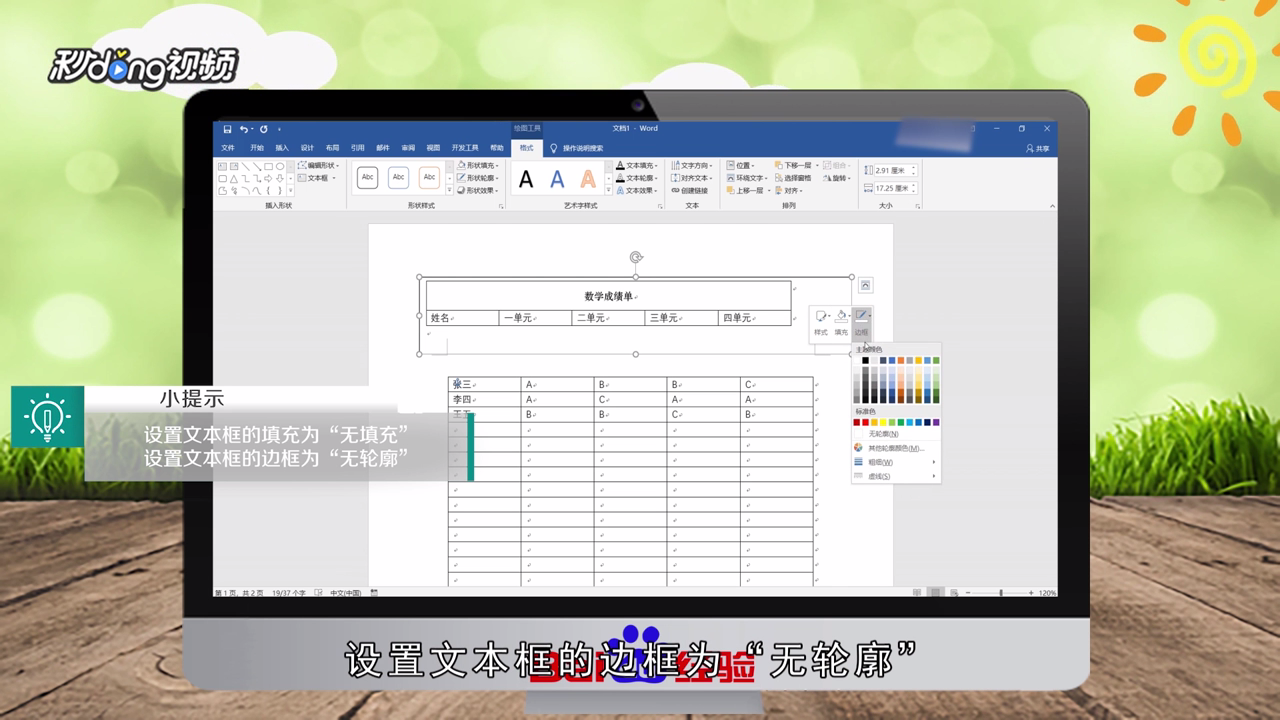
8、调整表头位置与下方的表格完全对应。

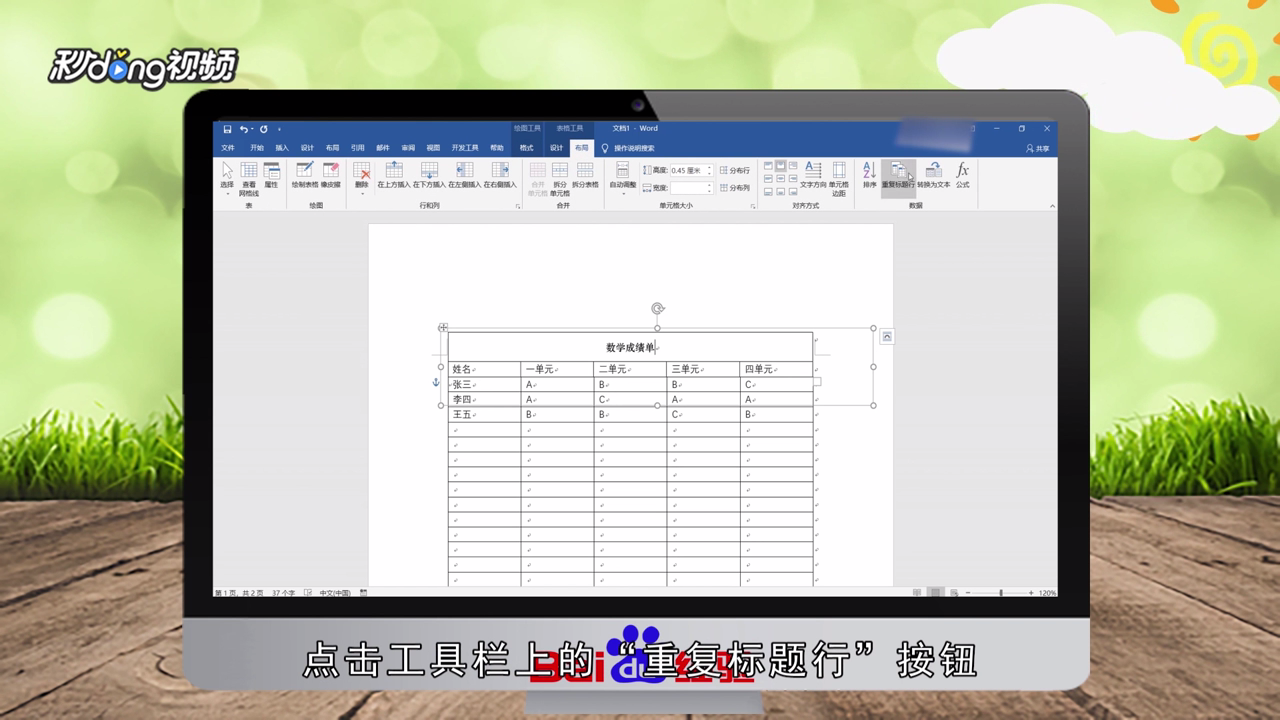
9、点击“布局”菜单,点击“重复标题行”按钮即可。
10、总结如下。

时间:2026-05-01 07:28:24
1、点击“布局”,点击“页边距”下的“自定义页边距”选项。
2、将上边距设置合适表头的尺寸,点击“确定”。
3、选中表头,右键单击选择“剪切”。
4、选中空白的行,右键单击选择“删除行”。
5、点击“插入”,选择“文本框”,选择“绘制横向文本框”。
6、拖动鼠标绘制文本框,将剪切的内容粘贴到该文本框中。
7、设置边框为“无轮廓”,设置文本框填充为“无填充”。
8、调整表头位置与下方的表格完全对应。
9、点击“布局”菜单,点击“重复标题行”按钮即可。
10、总结如下。
