PS如何去除雀斑

 时间:2026-04-23 05:58:14

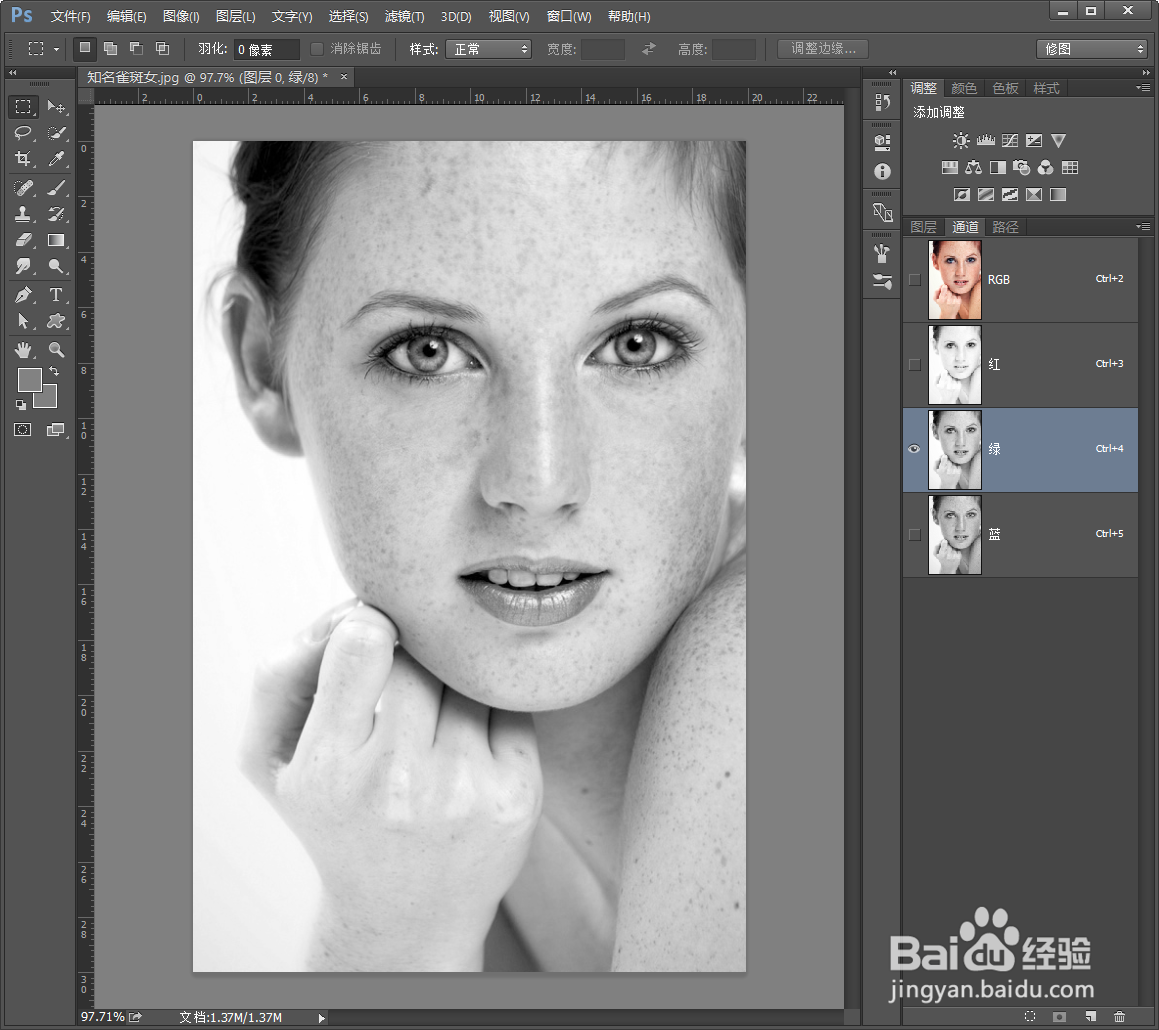
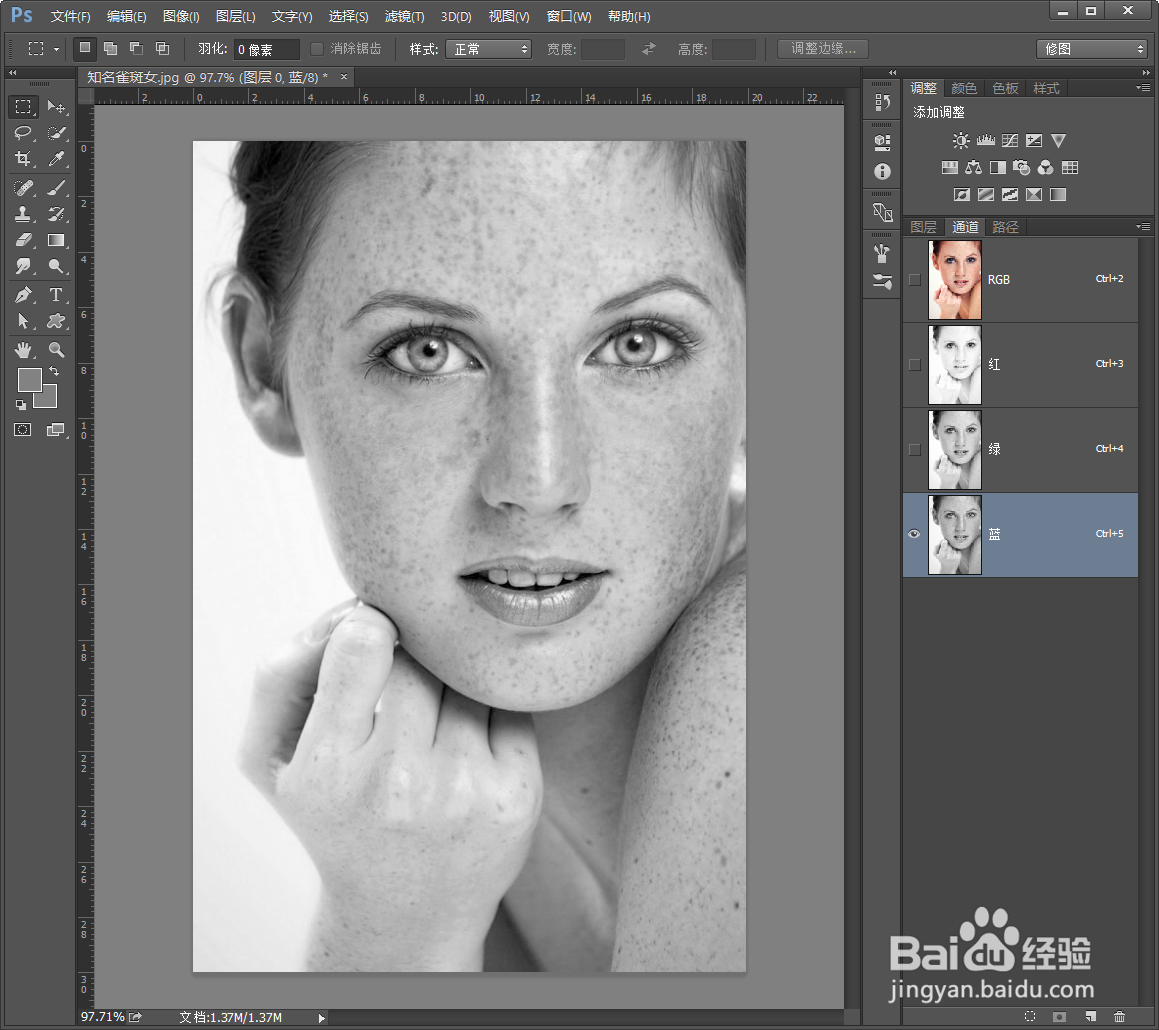
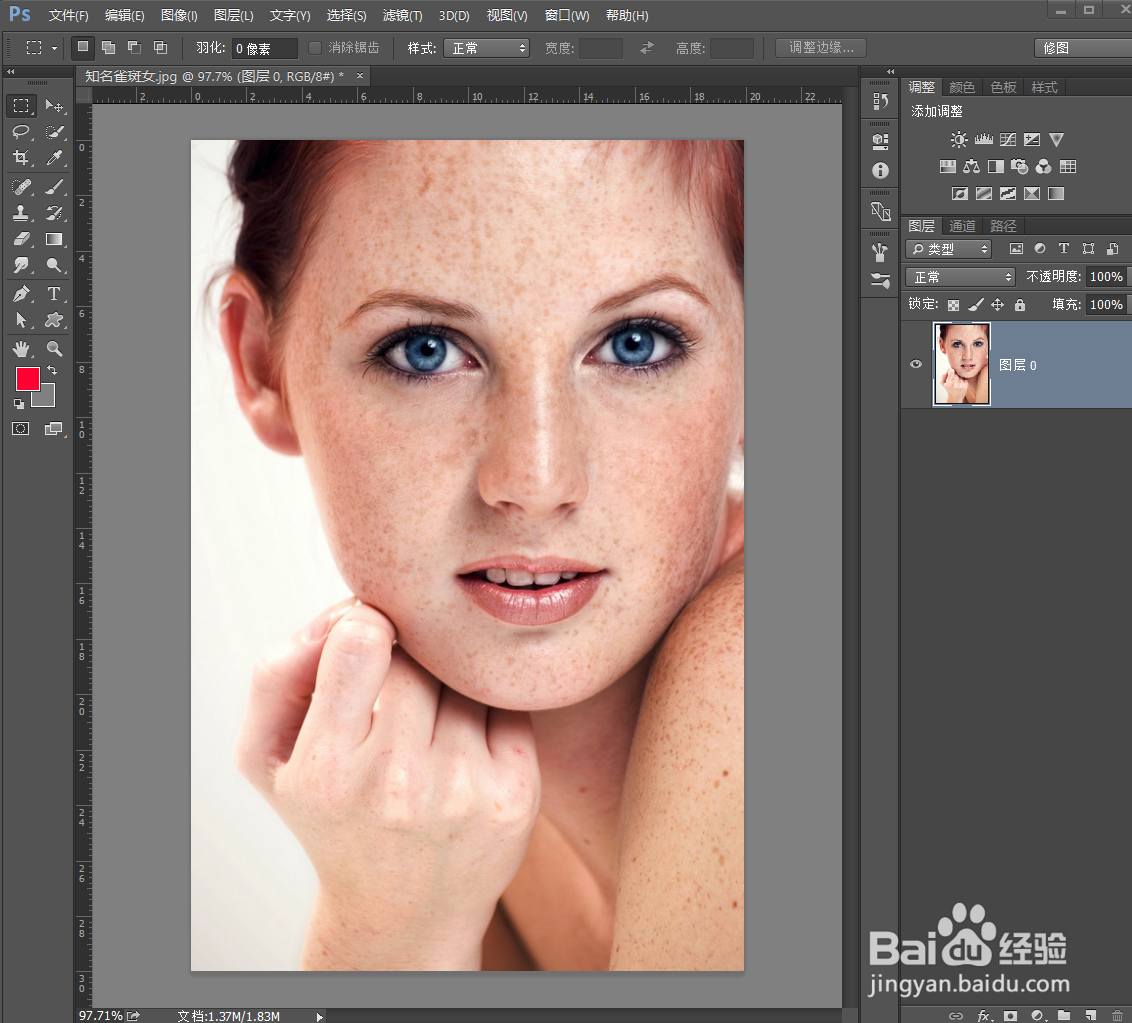
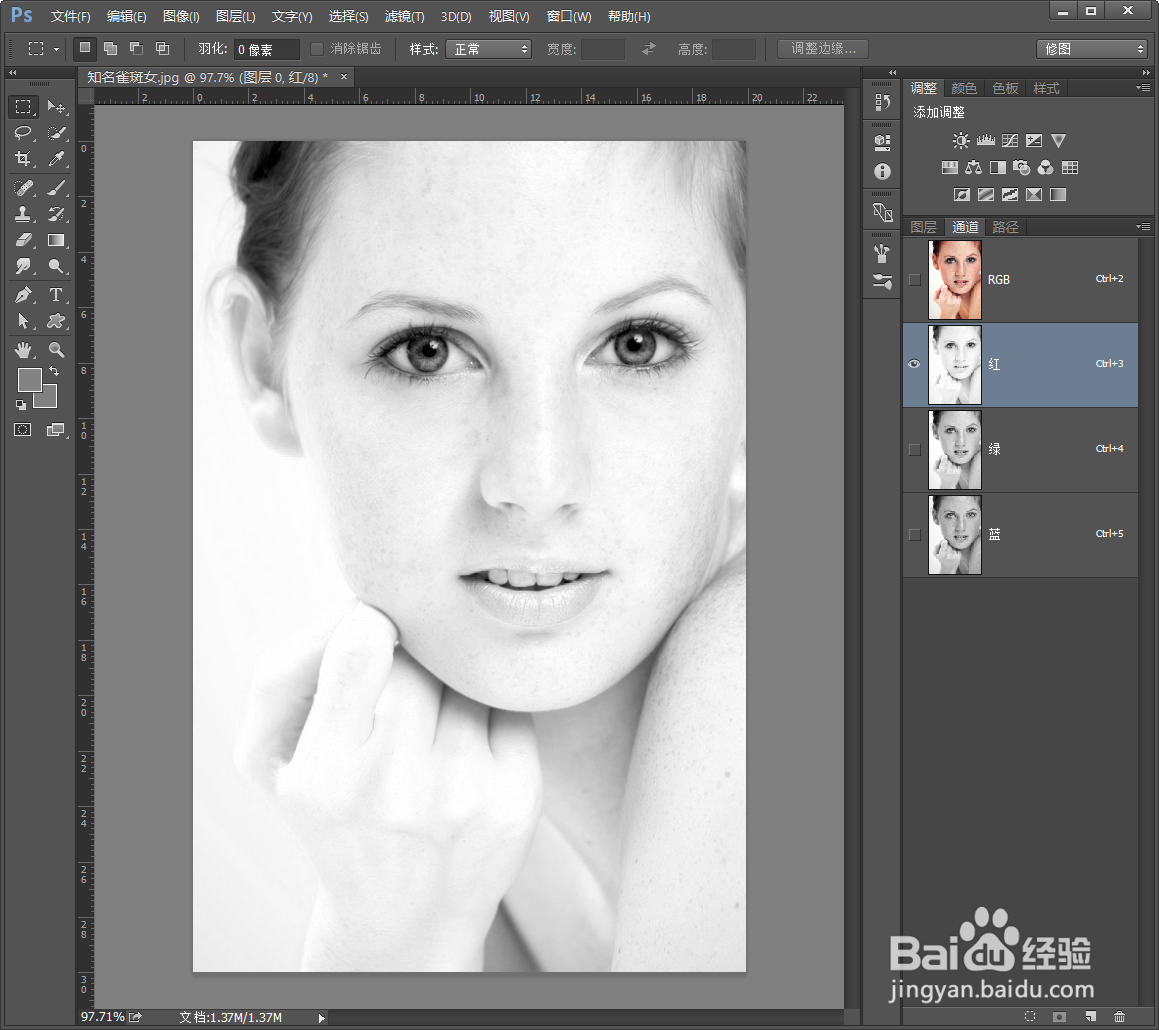
1、首先,我们到通道面板观察一下,选择对比最强得一个(对比强烈,才能更好得把斑点作出选区)
PS如何去除雀斑

PS如何去除雀斑

PS如何去除雀斑

PS如何去除雀斑

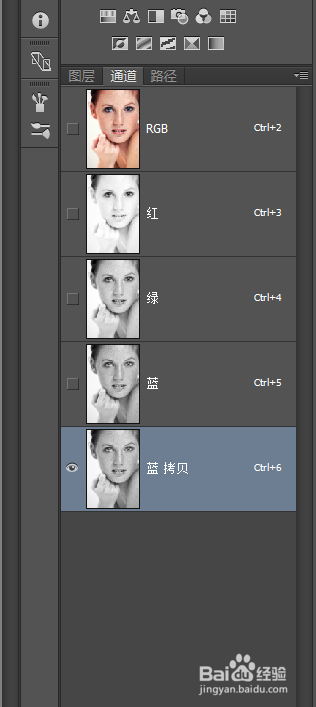
2、复制一层,对比强烈的通道,这里是蓝通道对比最强烈

PS如何去除雀斑

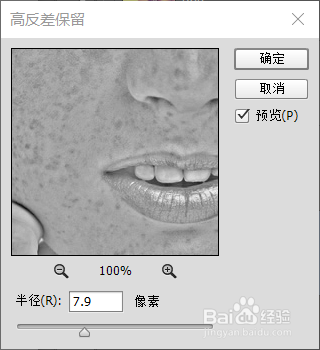
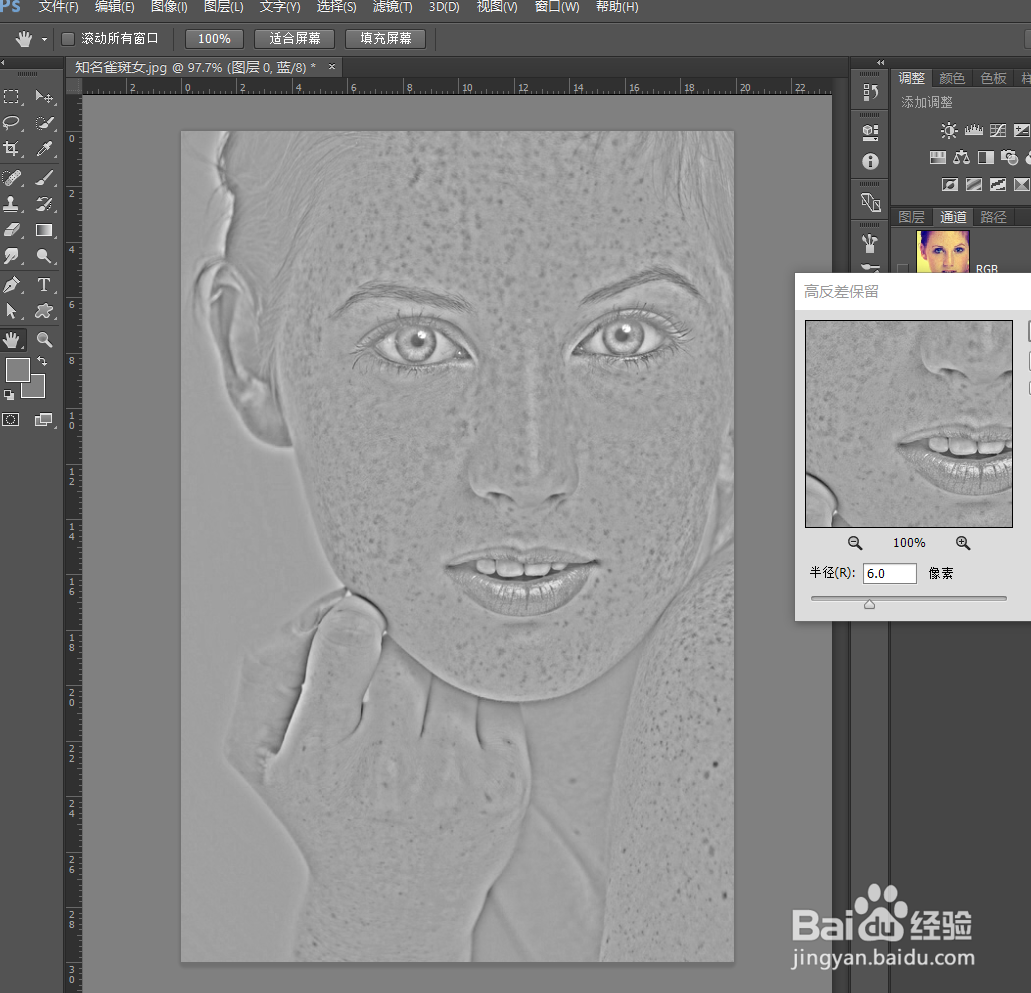
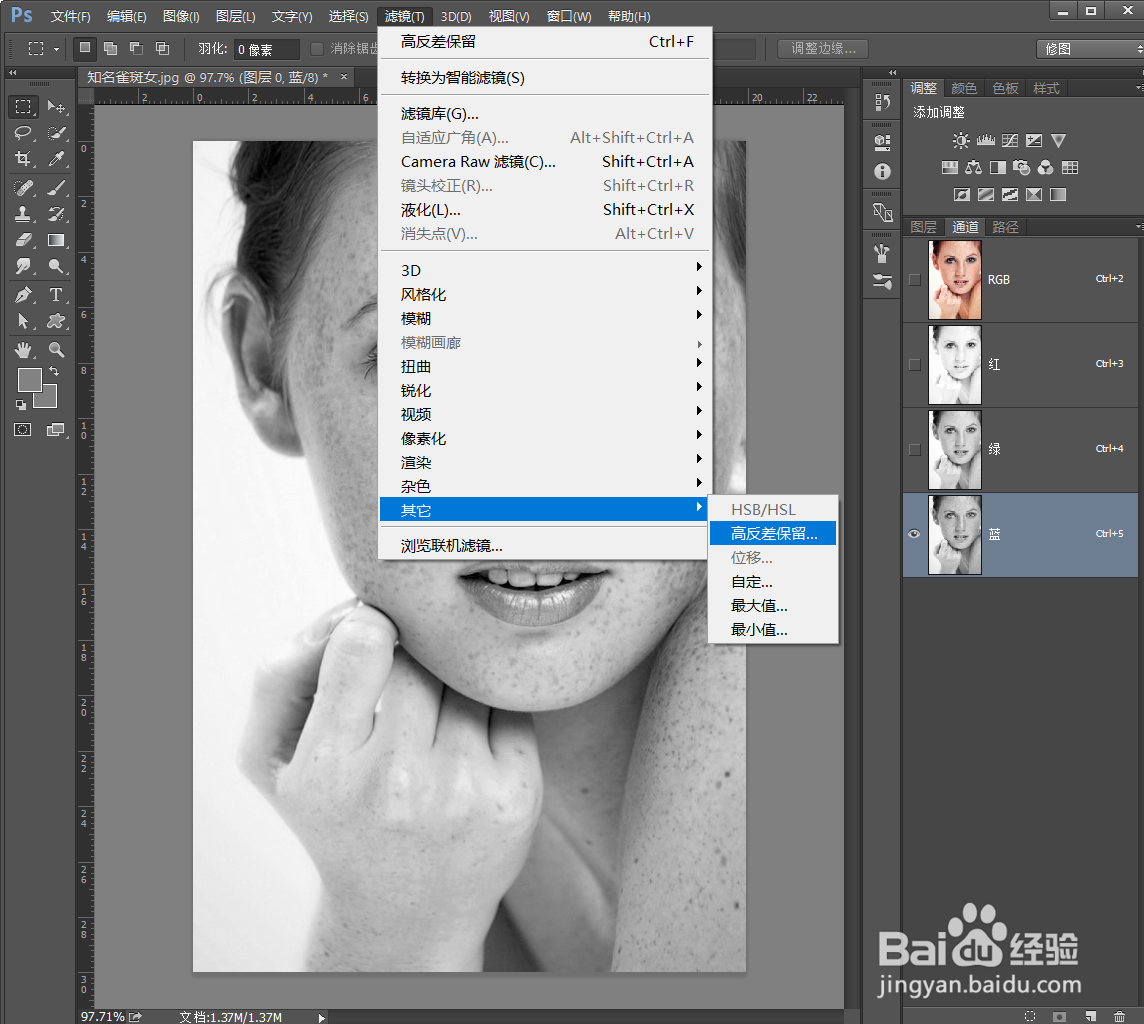
3、在菜单栏找到滤镜——其他——高反差保留(这个操作一定要在我们复制的通道上进行),他会弹出一个对话框,调节一下参数,让对比更强烈。
PS如何去除雀斑

PS如何去除雀斑

PS如何去除雀斑

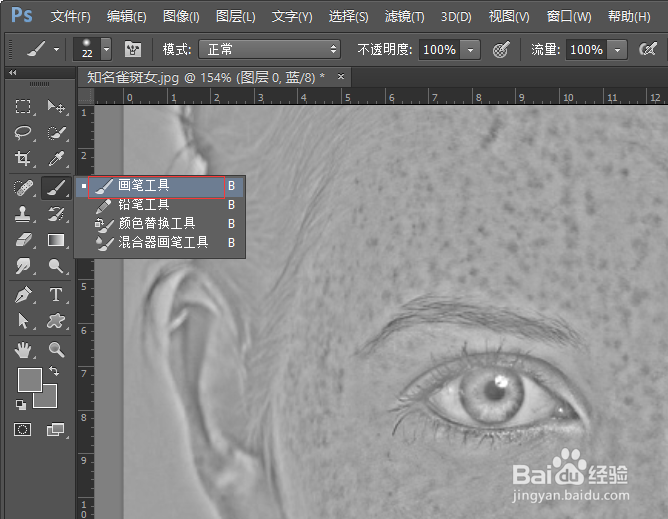
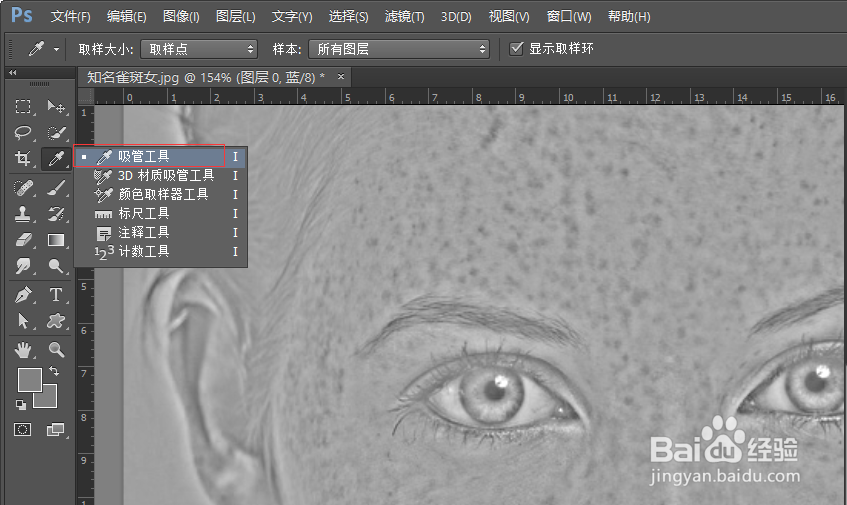
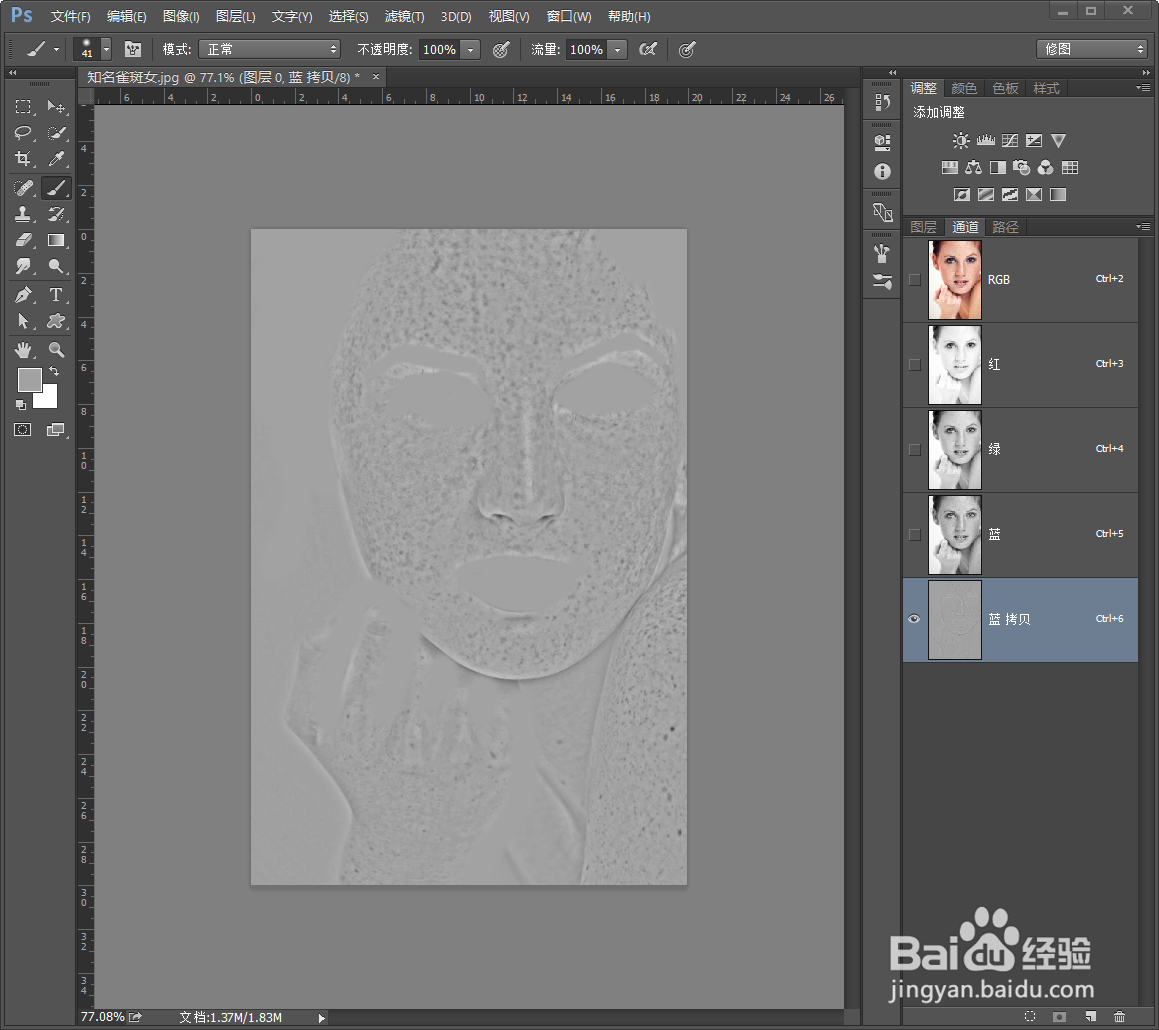
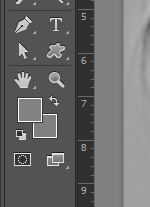
4、然后,使用吸管工具吸色,在使用画笔工具,对眼睛、眉毛,嘴巴等不需要祛斑的地方进行涂抹做一个保护

PS如何去除雀斑

PS如何去除雀斑

PS如何去除雀斑

PS如何去除雀斑

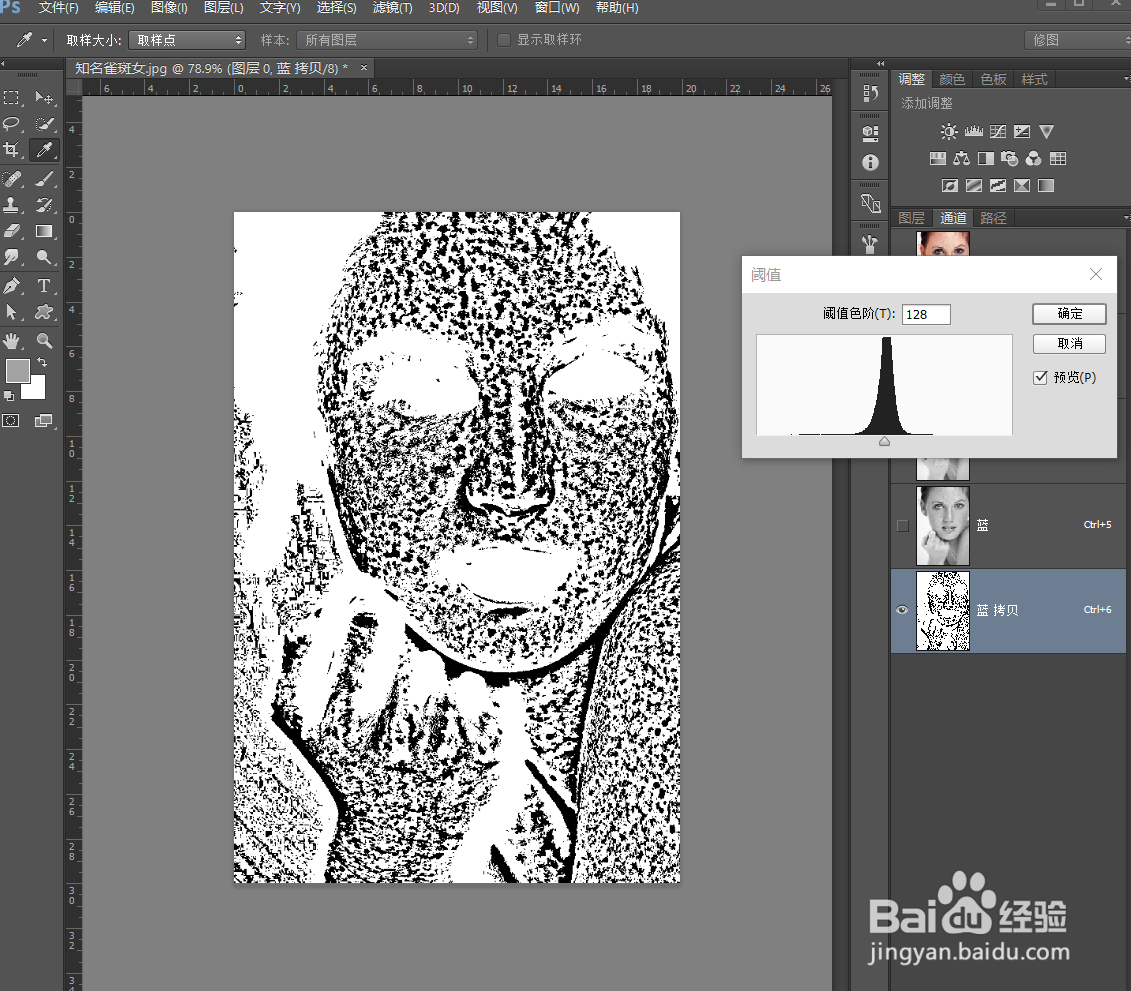
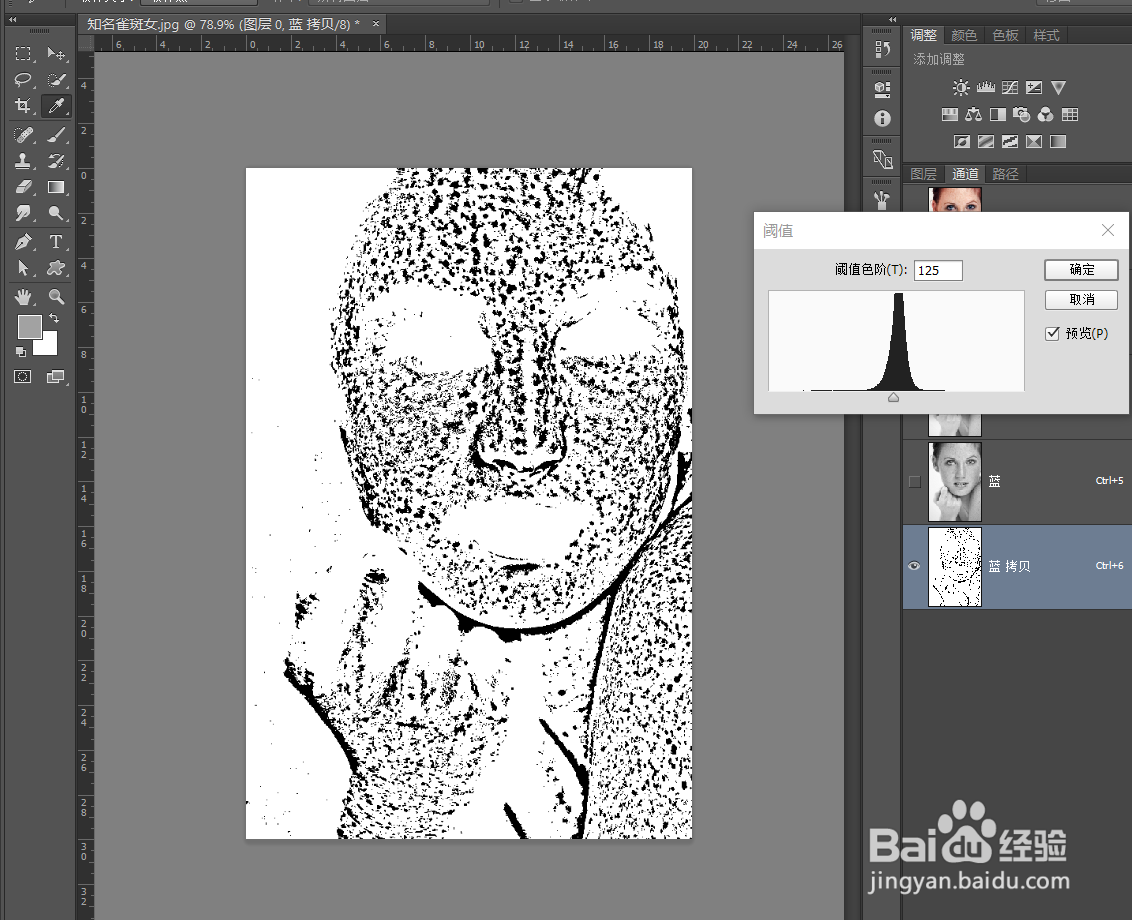
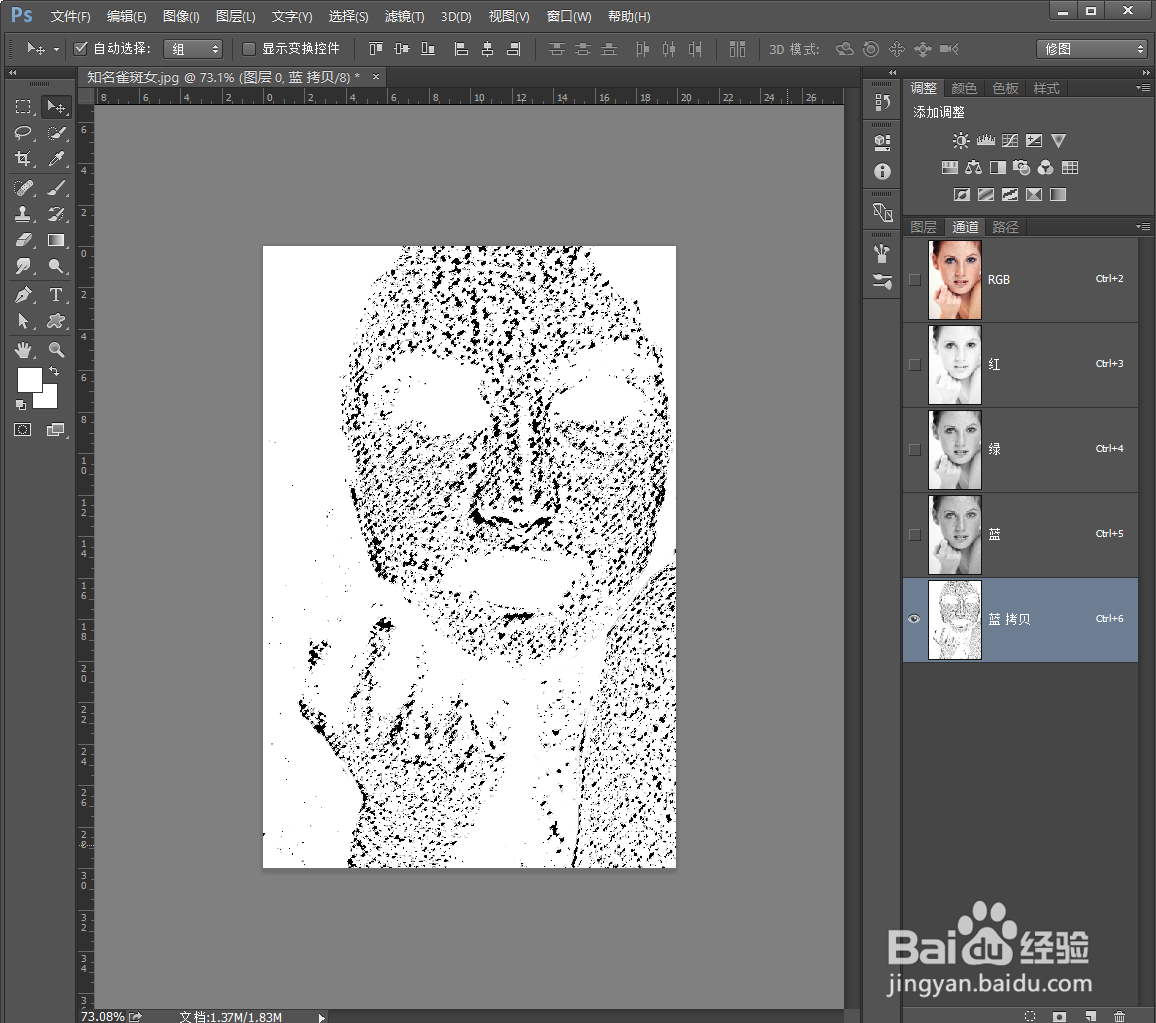
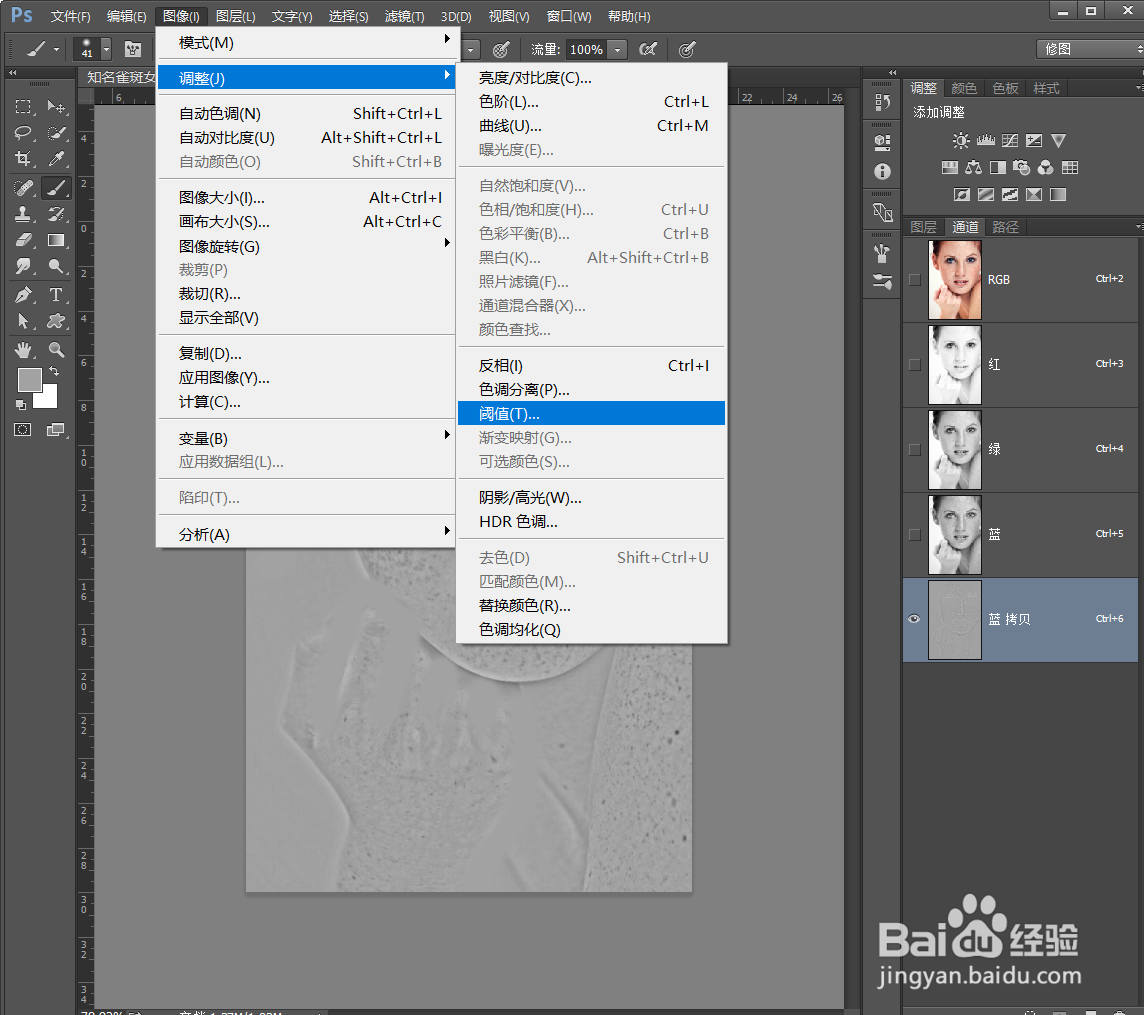
5、在菜单栏找到图像——调整——阈值,会弹出阈值对话框,调整一下,让斑点更突出,把不是斑点的大面积黑色使用画笔涂抹掉,
PS如何去除雀斑

PS如何去除雀斑

PS如何去除雀斑

PS如何去除雀斑

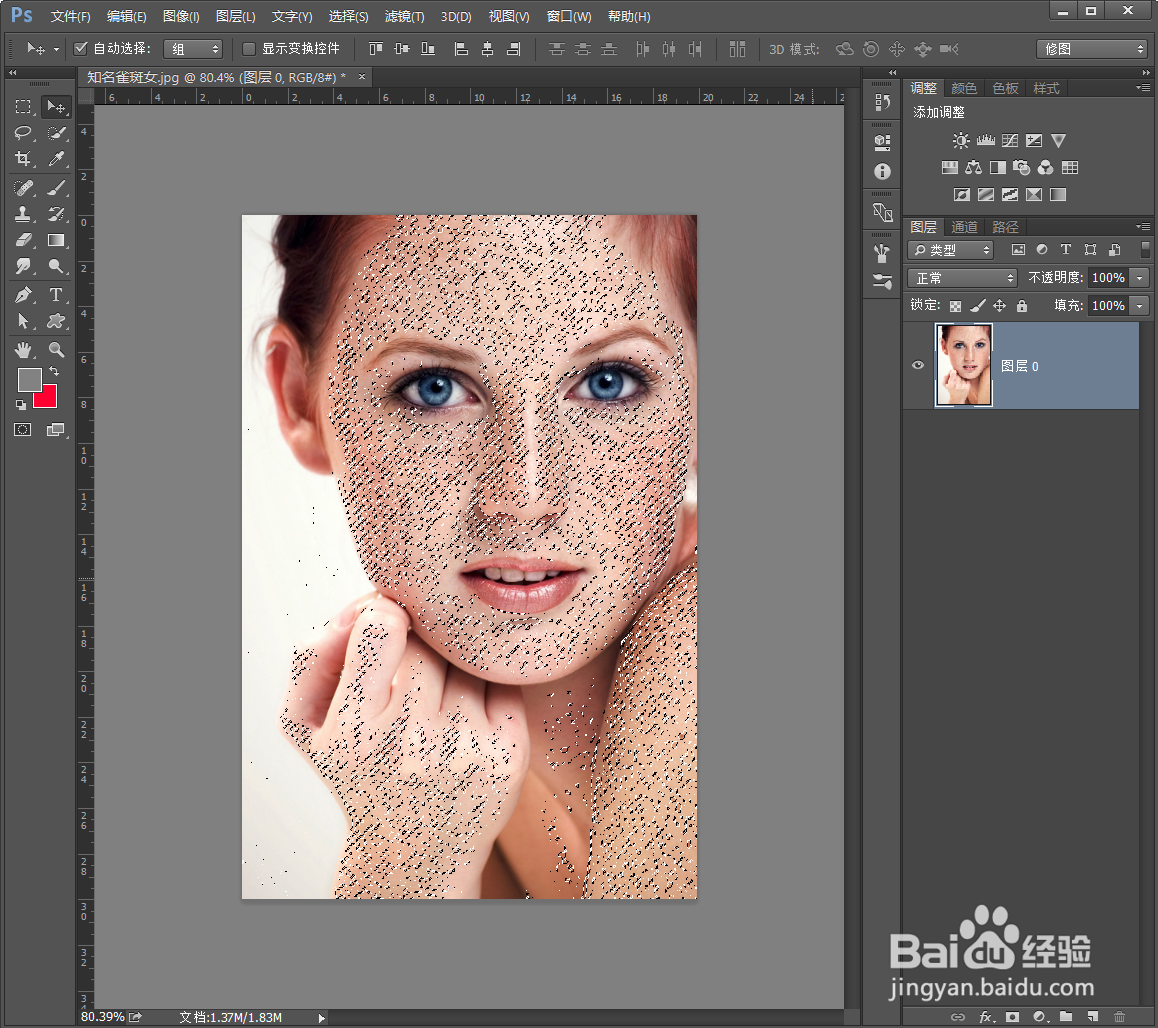
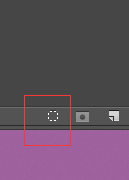
6、然后,在图层面板找到建立选区按钮,这个时候我们建立的选区是白色部分,就需要我们进行反向,CTRL+SHIFT+I(反向快捷键)然后回到图层界面。这个时候我们就把斑点都建立了选区。
PS如何去除雀斑

PS如何去除雀斑

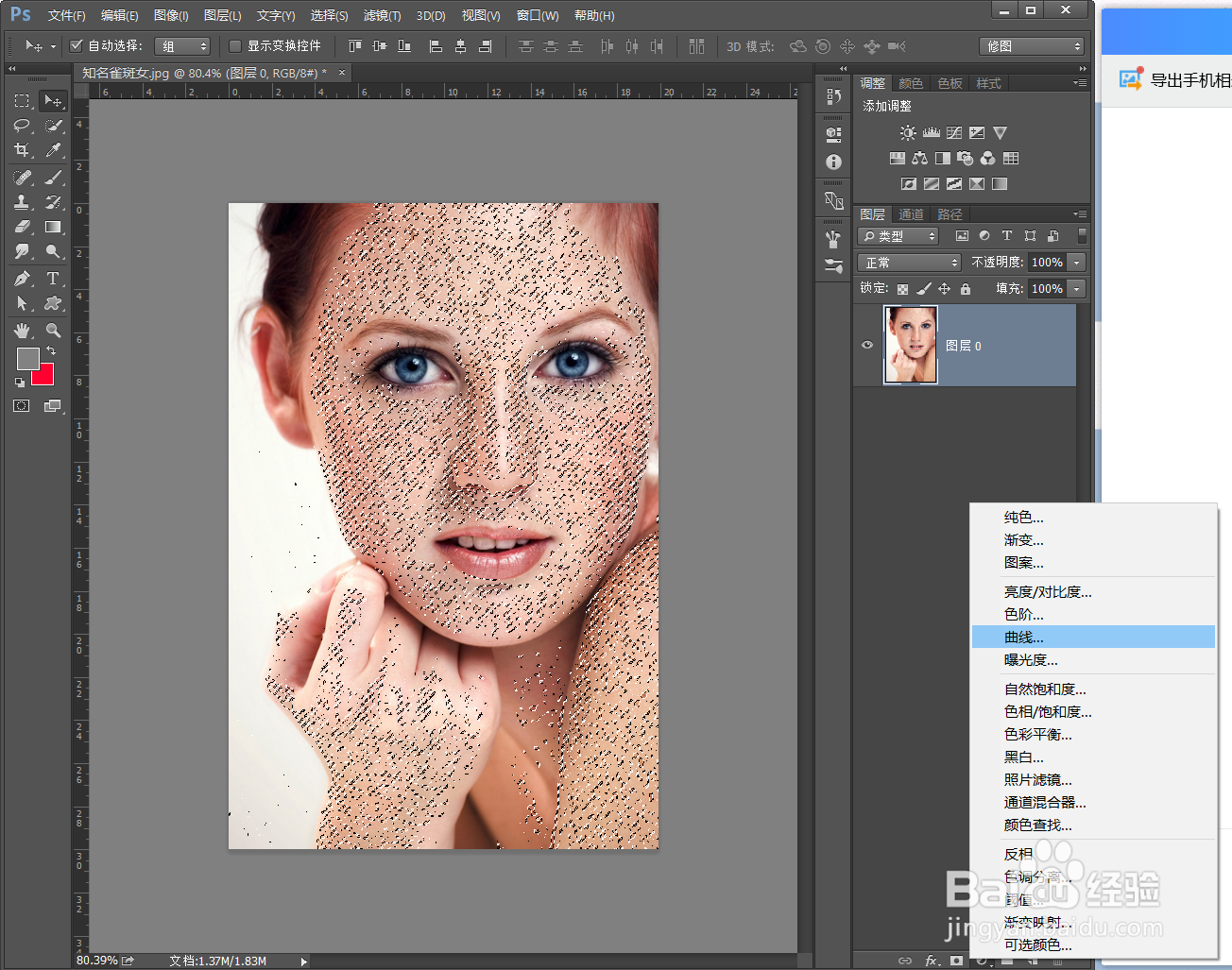
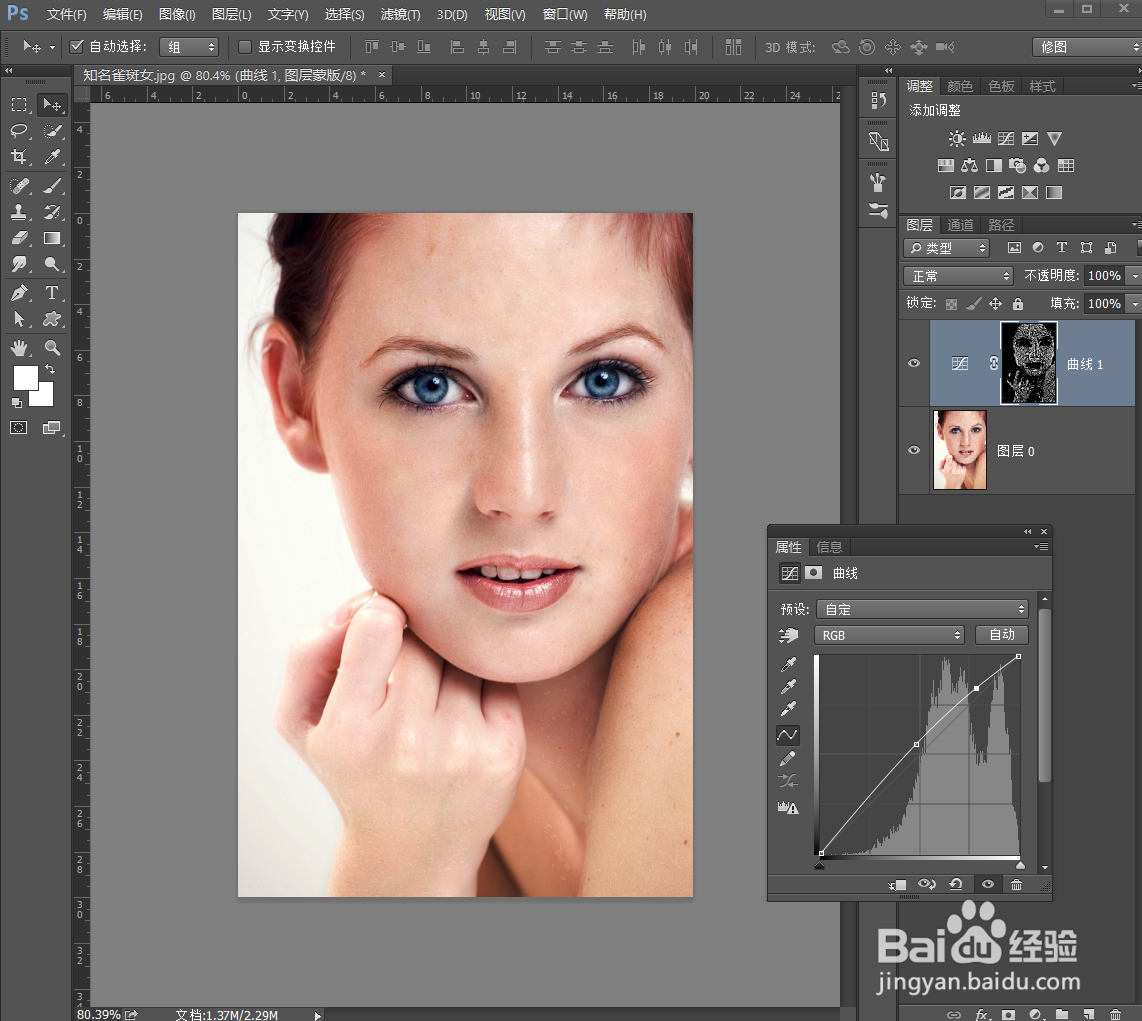
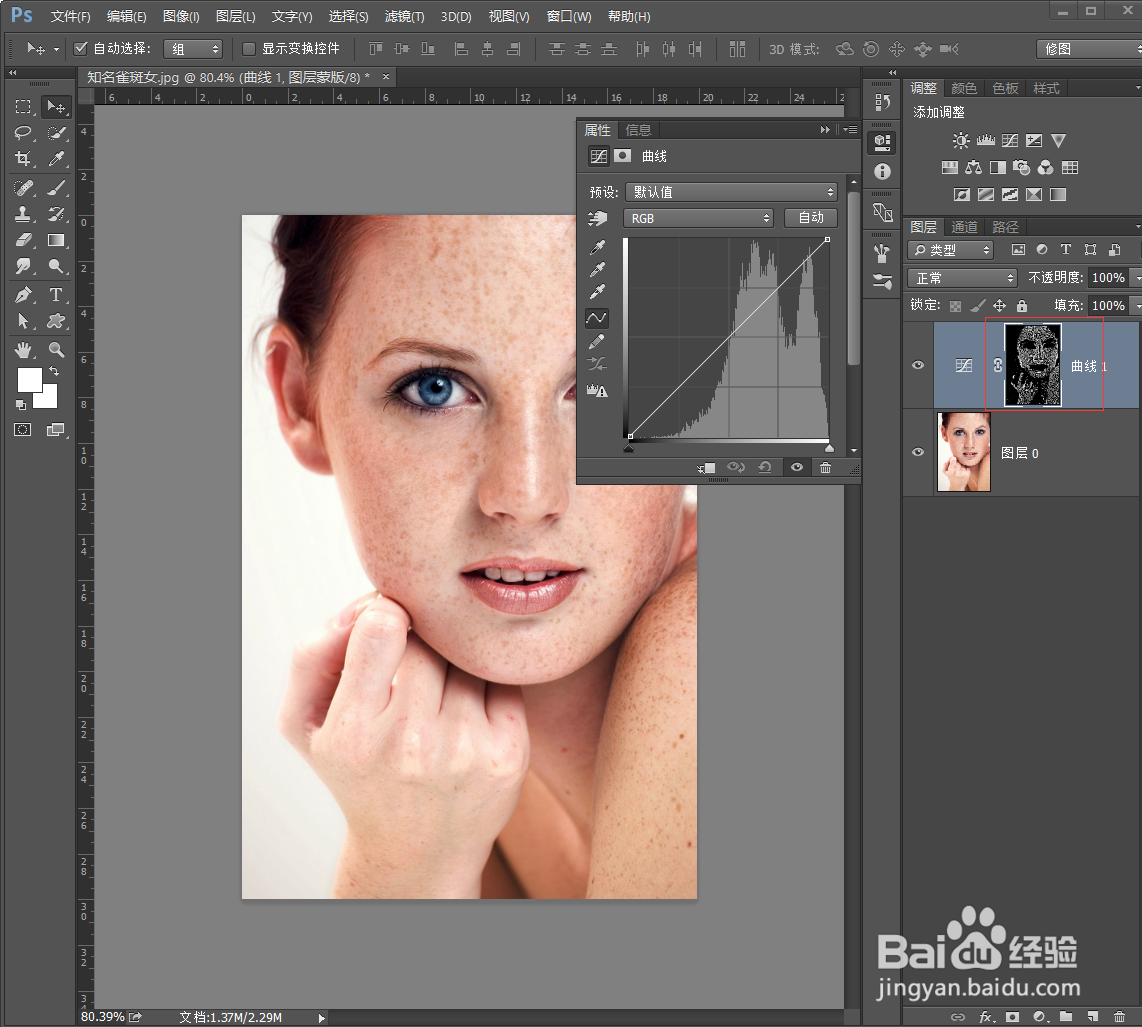
7、字图层面板找到调整图层按钮,选择曲线。把斑点提亮,选择一个合适的值。就完成了。
PS如何去除雀斑

PS如何去除雀斑

PS如何去除雀斑

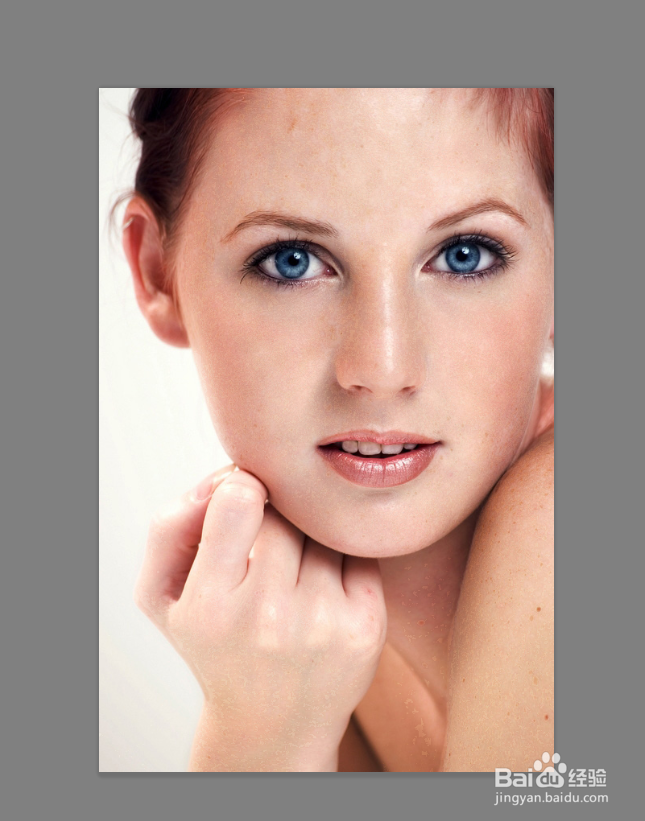
8、成品展示

PS如何去除雀斑

  • ps如何将一张图片分成两个图层
  • ps蒙版怎么变成黑色
  • PS中 为什么用画笔在图层蒙版上涂抹完全没反应
  • 为什么PS里老是出现此图层不能直接编辑
  • ps怎么用画笔工具上色
  • 热门搜索
    怎么才能不怀孕 冠珠瓷砖怎么样 苹果5s怎么越狱 裤子掉色怎么办 扇形面积怎么算 怎么把视频旋转 年检过期怎么办 末影龙怎么召唤 肝大是怎么回事 痛风发作了怎么样才能快速缓解下去