1、打开PPT,点击插入,插入一个图表。
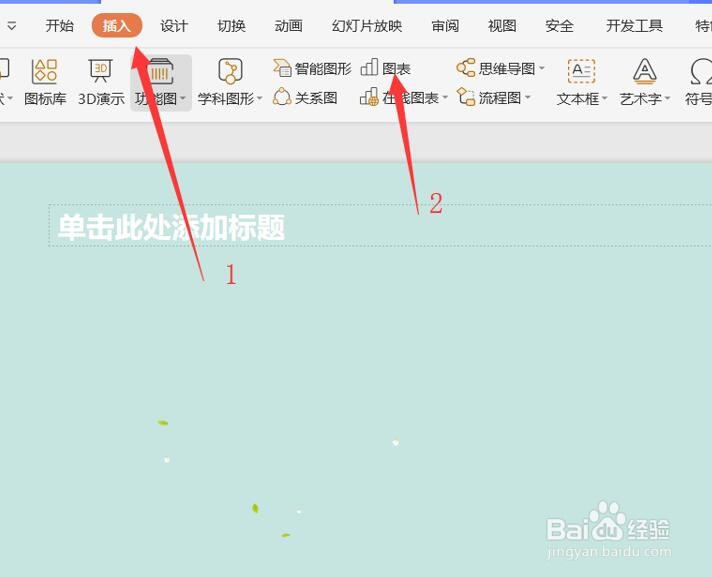
2、点开插入图表之后会弹出来一个对话框,点击下方的更多图表。

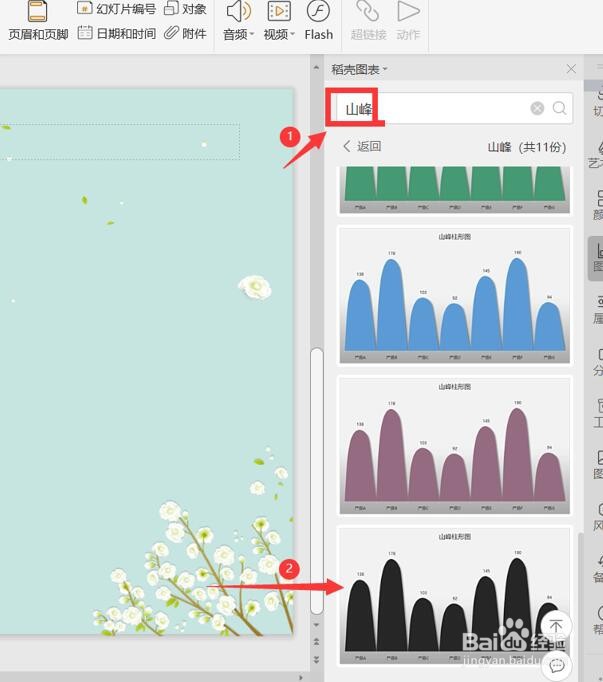
3、这时候页面的右方会弹出一个稻壳图表,搜索山峰,选择一个图表插入。
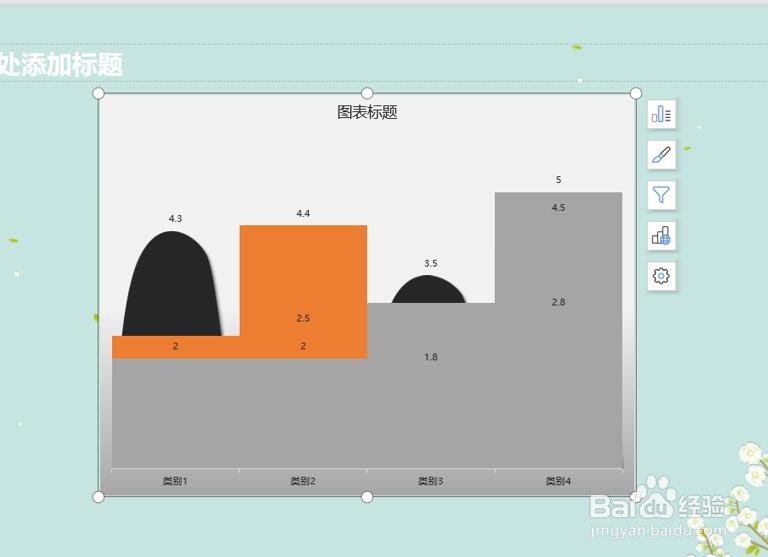
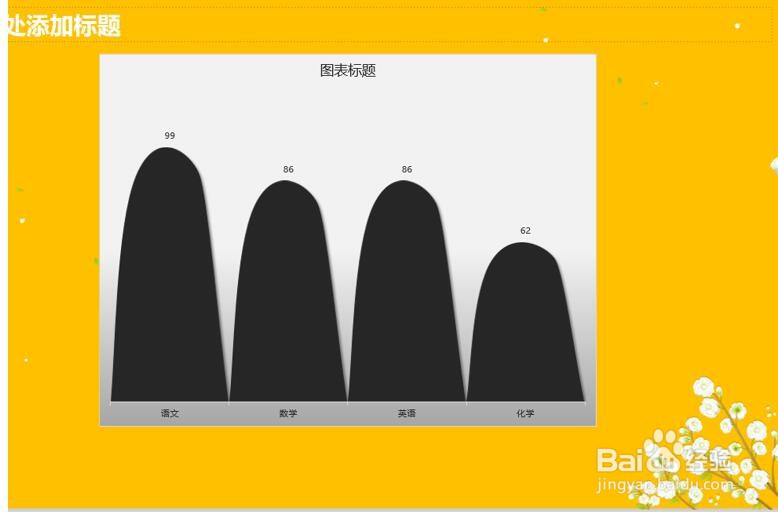
4、插入之后如图所示。
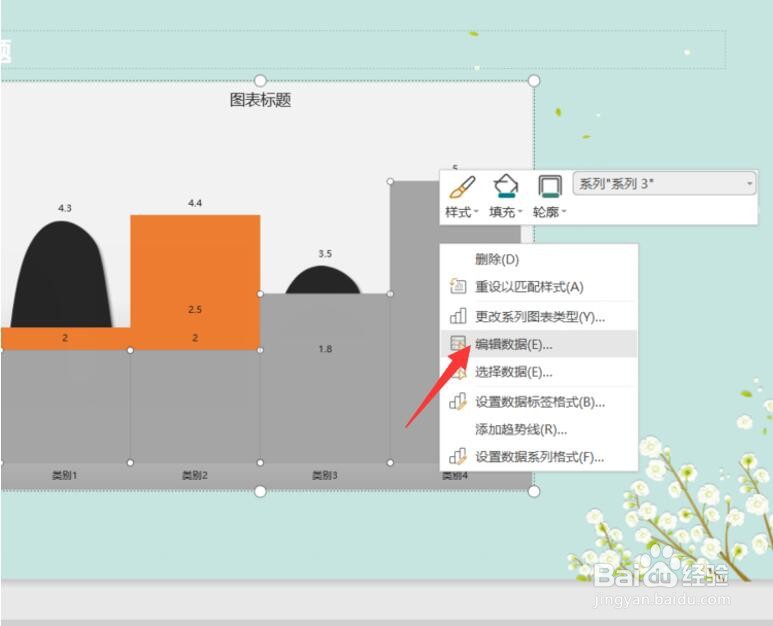
5、鼠标在这个图表上右击,编辑数据。
6、这时候会弹出Excel表格,编辑一下数据。

7、这样一个山峰柱形图就做好。
时间:2026-05-05 22:17:26
1、打开PPT,点击插入,插入一个图表。
2、点开插入图表之后会弹出来一个对话框,点击下方的更多图表。
3、这时候页面的右方会弹出一个稻壳图表,搜索山峰,选择一个图表插入。
4、插入之后如图所示。
5、鼠标在这个图表上右击,编辑数据。
6、这时候会弹出Excel表格,编辑一下数据。
7、这样一个山峰柱形图就做好。
