如何使用Word将英文翻译成中文?简单方法介绍

 时间:2026-04-23 16:20:29

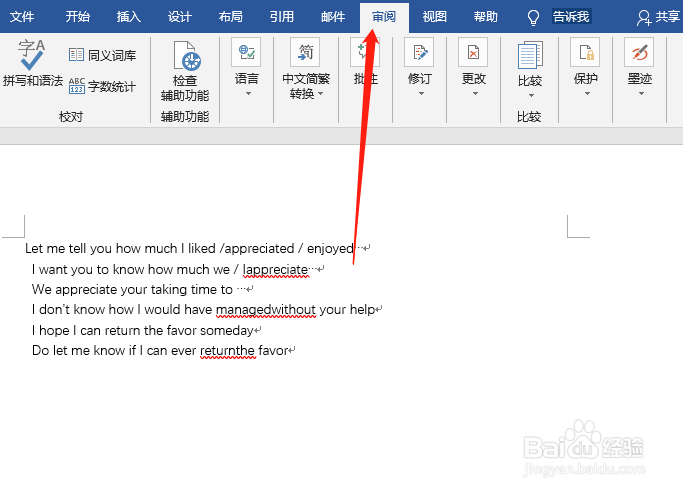
1、首先,打开Word2010文档页面,点击审阅选项;
如何使用Word将英文翻译成中文?简单方法介绍

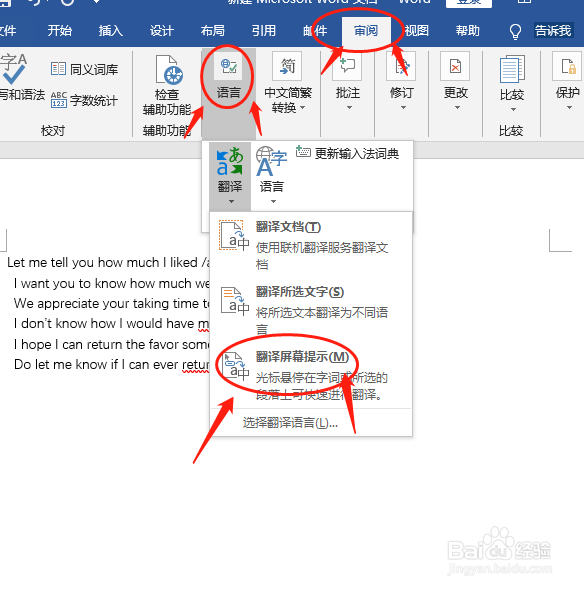
2、在下方出现的工具栏中点击语言中的翻译按钮,并在菜单栏中选择翻译屏幕提示按钮;
如何使用Word将英文翻译成中文?简单方法介绍

3、接下来,再次点击翻译按钮,在菜单栏中选择选择转换语言按钮;

如何使用Word将英文翻译成中文?简单方法介绍

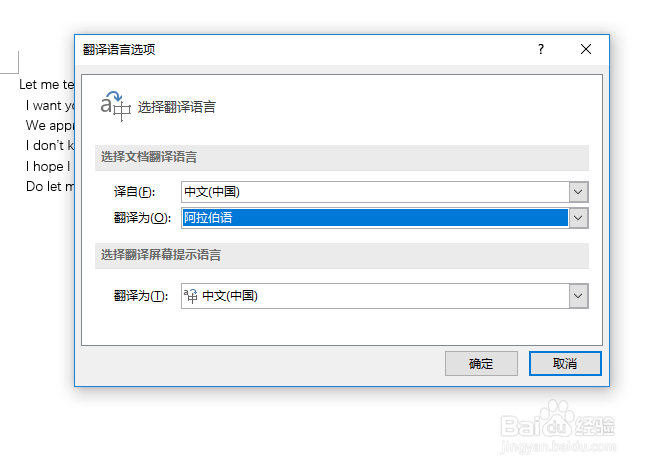
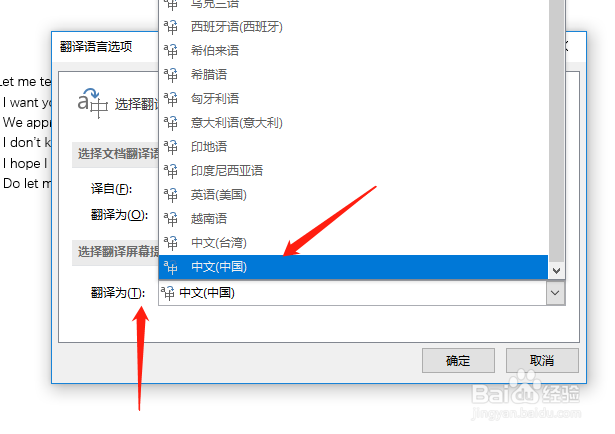
4、在翻译语言选项对话框的选择翻译屏幕提示语言区点击翻译为下三角按钮;

在列表中选择中文(中国)选项,点击确定即可;
如何使用Word将英文翻译成中文?简单方法介绍

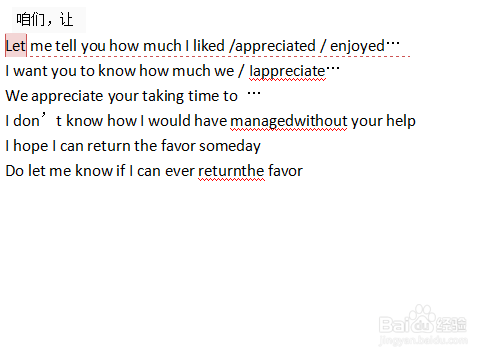
5、这时回到文档页面后,当鼠标指向某个英文单词时,会自动对该单词进行翻译;
如何使用Word将英文翻译成中文?简单方法介绍

1、打开文字转语音,在跳转的页面左侧有三个功能选项,点击选择翻译;

如何使用Word将英文翻译成中文?简单方法介绍

2、在右边出现的文本框中将需要进行翻译的英文复制进指定的区域;

如何使用Word将英文翻译成中文?简单方法介绍

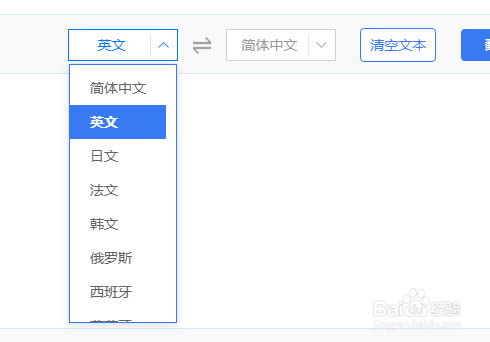
3、在下方语言调节栏目中调节为英文翻译成中文;

如何使用Word将英文翻译成中文?简单方法介绍

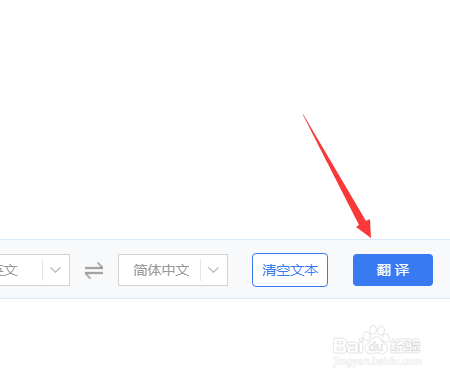
4、这时候点击翻译按钮,在下方将会出现翻译成功的中文;

如何使用Word将英文翻译成中文?简单方法介绍

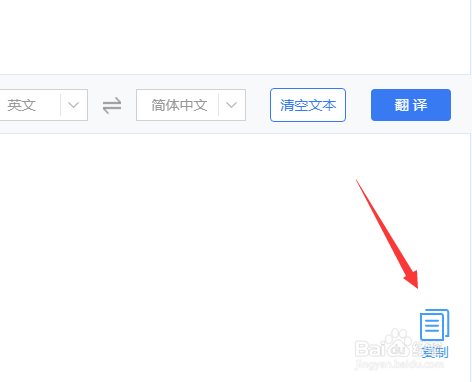
5、点击右下角复制按钮可以对翻译好的好的句子复制保存到需要的路径即可;

如何使用Word将英文翻译成中文?简单方法介绍

  • 智慧路灯要怎么实现
  • 矩阵和方阵有什么异同
  • Android Studio如何设置列表循环滚动
  • 用js如何实现点击按钮弹出一个选择路径的对话框
  • 如何缩小贫富差距
  • 热门搜索
    duck怎么读 腰肌劳损怎么恢复 体重指数怎么算 为什么没有北瓜 经常放屁是怎么回事 血糖偏高怎么办 黄花菜的做法大全 喝醉了怎么解酒最快 雪花秀护肤品怎么样 华为手机怎么截图