PPT演示文档如何插入齿轮流程

 时间:2026-02-13 02:27:56

1、打开PPT演示文档

PPT演示文档如何插入齿轮流程

2、点击“插入”菜单。

PPT演示文档如何插入齿轮流程

3、点击“SmartArt”菜单。

PPT演示文档如何插入齿轮流程

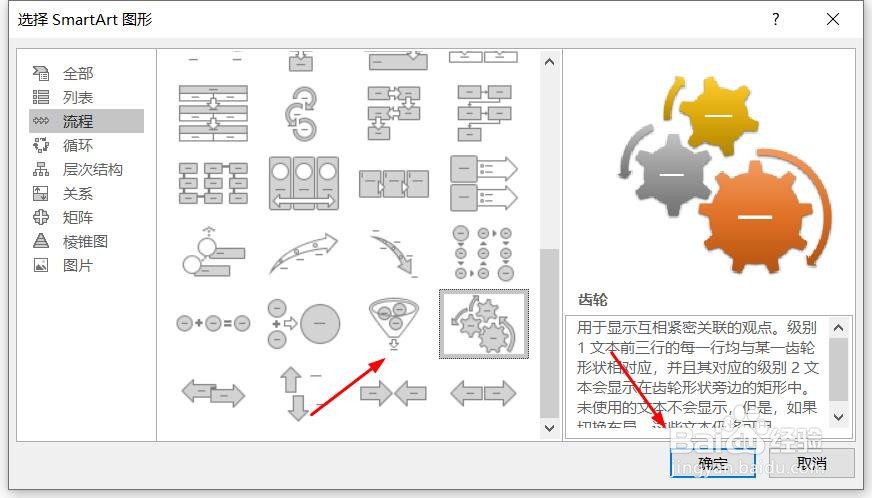
4、点击“齿轮流程”,然后点击“确定”

PPT演示文档如何插入齿轮流程

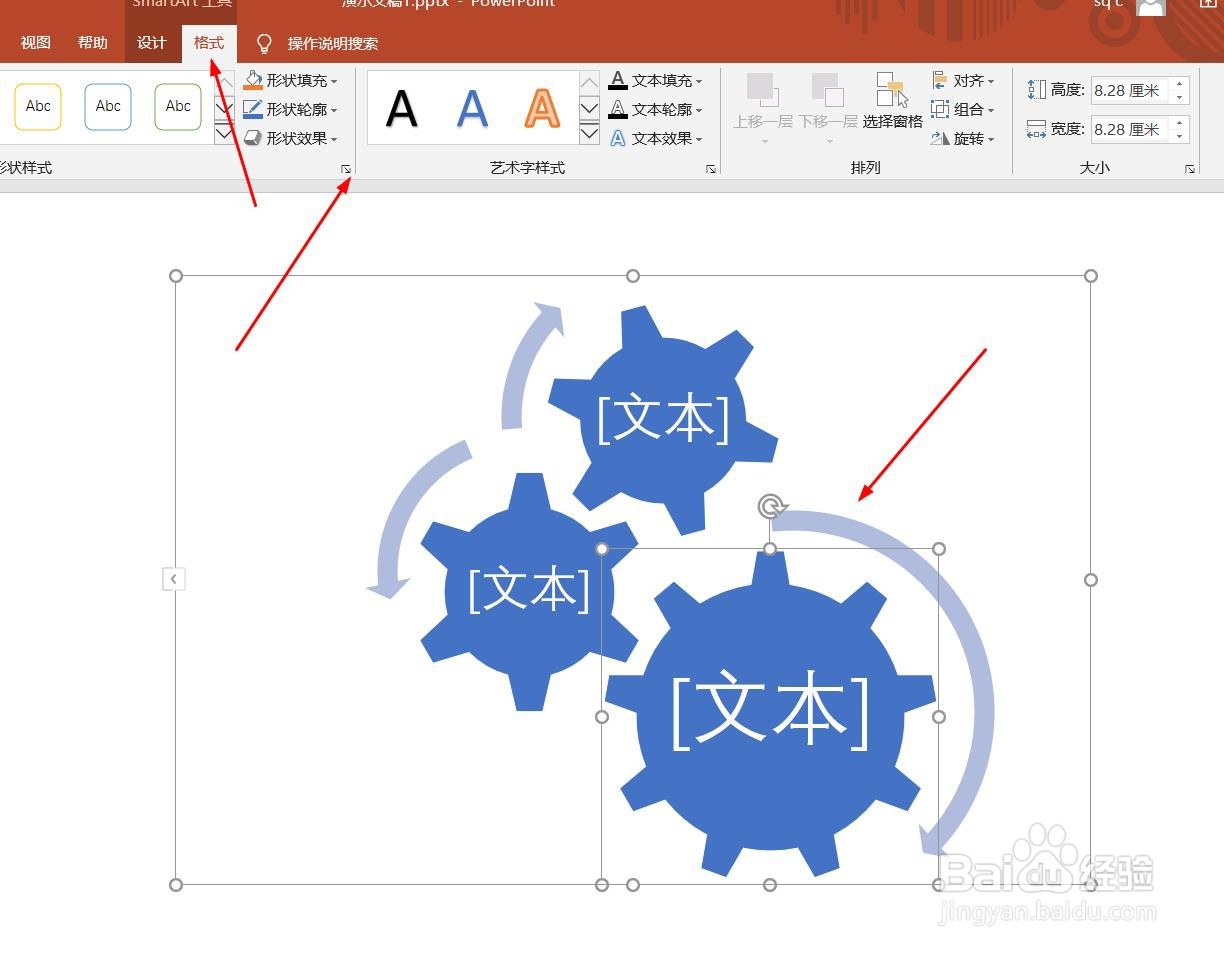
5、点击鼠标左键不放画线,插入齿轮流程成功,选中插入对象,点击“格式”,并点击“形式样式”

PPT演示文档如何插入齿轮流程

6、点击“填充与线条”图标,修改对象样式。

PPT演示文档如何插入齿轮流程

7、点击“效果”图标,修改对象展示效果。

PPT演示文档如何插入齿轮流程

8、点击“大小与属性”图标,修改对象属性。

PPT演示文档如何插入齿轮流程

1、1、打开PPT演示文档。

2、点击“插入”菜单。

3、点击“SmartArt”菜单。

4、点击“齿轮流程”,然后点击“确定”。
5、点击鼠标左键不放画线,插入齿轮流程成功,选中插入对象,点击“格式”,并点击“形式样式”。
6、点击“填充与线条”图标,修改对象样式。

7、点击“效果”图标,修改对象展示效果。

8、点击“大小与属性”图标,修改对象属性。

  • 下载的ppt有不想要的图标,ppt母版怎样修改
  • PPT文件放映怎么用形状圈出重点
  • ppt动画显示轨迹线
  • ppt中如何给幻灯片添加“旋转”动画效果
  • 在PPT中如何建立新的页面
  • 热门搜索
    husband什么意思 微信视频号是什么 虚伪的反义词是什么 缺乏维生素d manager是什么意思 石英表是什么意思 什么时间吃苹果最好 紫色配什么颜色 瘦肚子的最快方法运动 什么也是一种美作文