solidworks通风口绘制方法

 时间:2026-04-30 14:43:31

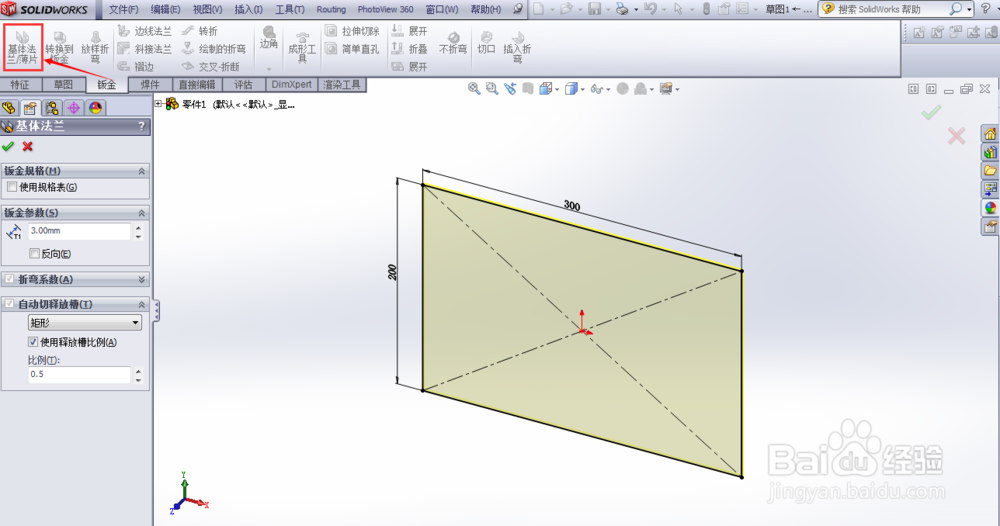
1、打开solidworks软件,通过钣金命令绘制一薄板。
solidworks通风口绘制方法

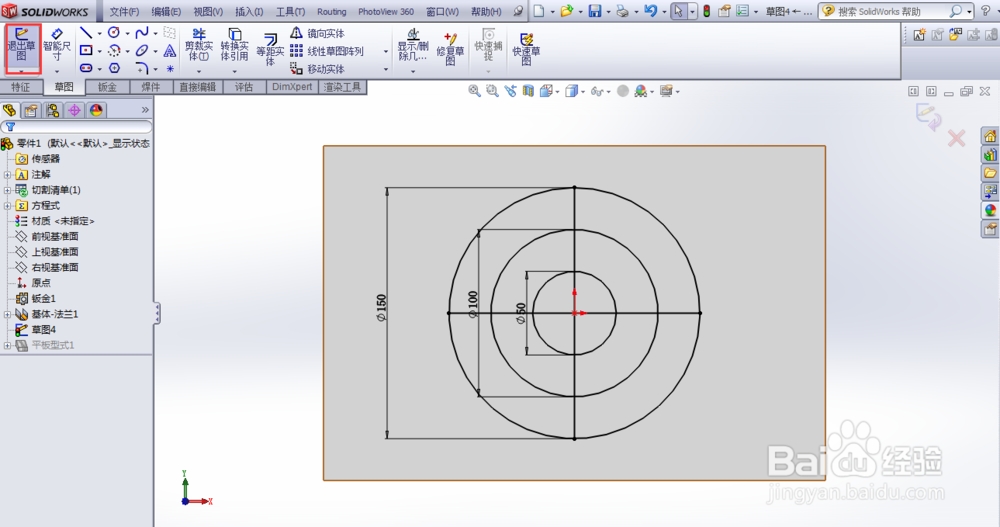
2、在薄板上绘制通风口的形状草图(圆形的、方形的、曲线形的都可以),绘制完成后退出草图。(示例以圆形为例)
solidworks通风口绘制方法

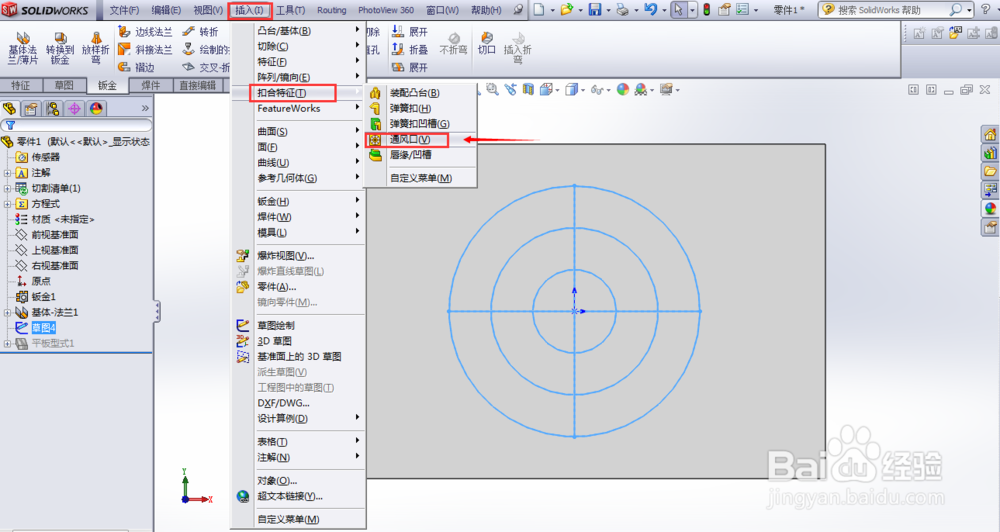
3、点击 插入 — 扣合特征 — 通风口,点击通风口进入通风口特征。

solidworks通风口绘制方法

4、通风口特征进入后,左边出现项目表,依次选择边界、筋、翼梁,点击确定即可完成通风口绘制。下面的填充边界是将翼梁内进行填充(根据需要进行选择即可)。
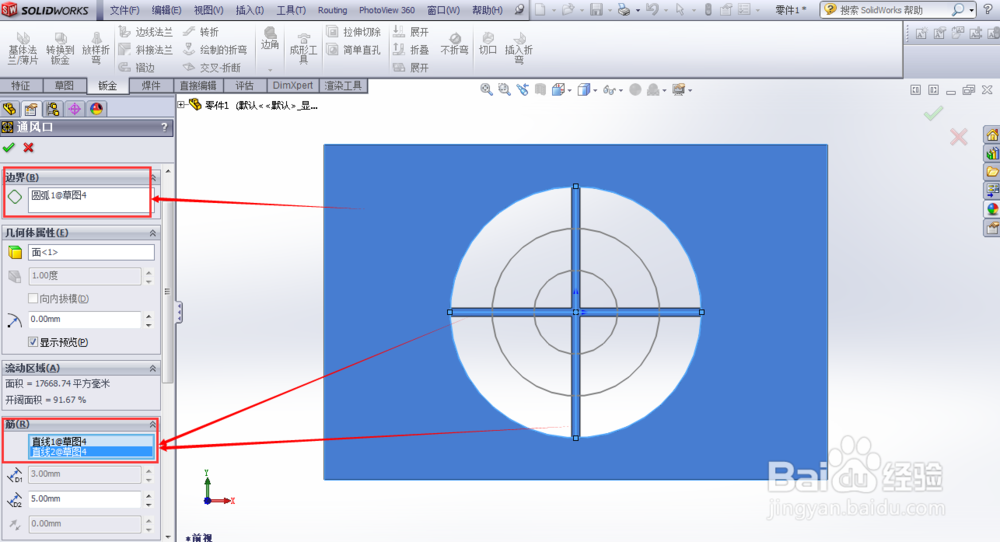
solidworks通风口绘制方法

solidworks通风口绘制方法

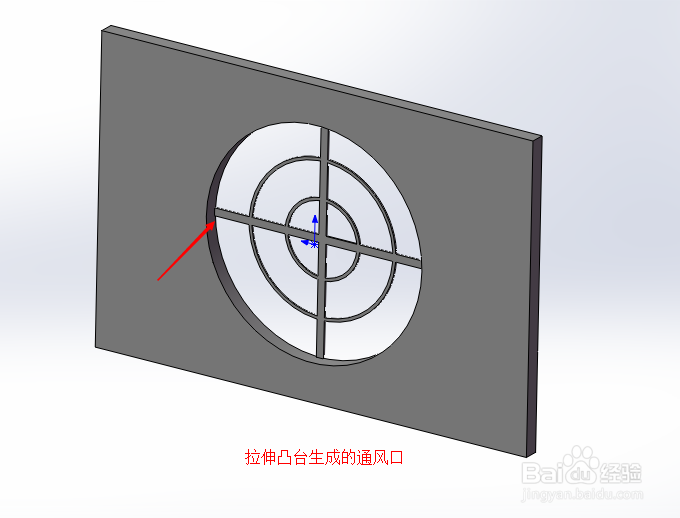
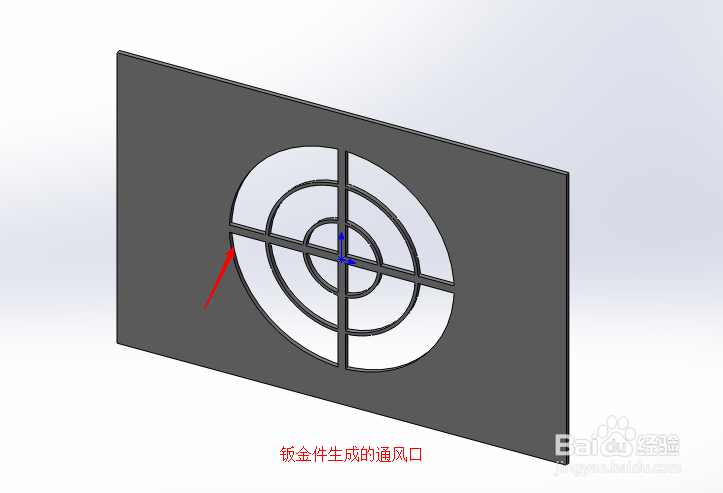
5、绘制建模结果如图所示。需要说明的是:在钣金上绘制的通风口和在拉伸凸台上绘制形成的是有区别的。

钣金的筋和翼梁的厚度是和板厚一致的,而拉伸凸台形成的是在表面上。
solidworks通风口绘制方法

solidworks通风口绘制方法

  • solidworks工程图模板制作教程
  • SolidWorks怎么分割实体
  • SolidWorks怎么测量角度
  • SW如何进行重合配合
  • solidworks中怎么在工程图中做中心线?
  • 热门搜索
    驴打滚的做法视频 芝麻酱的做法 卤猪头肉的做法视频 write怎么读 二大写怎么写 蓝牙耳机怎么用 五香鱼的做法 虎皮青椒的做法 巧克力做法 莲菜的做法