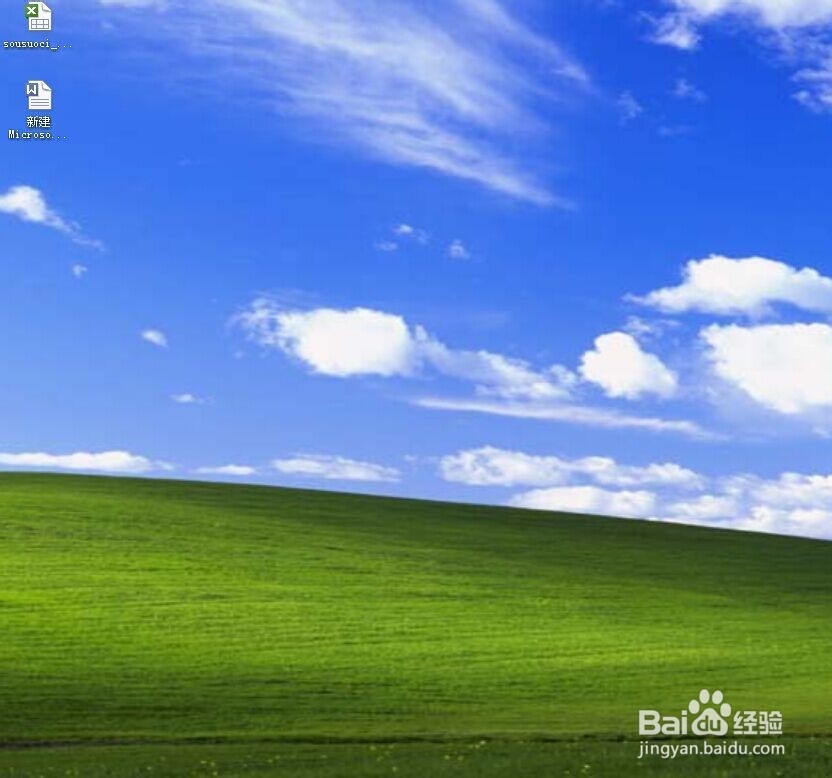
1、要设置开机启动项,首先我们先打开自己电脑的桌面。
2、然后在我们的桌面上找到开始菜单并点击打开。

3、打开开始菜单后,上方展现选项面板,我们找到”运行“。
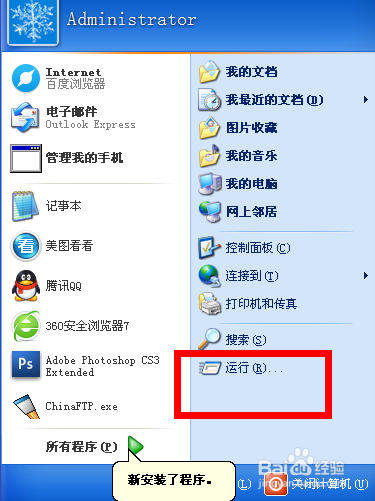
4、找到运行后我们点击打开运行选项。
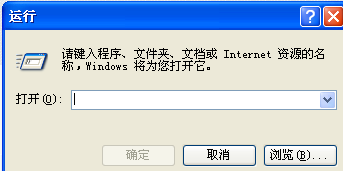
5、打开运行后,我们再接着在输入框中填入msconfig命令。
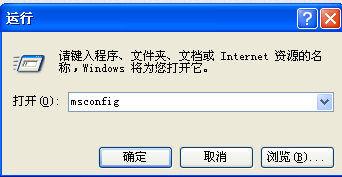
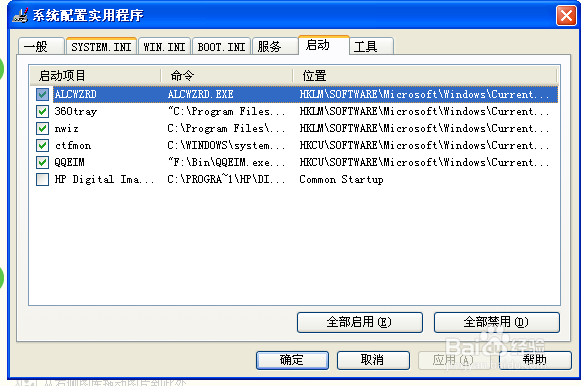
6、填入msconfig命令后点击确定,弹出系统配置实用程序面板。

7、最后,在面板中的导航,我们点击换到“启动’项,这里即可设置开机启动项。
时间:2026-04-22 11:57:10
1、要设置开机启动项,首先我们先打开自己电脑的桌面。
2、然后在我们的桌面上找到开始菜单并点击打开。
3、打开开始菜单后,上方展现选项面板,我们找到”运行“。
4、找到运行后我们点击打开运行选项。
5、打开运行后,我们再接着在输入框中填入msconfig命令。
6、填入msconfig命令后点击确定,弹出系统配置实用程序面板。
7、最后,在面板中的导航,我们点击换到“启动’项,这里即可设置开机启动项。
