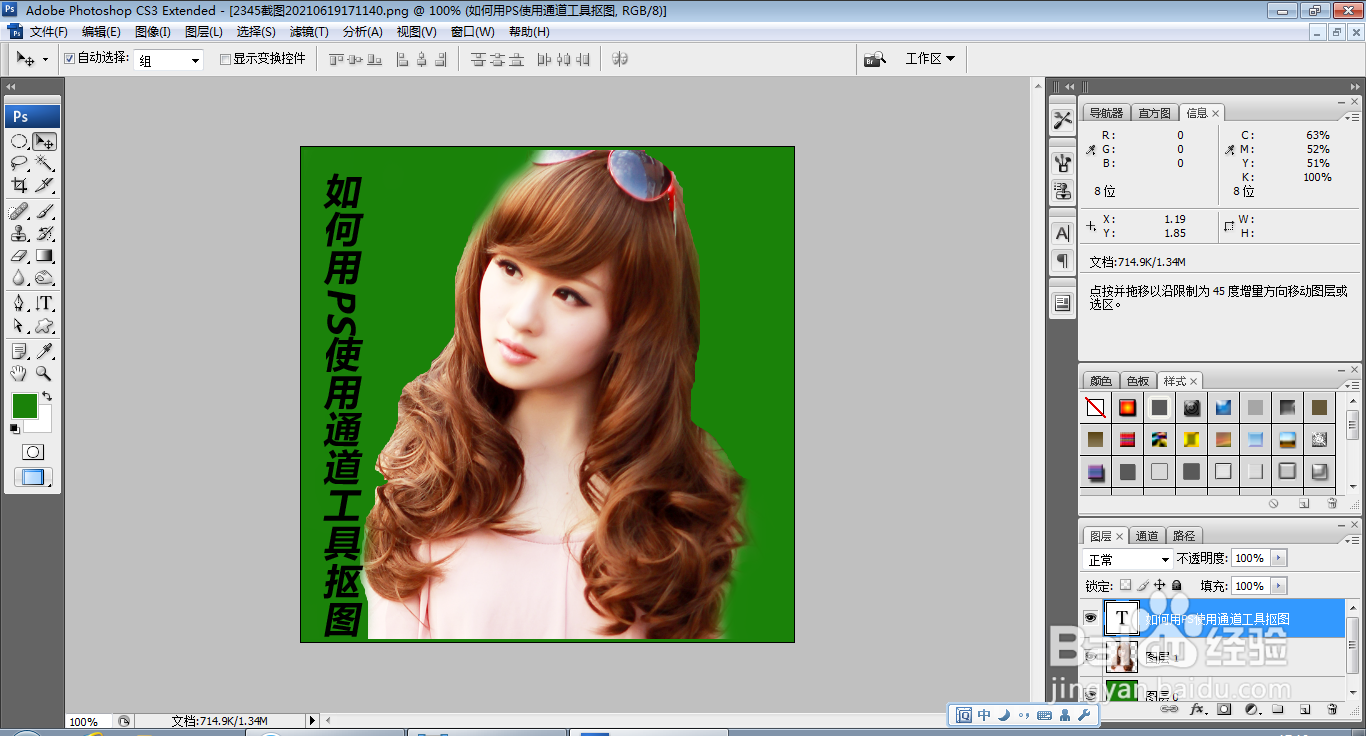
如何用PS使用通道工具抠图

 时间:2026-05-03 05:14:16

1、打开PS,按ctrl+O打开一张图片,如图

如何用PS使用通道工具抠图

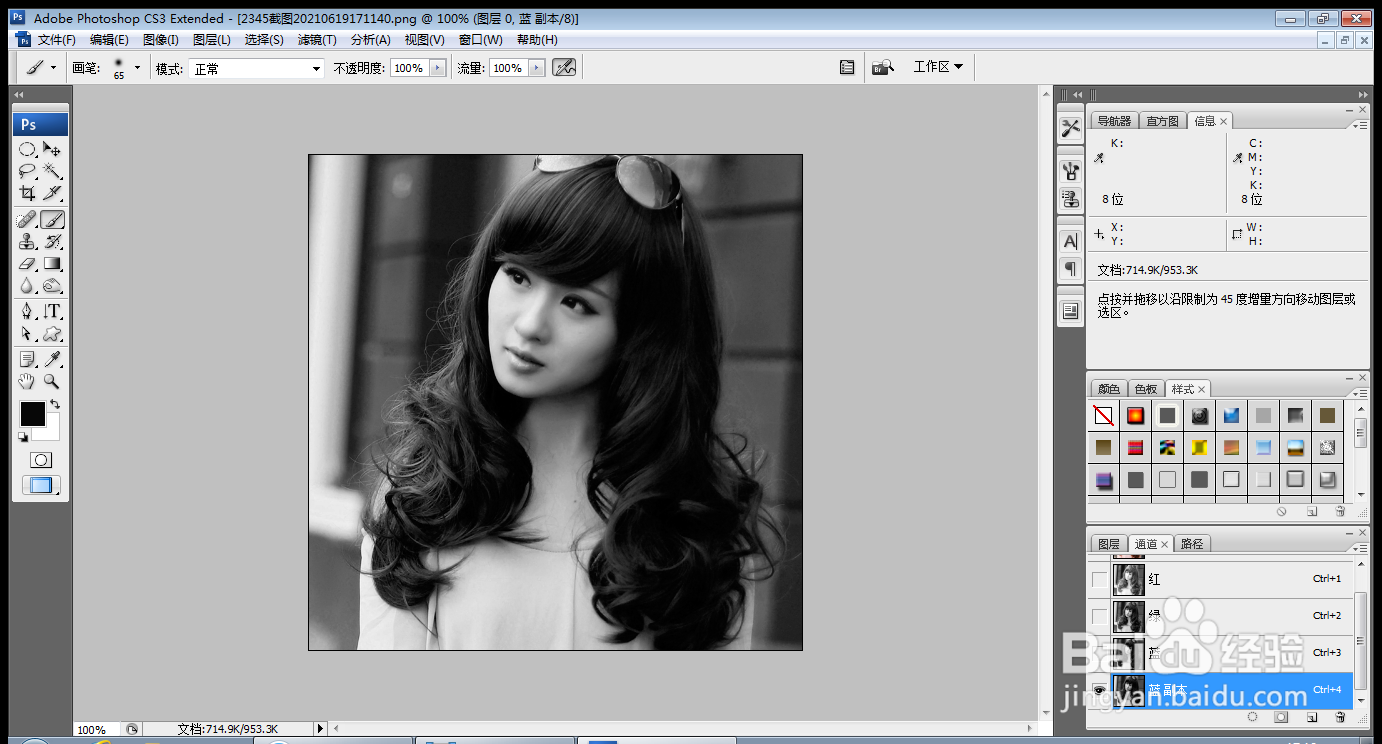
2、选择通道工具,复制蓝色通道副本,如图

如何用PS使用通道工具抠图

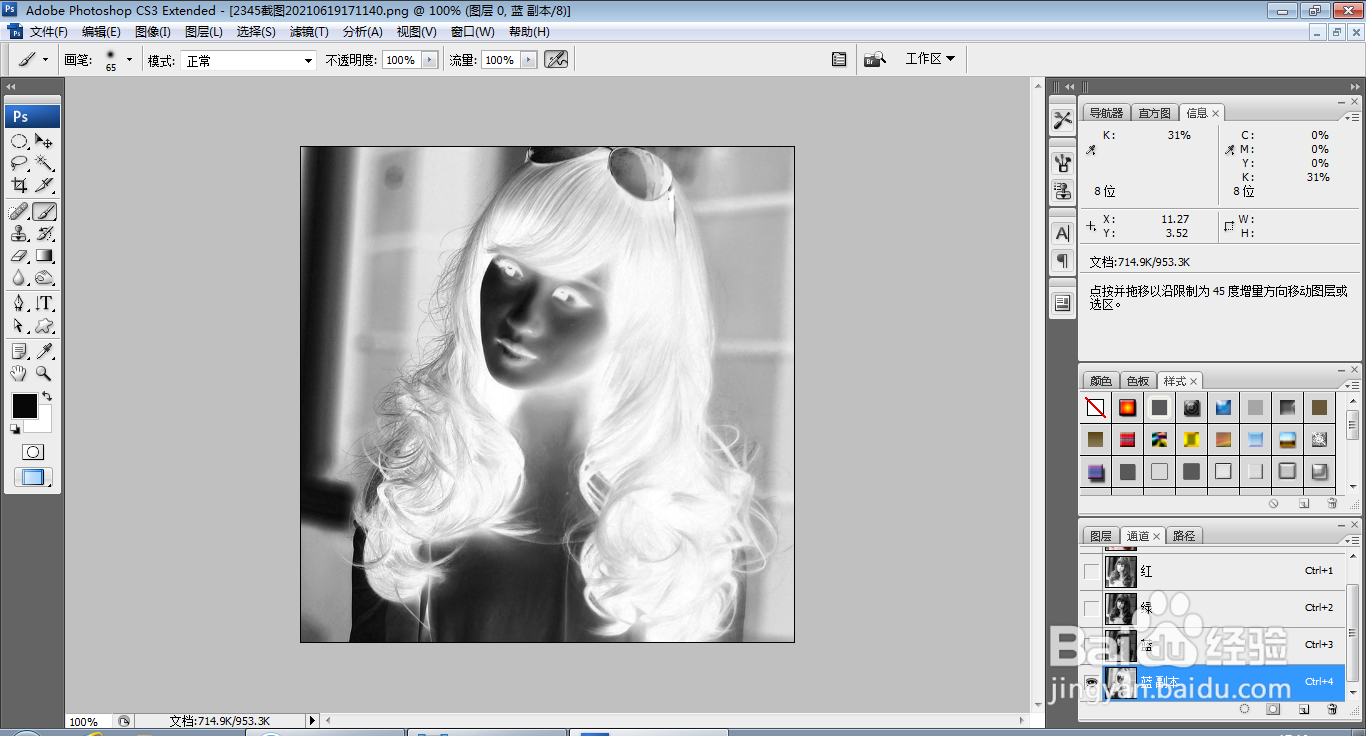
3、按ctrl+I键执行反相命令,如图

如何用PS使用通道工具抠图

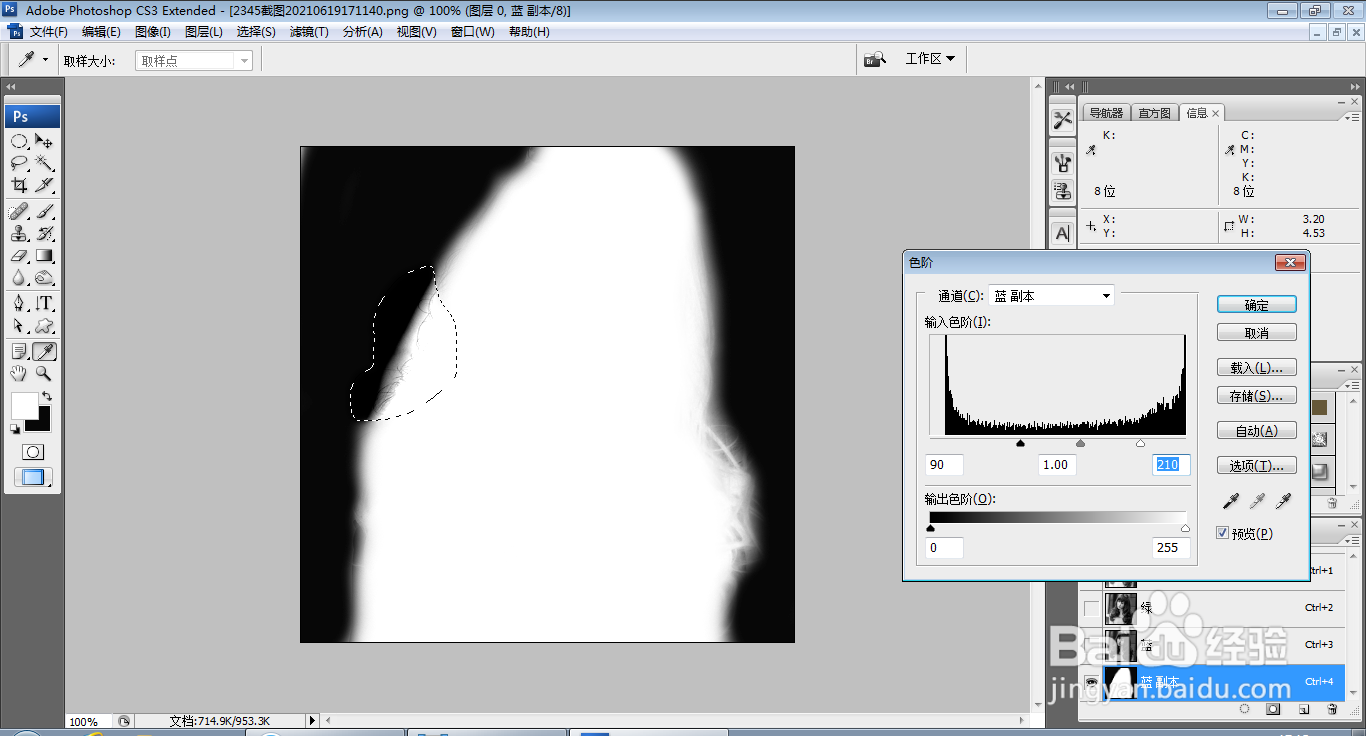
4、再次按ctrl+I键执行反相,按ctrl+L打开色阶对话框,将黑色滑块向右移动,白色滑块向左移动,选择套索工具,绘制载入选区,如图
如何用PS使用通道工具抠图

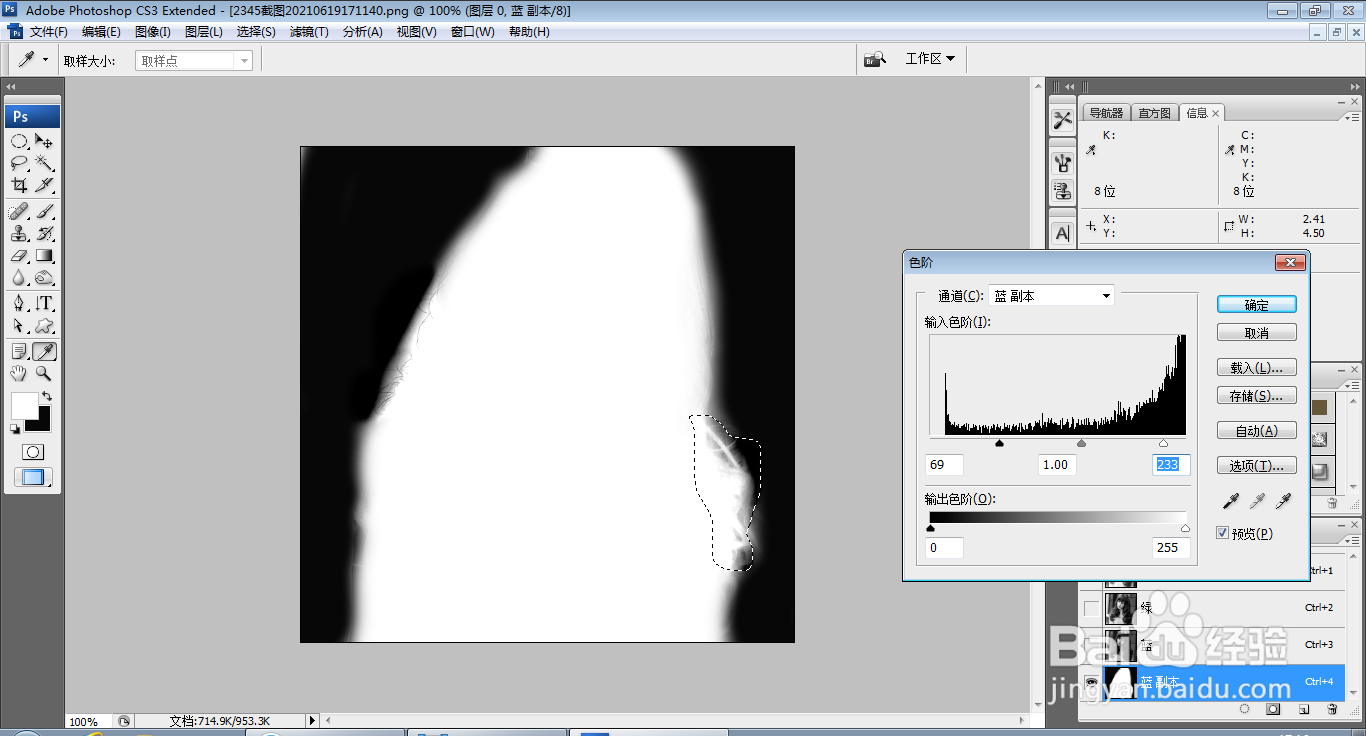
5、再次使用套索工具绘制载入选区,按ctrl+alt+D键羽化选区,点击确定,如图
如何用PS使用通道工具抠图

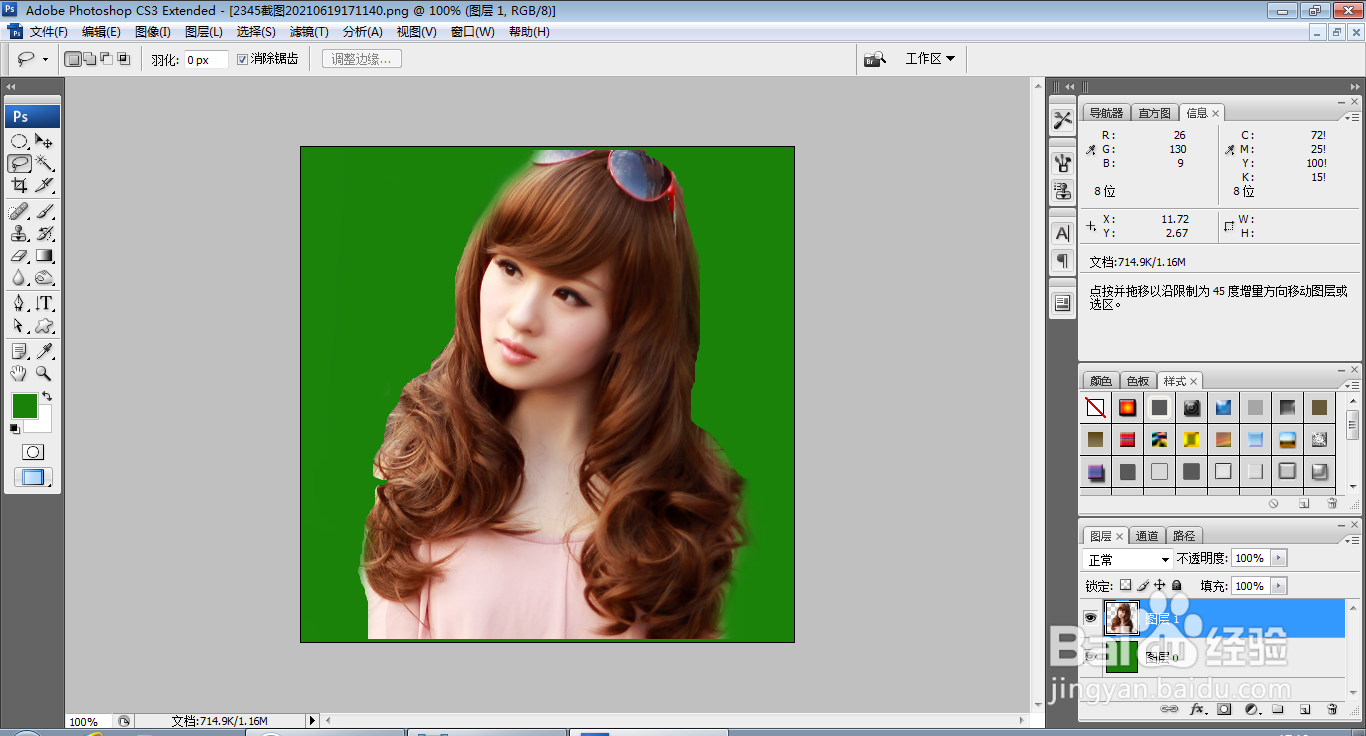
6、按ctrl键载入选区,选择RGB通道,按ctrl+J提取图层,如图

如何用PS使用通道工具抠图

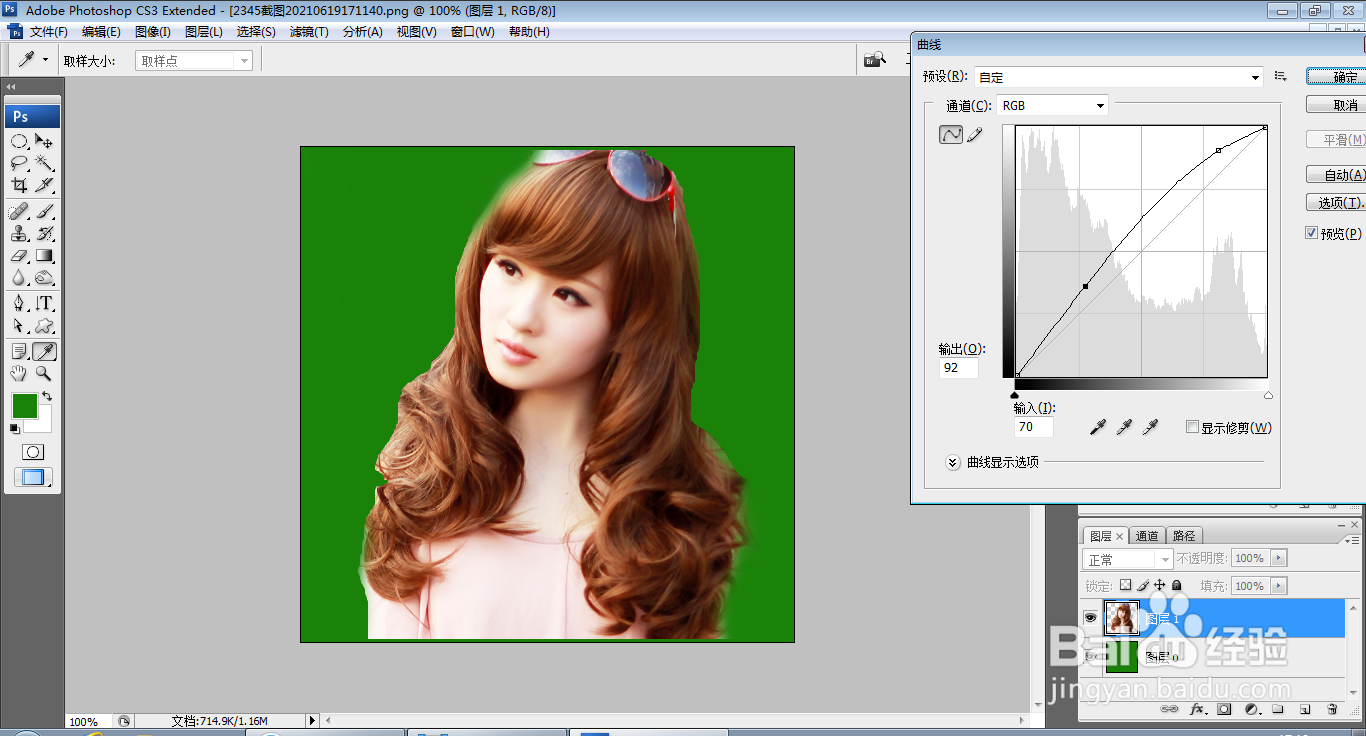
7、按ctrl+M打开曲线对话框,调整曲线的节点,如图

如何用PS使用通道工具抠图

8、选择直排文字工具,输入字体,调整字号大小,调整字体颜色为黑色,如图

如何用PS使用通道工具抠图

  • 如何利用ps把普通瓷瓶制作成青花瓷瓶
  • PS如何给文字添加一种火焰效果?
  • ps如何制作拼接效果
  • ps如何制作旋转的车轮
  • 如何在PS中将文字内部有强烈的层次感?
  • 热门搜索
    散步减肥 吃什么可以减肥 牛仔裙怎么搭配 怎么购买基金 卫衣搭配什么裤子 怎么练习英语听力 自制力差怎么办 熹妃传厨艺大赛攻略 广州购物攻略 尼康d7100怎么样