Photoshop外星人文字效果

 时间:2026-04-21 21:02:21

1、.首先采取任何大小的新文件,我将采取560×400像素大小的RGB色彩模式,分辨率72。

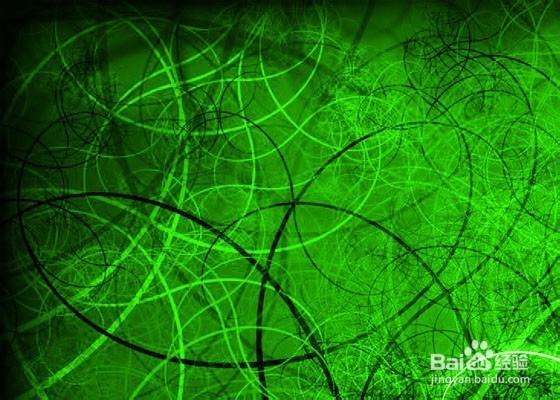
2、现在选择任何背景,把它放在你的文件,如:
Photoshop外星人文字效果

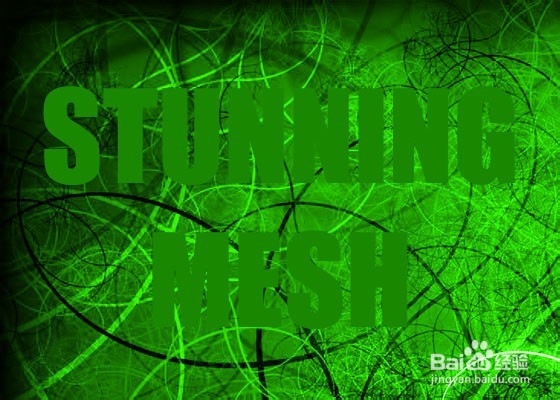
3、它的时间来写你的文字了吧。尝试写粗体文字,我用的影响喜欢用绿色的颜色:
Photoshop外星人文字效果

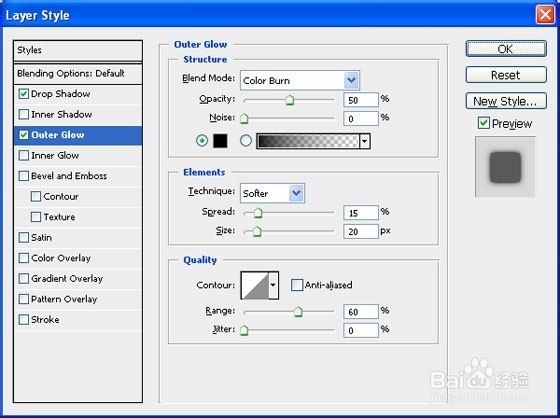
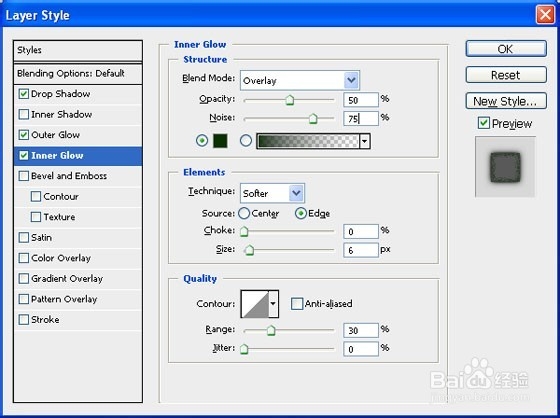
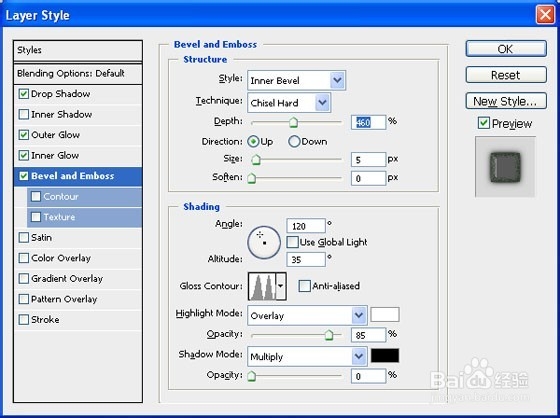
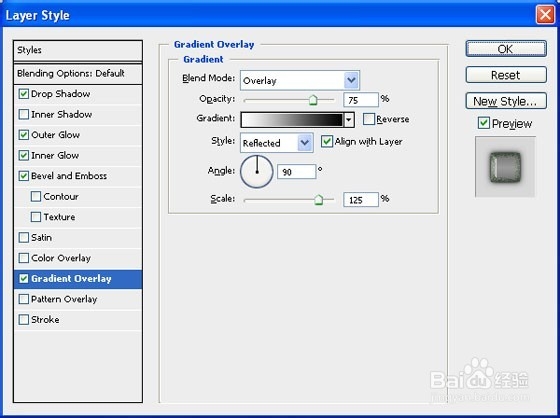
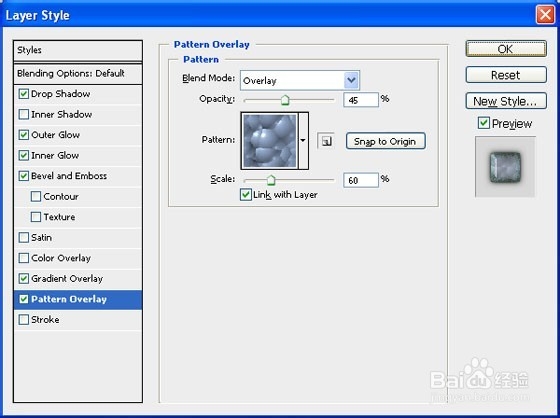
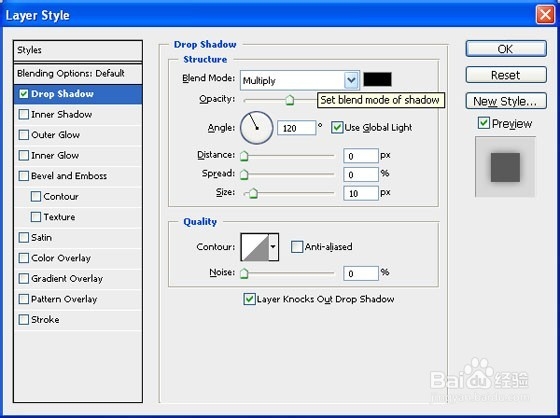
4、现在,我要在这个文本图层(图层>>图层样式)应用图层样式,我将使用阴影,外发光,内发光,斜面和浮雕,渐变叠加和最终图案叠加。因此,选择这些命令逐一在相关框应用以下设置。
Photoshop外星人文字效果

Photoshop外星人文字效果

Photoshop外星人文字效果

Photoshop外星人文字效果

Photoshop外星人文字效果

Photoshop外星人文字效果

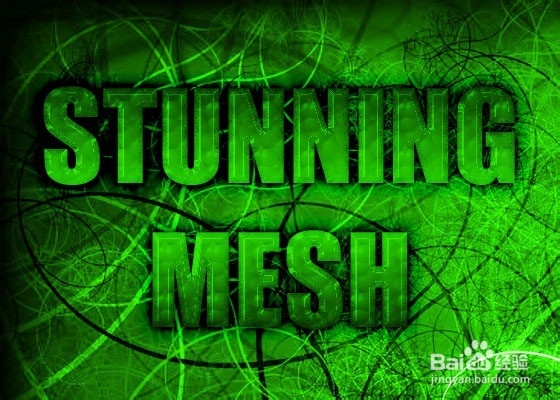
5、当你点击OK,这样的效果应该:

Photoshop外星人文字效果

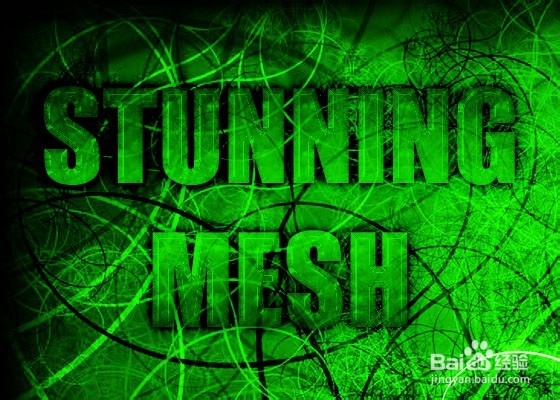
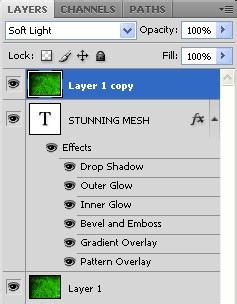
6、现在复制你的图像层,并将其放置在文字层。然后从正常改变这层的混合模式为柔光
Photoshop外星人文字效果

7、你会得到这样的效果:

Photoshop外星人文字效果

8、再次复制这个图层的图像,并将其放置在前面的复制层,改变从正常混合模式为叠加,降低不透明度为50%,并填写到50%:
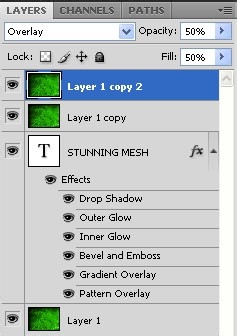
Photoshop外星人文字效果

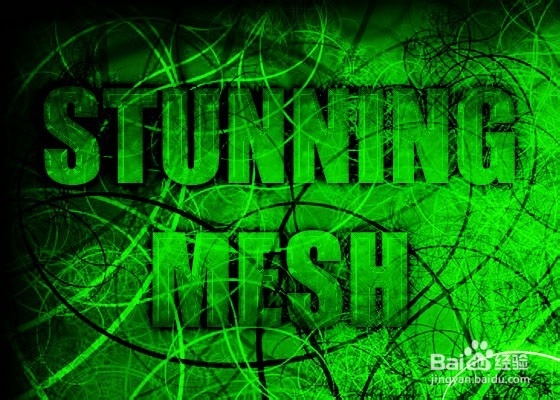
9、你会得到这样的最终结果:

Photoshop外星人文字效果

  • Android 如何检测获取hdmi连接状态
  • 《神秘海域:黄金深渊》第八章在困境中学习攻略
  • 分享安装佐佐木刹车盘小窍门
  • 无双大蛇3暴风属性效果测试及心得分享
  • outlook 2013 如何设置gmail邮箱
  • 热门搜索
    路由器如何设置密码 半月板损伤如何恢复 中老年人如何补钙 心情不好的朋友圈 奇瑞qq怎么样 江苏盐城旅游景点 宁波旅游局 韩国的英文怎么写 个人专长怎么写 如何规划大学生活