1、打开PS软件,渐变叠加:给图像更换渐变颜色。
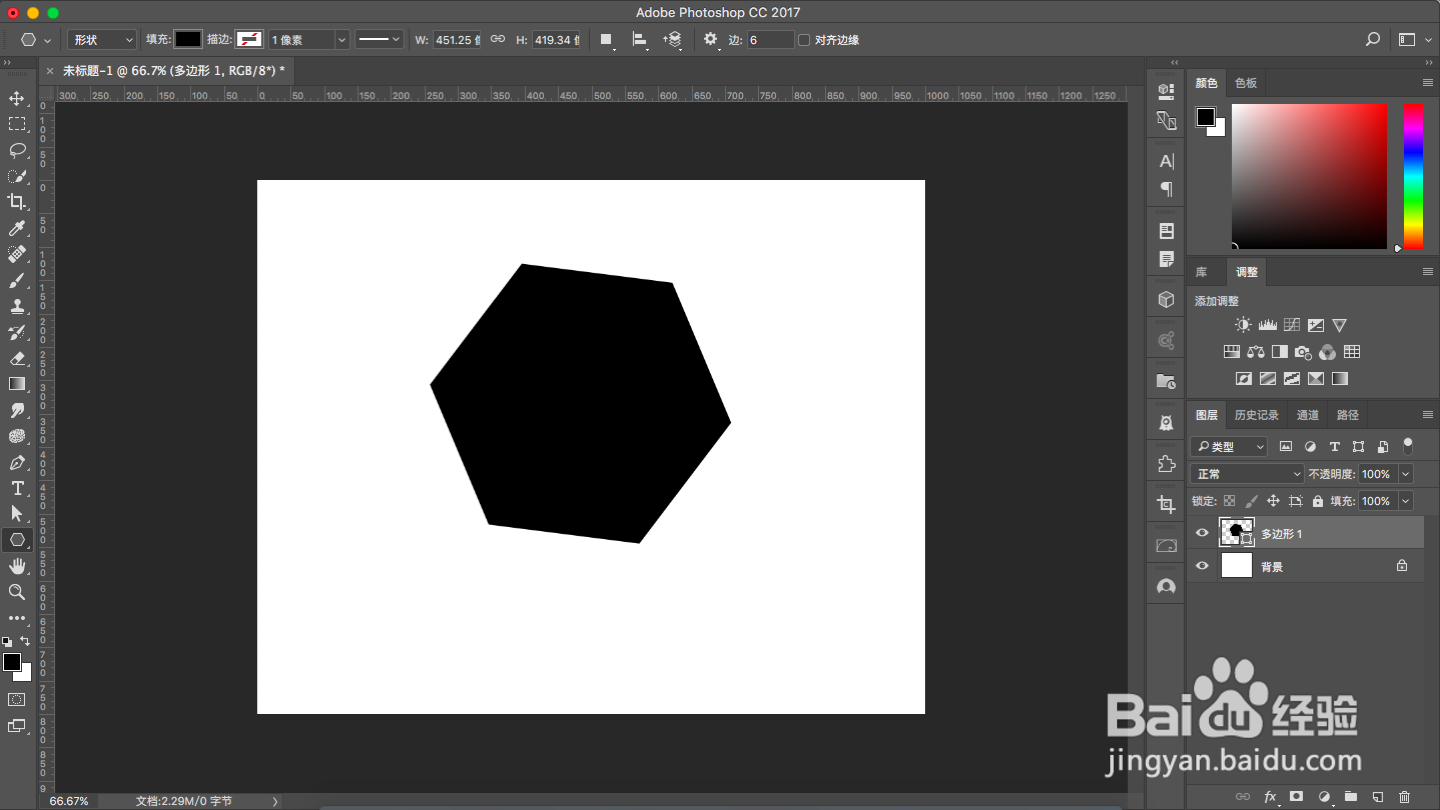
2、双击图层或点击图层面板“fx”打开图层样式面板,选择“渐变叠加”。
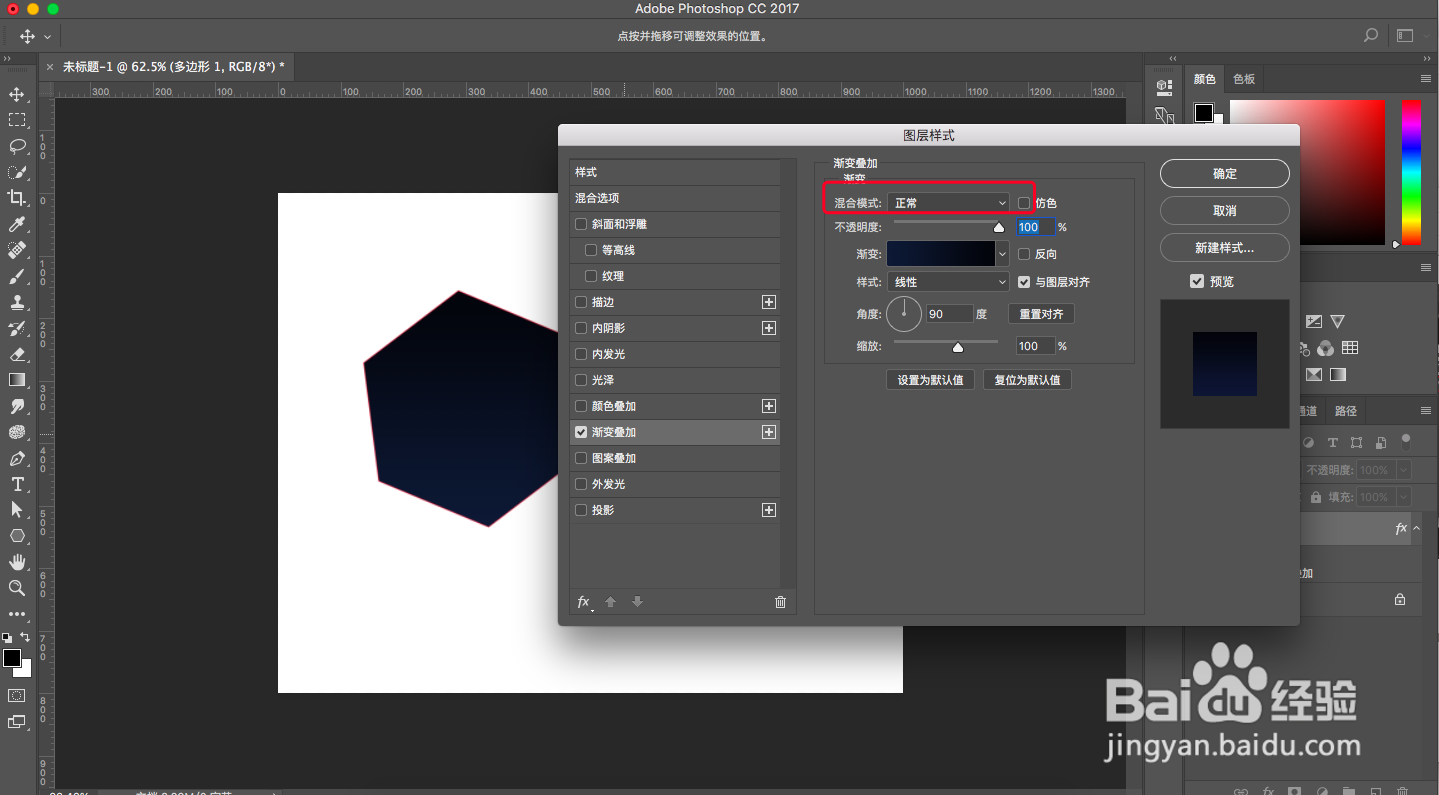
设置混合模式:选择某种混合模式。
此处举例:色相、饱和度效果的使用方法,可打开链接查看。
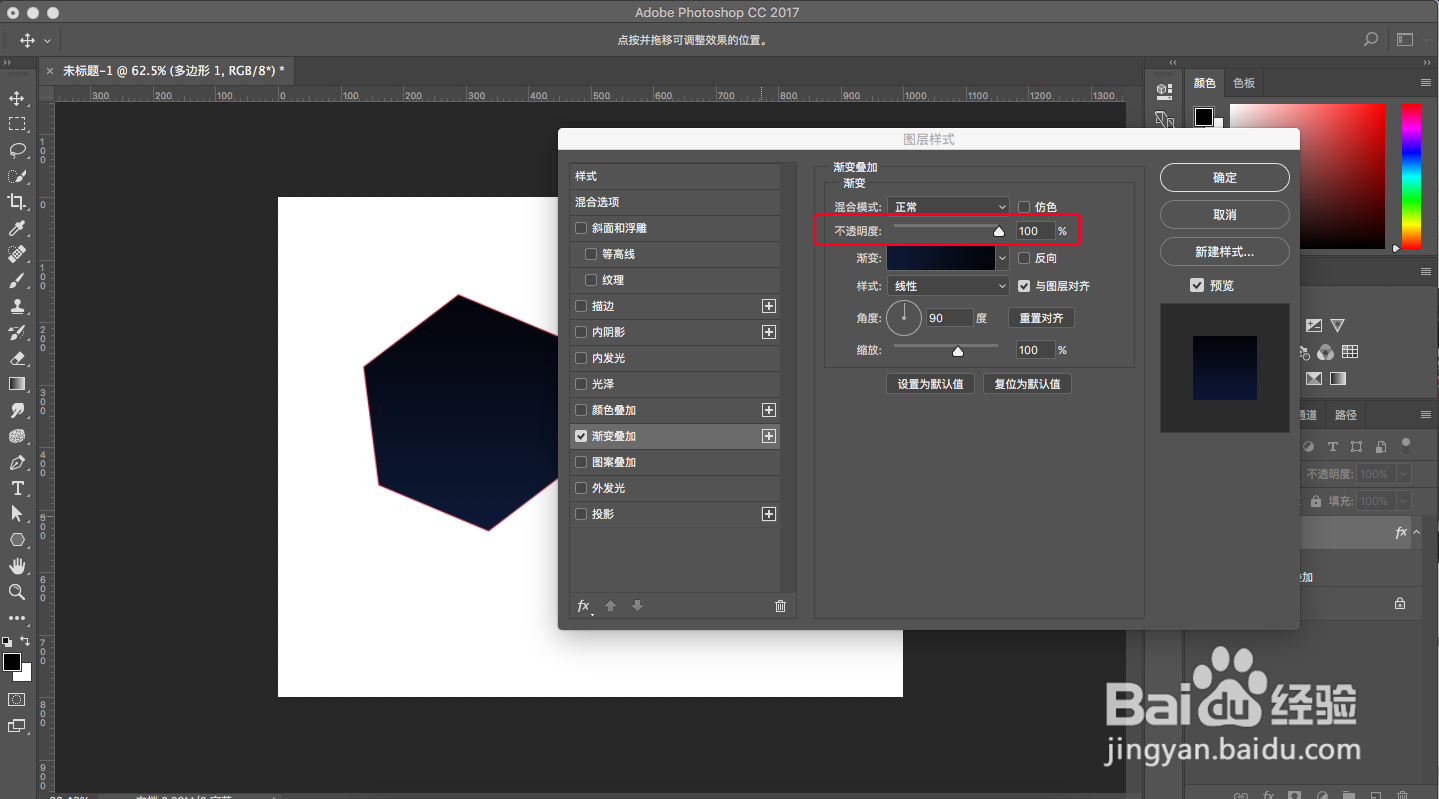
3、设置不透明度:调整颜色的不透明度效果。不透明度值越大,效果越明显。
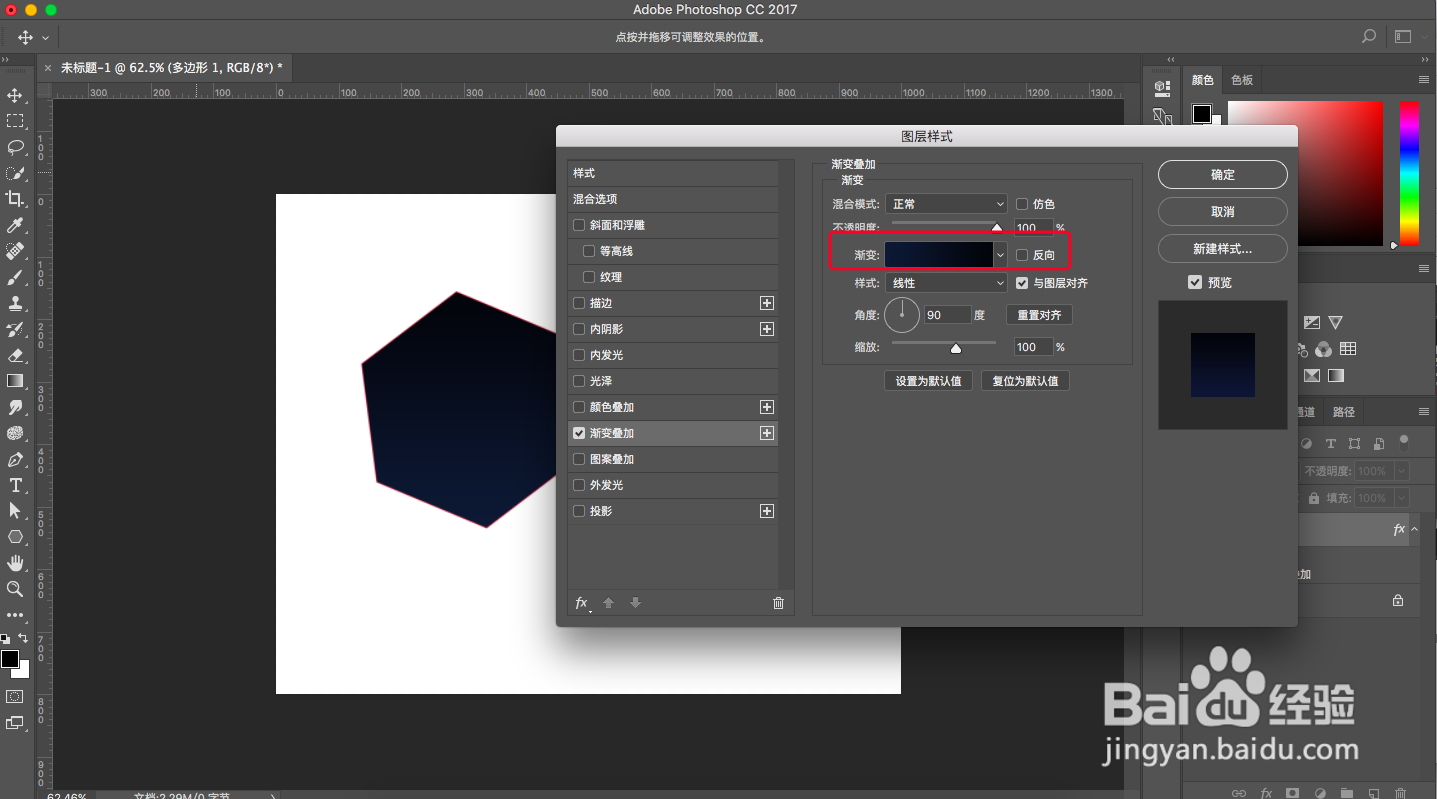
4、点击颜色更换图像渐变颜色。
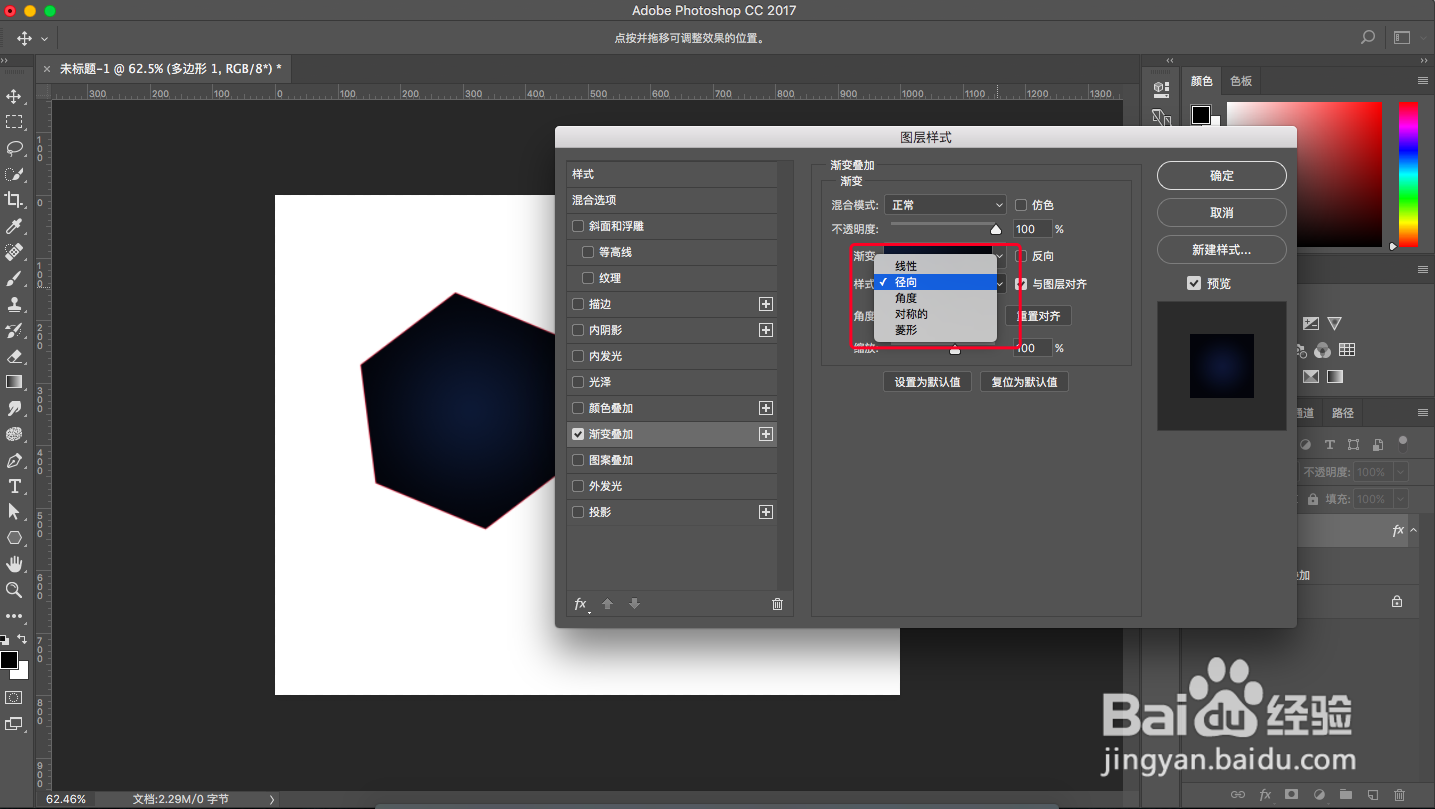
5、选择渐变样式(线性、径向、菱形、角度、对称的)。
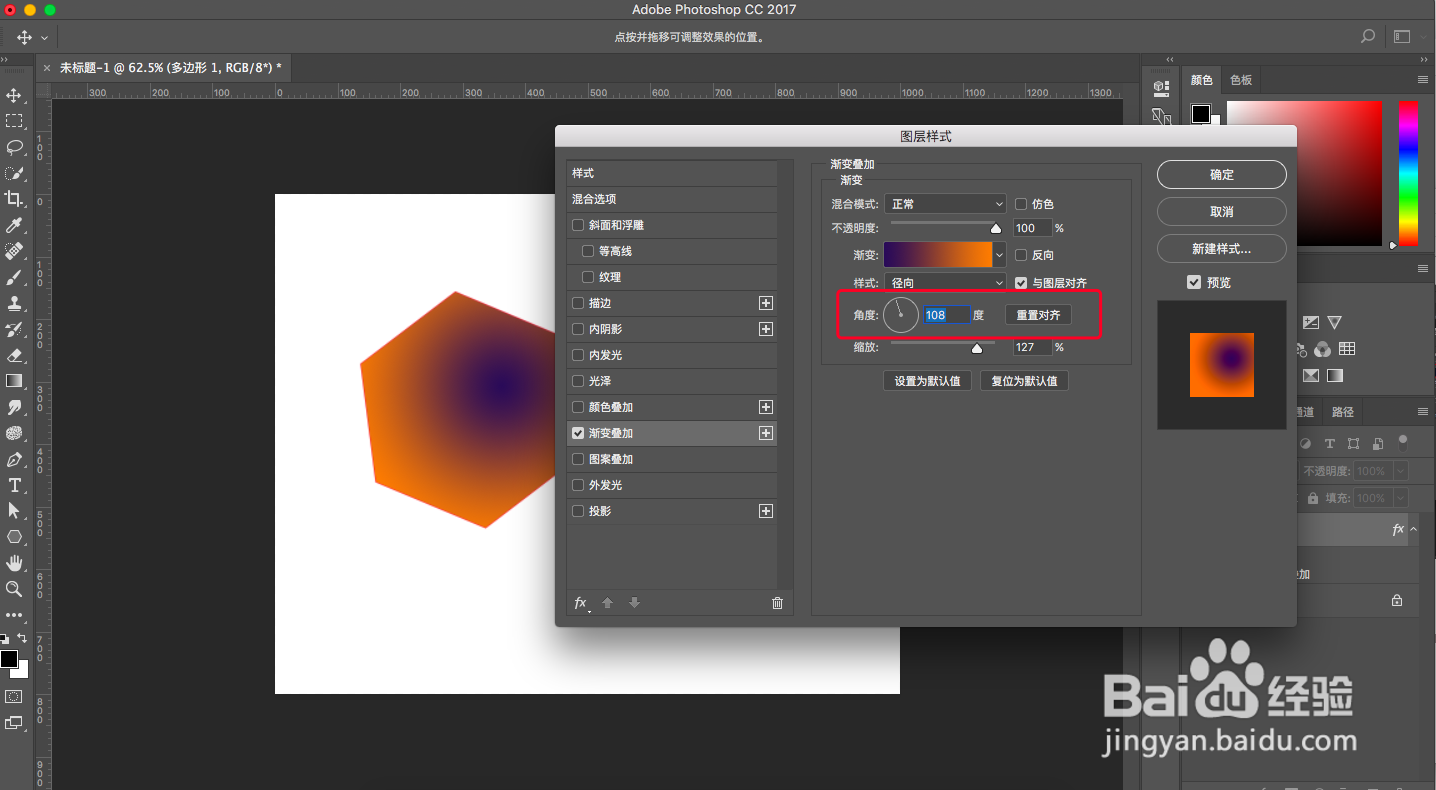
6、调整角度,更换效果。
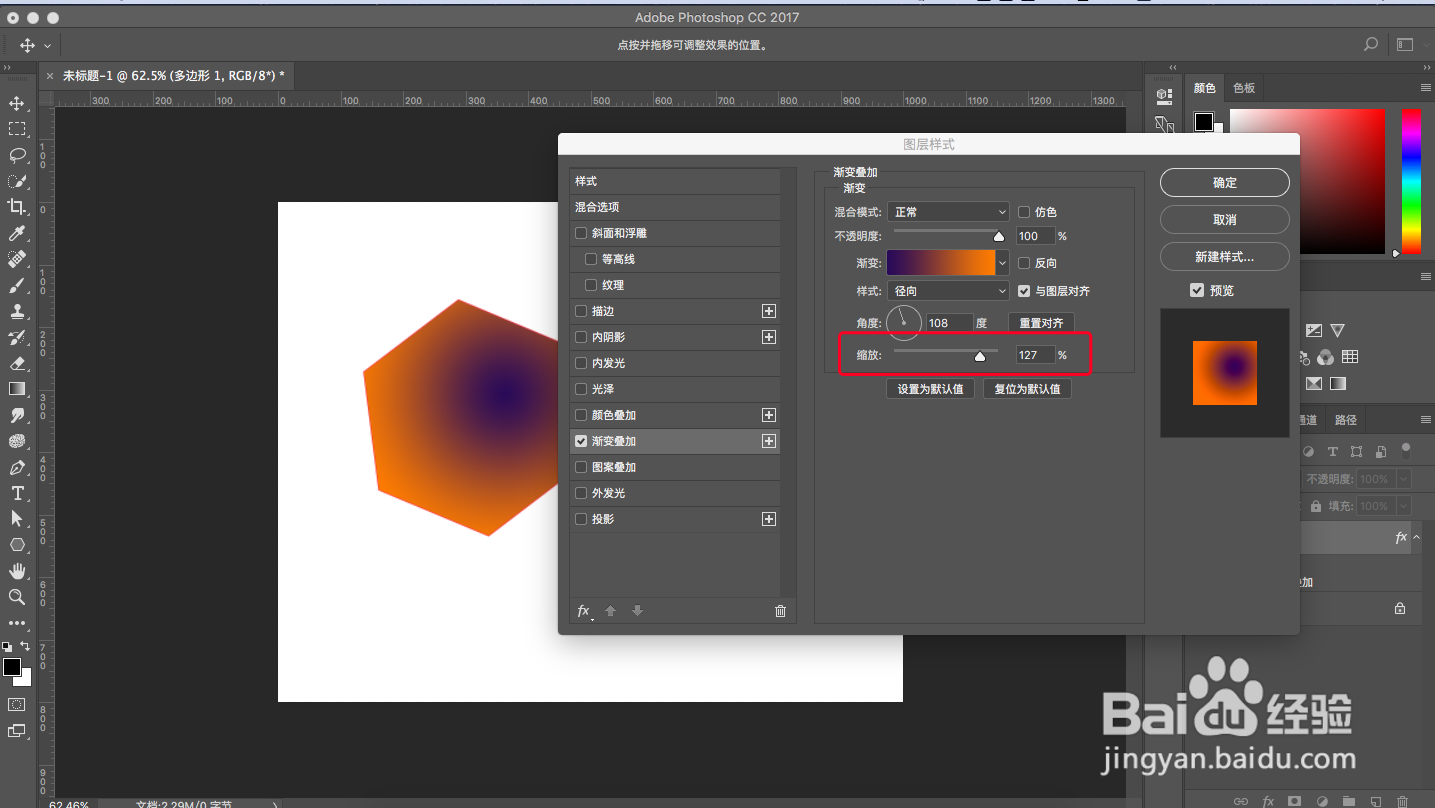
7、调整缩放:更换缩放的效果。
时间:2026-04-22 02:47:08
1、打开PS软件,渐变叠加:给图像更换渐变颜色。
2、双击图层或点击图层面板“fx”打开图层样式面板,选择“渐变叠加”。
设置混合模式:选择某种混合模式。
此处举例:色相、饱和度效果的使用方法,可打开链接查看。
3、设置不透明度:调整颜色的不透明度效果。不透明度值越大,效果越明显。
4、点击颜色更换图像渐变颜色。
5、选择渐变样式(线性、径向、菱形、角度、对称的)。
6、调整角度,更换效果。
7、调整缩放:更换缩放的效果。
