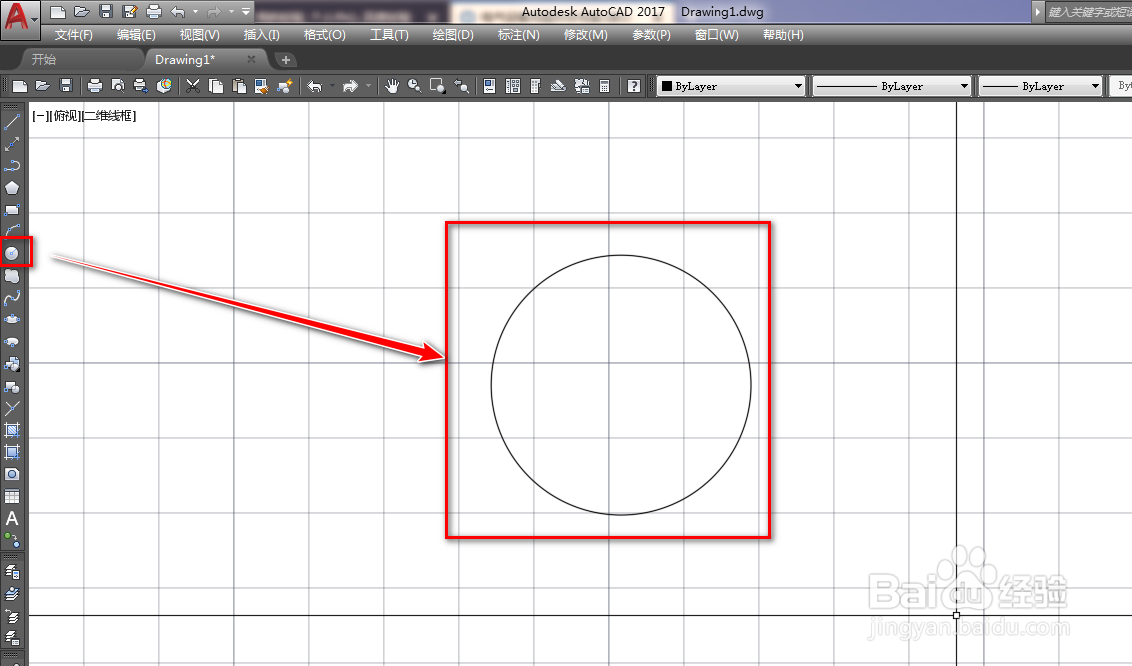
1、打开CAD,使用圆工具在作图区绘制一个圆,如下图。
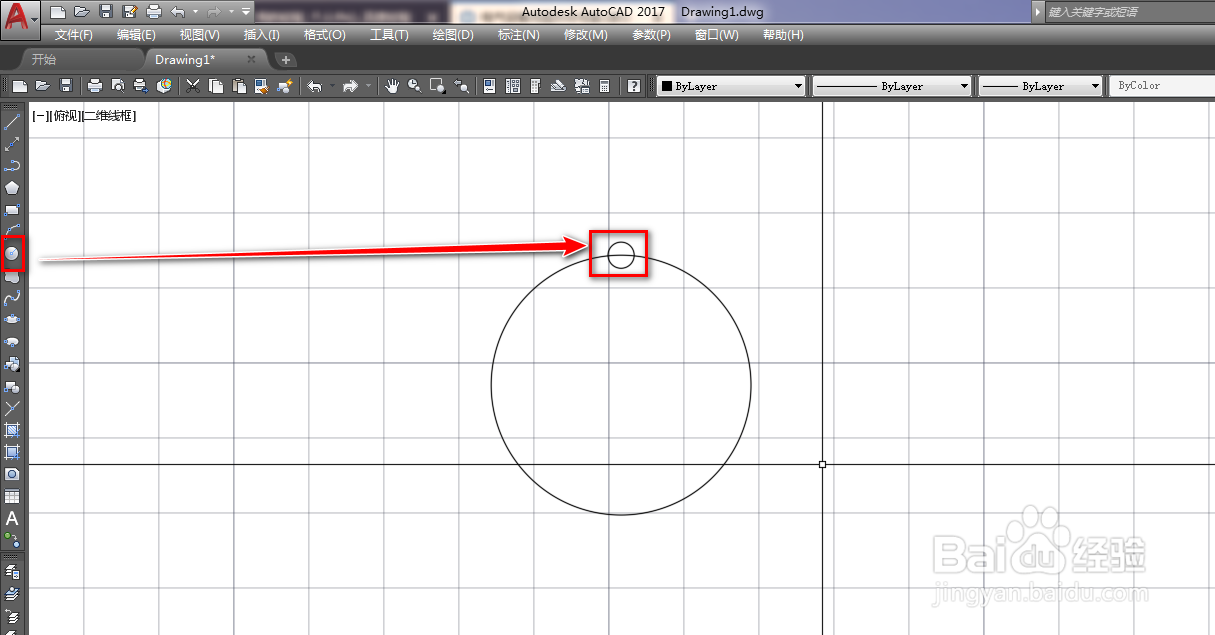
2、使用圆工具在圆的上限点位置绘制一个小圆,如下图。
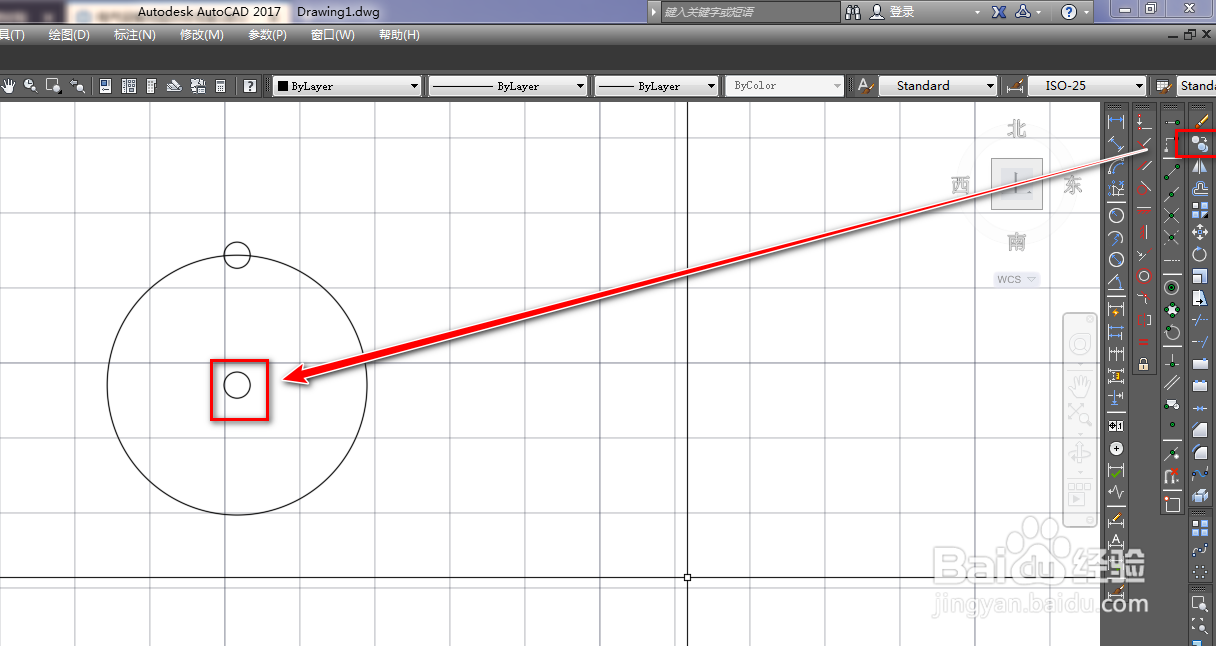
3、使用复制工具,将小圆复制一个倒圆心位置,如下图。
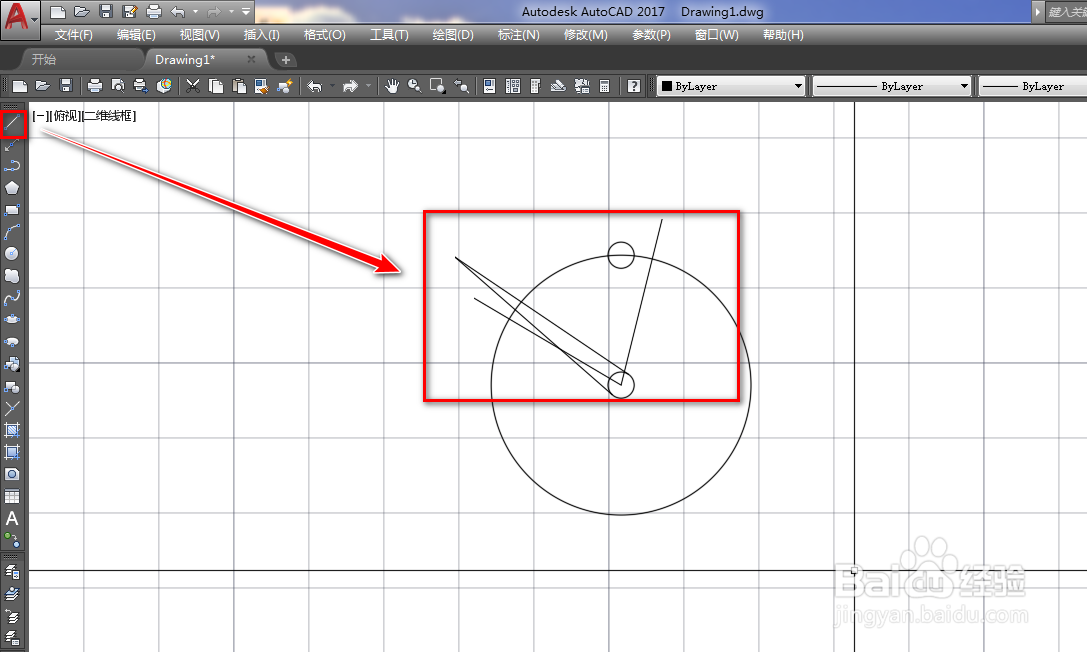
4、使用直线工具绘制多条辅助线,如下图。
5、使用修剪工具,将多余的线段和弧线修剪掉,如下图。
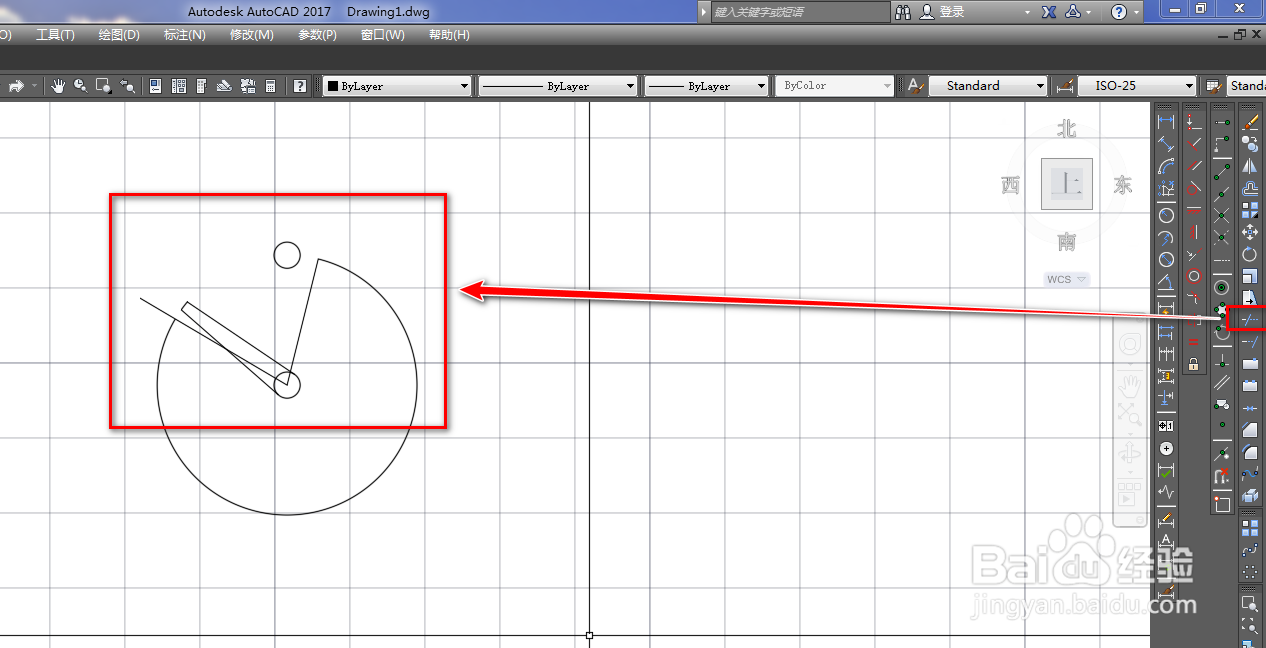
6、选中两条辅助线,使用删除工具将其删除,如下图。
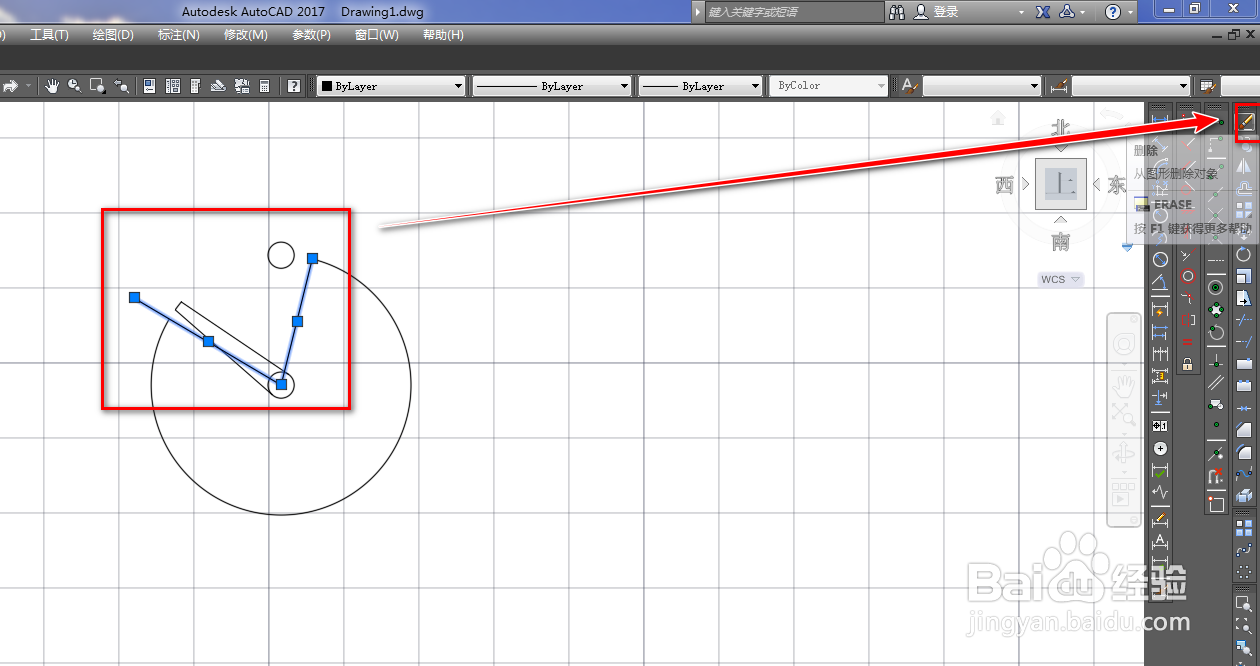
7、再次使用直线工具,连接小圆的两个切点,如下图。
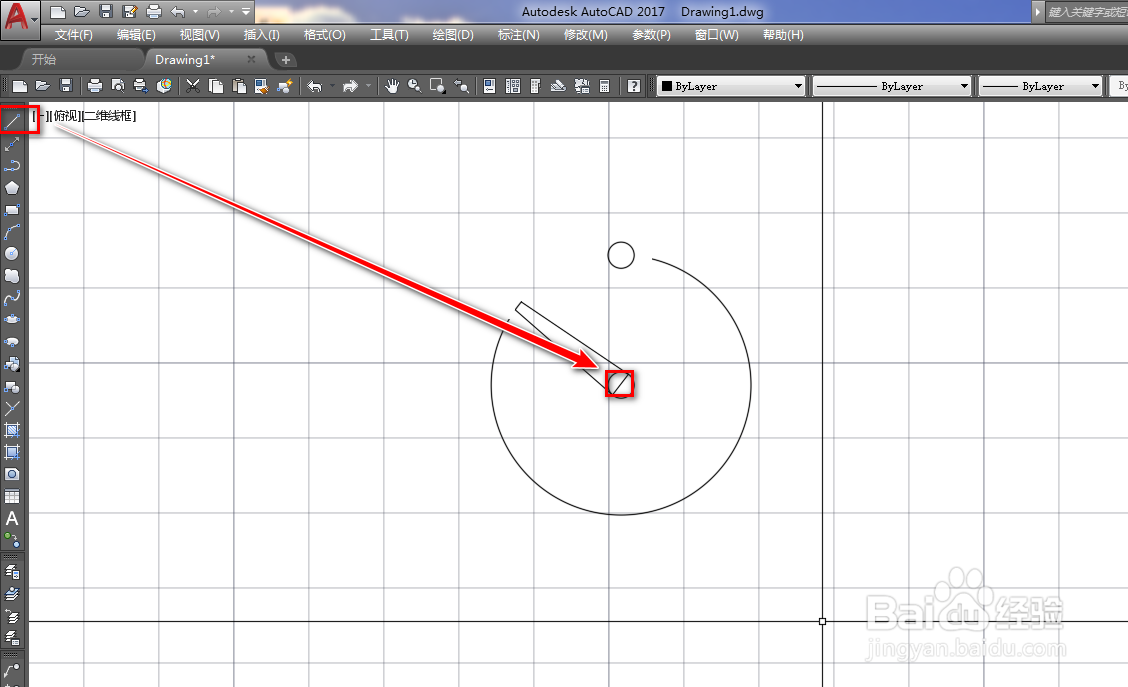
8、选中圆,使用删除工具将其删除,如下图。
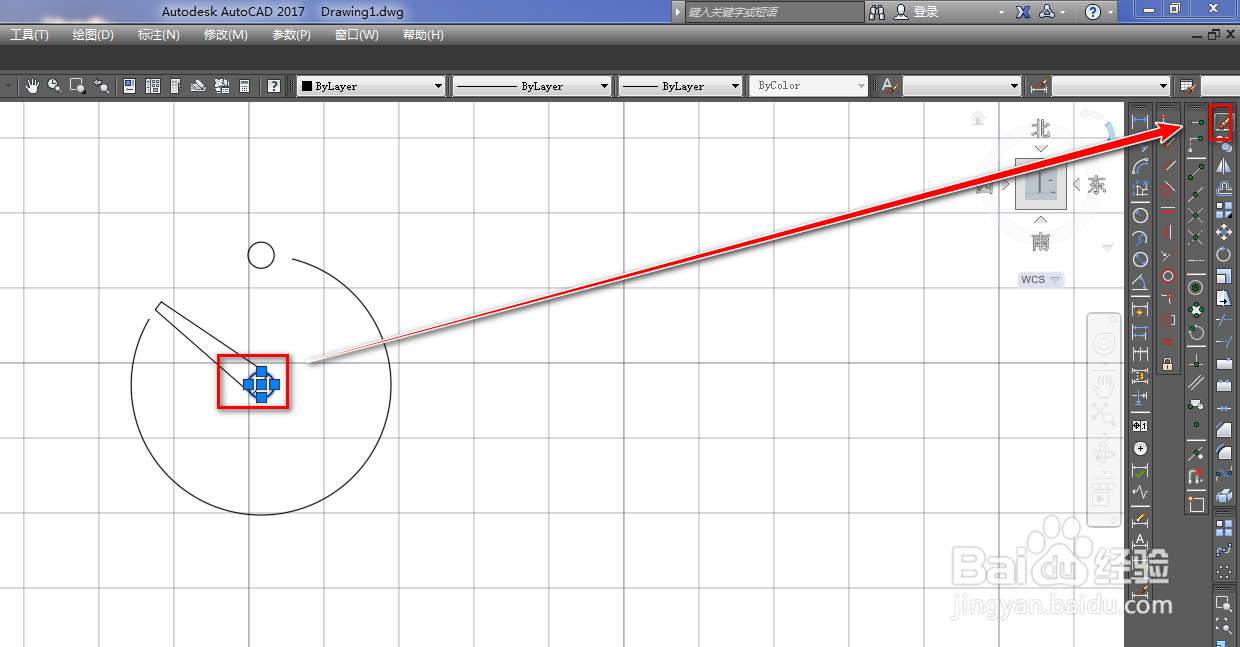
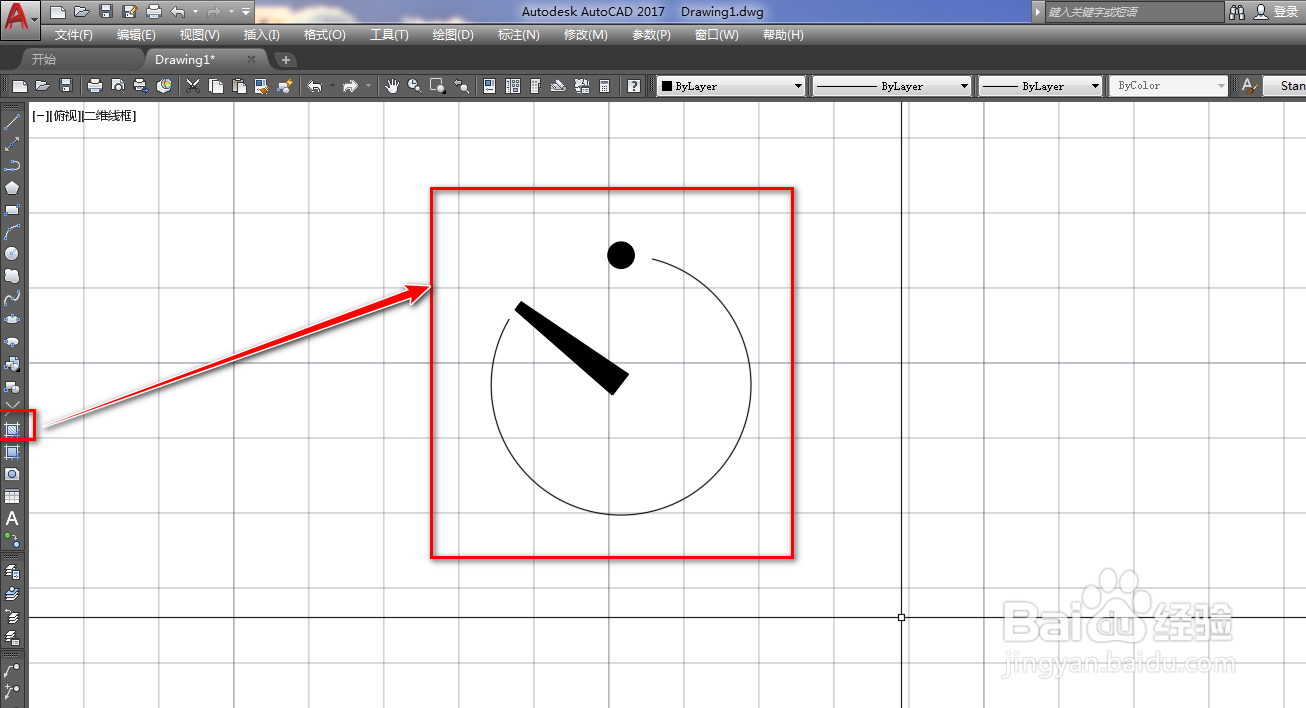
9、最后,我们使用填充工具将其中的两个位置填充为实体黑色就得到了我们需要的定时器,如下图。
时间:2026-05-03 08:27:31
1、打开CAD,使用圆工具在作图区绘制一个圆,如下图。
2、使用圆工具在圆的上限点位置绘制一个小圆,如下图。
3、使用复制工具,将小圆复制一个倒圆心位置,如下图。
4、使用直线工具绘制多条辅助线,如下图。
5、使用修剪工具,将多余的线段和弧线修剪掉,如下图。
6、选中两条辅助线,使用删除工具将其删除,如下图。
7、再次使用直线工具,连接小圆的两个切点,如下图。
8、选中圆,使用删除工具将其删除,如下图。
9、最后,我们使用填充工具将其中的两个位置填充为实体黑色就得到了我们需要的定时器,如下图。
